


Mac mini 有多个不同代的产品,从 Intel 时代的 Intel Core 版本到最新的 Apple Silicon (M1, M2, M2 Pro) 版本,它们的内部结构和拆机难度完全不同。
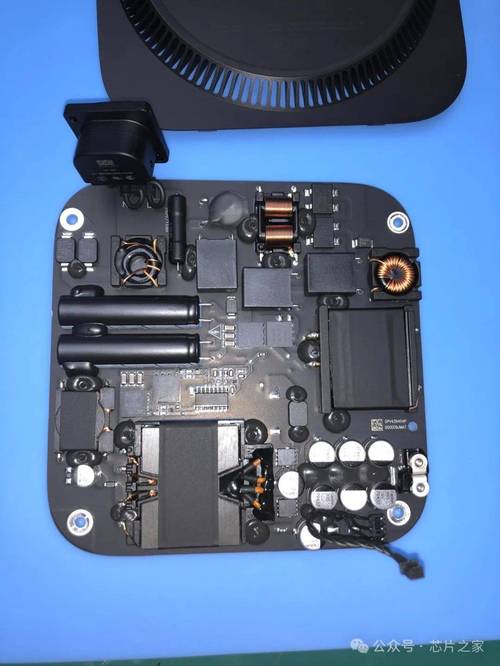
(图片来源网络,侵删)
在观看拆机视频前,最重要的一步是确认您 Mac mini 的具体型号。
第一步:确认您的 Mac mini 型号
您可以通过以下方法快速确认:
- 点击屏幕左上角的苹果菜单 。
- 选择 “关于本机” (About This Mac)。
- 在弹出的窗口中,您会看到:
- 处理器:这是最关键的线索。
- 如果显示为 "Apple M1", "Apple M2", "Apple M2 Pro" 等,那么就是 Apple Silicon 版本。
- 如果显示为 "Intel Core i5", "Intel Core i7" 等,那么就是 Intel 版本。
- 序列号或型号标识:"A2348" 或 "Macmini9,1"。
- 处理器:这是最关键的线索。
不同代际的 Mac mini 拆机方式天差地别,看错视频极有可能损坏设备!
第二步:根据您的型号选择对应的拆机视频和指南
下面我将分别列出 Apple Silicon 和 Intel 两个时代的拆机资源。
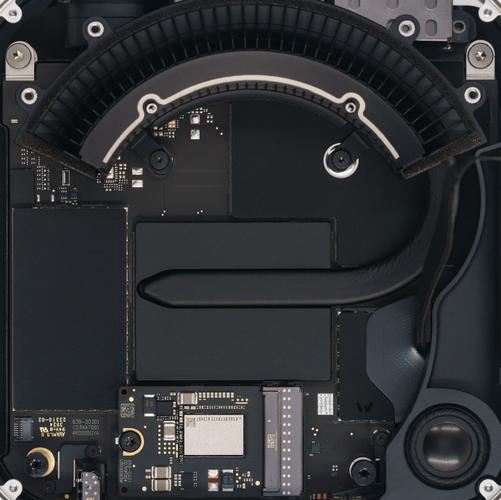
(图片来源网络,侵删)
A. Apple Silicon Mac mini (M1, M2, M2 Pro, 2025及之后款)
核心特点:
- 无法自行更换 RAM 或 SSD,内存和存储是直接焊死在主板上的。
- 拆机的主要目的是 更换 SSD(需要特殊技巧和工具)、清理灰尘、更换电池或升级 Wi/蓝牙模块。
- 拆机过程相对简单,但需要非常小心,因为内部组件紧凑且昂贵。
推荐拆机视频(以 M1 Mac mini 为例,M2/M2 Pro 结构类似):
iFixit 官方拆解视频 (强烈推荐) iFixit 是最权威的电子产品拆解机构,他们的视频详细、专业,并且配有文字指南。
- : "Mac mini with M1 Teardown: The New Standard for Desktop Repairability?"
- 视频链接: 在 YouTube 上观看 iFixit M1 Mac mini 拆解
- 视频特点:
- 步骤清晰,讲解专业。
- 会指出拆解中的难点和风险点(例如移除散热风扇)。
- 提供了详细的可维修性评分。
其他优质 YouTuber 拆解视频 这些视频通常更侧重于特定升级,比如更换 SSD。
- : "How to Upgrade the M1 Mac mini's SSD"
- 视频链接: 在 YouTube 上观看 M1 Mac mini SSD 升级教程 (这是一个示例,搜索 "M1 Mac mini SSD upgrade" 可以找到更多)
- 视频特点:
- 专注于特定升级目标,步骤更有针对性。
- 通常会展示购买哪些零件和工具。
拆机要点总结 (Apple Silicon):
- 工具:需要 T5 和 T6 螺丝刀、撬棒、吸盘。
- 第一步:用吸盘和撬棒小心地取下顶部的 无螺丝设计 的铝合金盖板。
- 第二步:断开电池连接线(这是安全操作的第一步!)。
- 第三步:断开风扇的排线,然后拧下风扇螺丝,移除风扇。
- 第四步:断开主板上的各种排线,然后拧下固定主板的螺丝,小心地取出主板。
- 后续操作:取下主板后,就可以看到焊死的 SSD 和内存条了。
B. Intel Mac mini (2010-2025款)
核心特点:
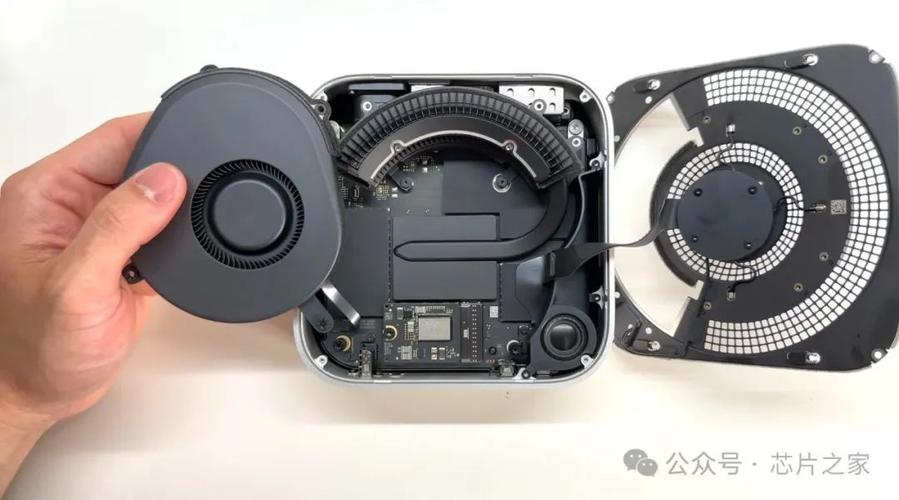
(图片来源网络,侵删)
- 内部组件可升级性高,用户可以自行升级 RAM (内存)、SSD/HDD (硬盘) 和添加额外的 Wi-Fi/蓝牙卡。
- 拆机过程比 Apple Silicon 版本更复杂,需要断开更多排线,且结构布局不同。
推荐拆机视频(以 2025 款 Intel Mac mini 为例,其他 Intel 机型结构类似):
iFixit 官方拆解视频
- : "Mac mini (2025) Teardown: It's Not a Revolution, It's an Evolution"
- 视频链接: 在 YouTube 上观看 iFixit 2025 Mac mini 拆解 (这是一个通用搜索示例,请搜索具体年份)
- 视频特点:
- 详细展示了如何移除底部盖板、断开所有排线、取出主板和风扇。
- 对比了与前代产品的区别。
OWC (Other World Computing) 视频教程 OWC 是知名的 Mac 升级配件厂商,他们的教程非常实用,专注于升级。
- : "Mac mini 2025 RAM & SSD Installation Guide"
- 视频链接: 在 YouTube 上观看 OWC 升级教程 (搜索 "OWC Mac mini [年份] upgrade" 可找到对应视频)
- 视频特点:
- 步骤针对性强,手把手教你如何安装内存和固态硬盘。
- 会推荐适合的升级配件。
拆机要点总结 (Intel):
- 工具:通常需要 PH00 螺丝刀(用于底部盖板)和 PH000 或更小的螺丝刀(用于内部)。
- 第一步:将 Mac mini 翻过来,用吸盘和撬棒取下带有脚垫的 底部盖板,盖板是用强力胶粘住的,需要小心。
- 第二步:断开电池排线(安全第一)。
- 第三步:断开风扇、I/O 板(有各种接口的那块板子)、主板上的数据排线和电源排线。注意记录每个排线的位置,因为它们可能各不相同!
- 第四步:拧下固定风扇和 I/O 板的螺丝,然后将它们移开。
- 第五步:拧下固定主板的螺丝,小心地倾斜并取出主板。
- 后续操作:取下主板后,就可以看到内存插槽(通常有两个,可升级)和硬盘托架。
⚠️ 重要安全提示
- 断开电源:在开始任何操作前,确保 Mac mini 已完全关机并断开所有电源线和外设。
- 防静电:人体静电可能会损坏精密的电子元件,建议在接触内部前,触摸一下金属水管或佩戴防静电手环。
- 记录步骤:拆解时,可以用手机拍照记录每一步和每个螺丝的位置,方便回装。
- 小心排线:拔插排线时,要捏住排线头部的塑料卡扣,垂直向上拔出,不要直接拉扯排线本身。
- 保修失效:自行拆机会导致您的 Mac mini 失去官方保修资格。
- 量力而行:如果您对拆机没有信心,强烈建议寻求专业人士(如 Apple 授权服务提供商或信誉良好的电脑维修店)的帮助。
希望这份详细的指南能帮助您找到正确的拆机视频并顺利完成操作!


