


iPhone 的延时摄影功能非常强大且易于使用,但理解其背后的参数和原理,能帮助你拍出更专业、更具创意的作品。

(图片来源网络,侵删)
核心参数:曝光时长
这是延时摄影中最重要的参数,它直接决定了画面的最终效果。
曝光时长:指 iPhone 每次拍照时,快门打开接收光线的时间,在延时摄影中,这个时间越长,单位时间内拍摄的照片就越少,最终视频播放的速度就越快,画面也越暗;反之,时间越短,照片越多,视频播放速度越慢,画面也越亮。
如何选择曝光时长?
-
光线充足的白天(如车流、云彩)
 (图片来源网络,侵删)
- 默认值(推荐):iPhone 会自动选择一个较短的曝光时长(如 1/15s 或 1/30s)。
- 效果:能清晰地捕捉快速移动的物体,如汽车的“光轨”效果会比较锐利,云彩的流动也比较平滑。
- 操作:直接使用自动模式即可,通常效果很好。
-
光线较暗的傍晚、夜晚(如城市夜景、星空)
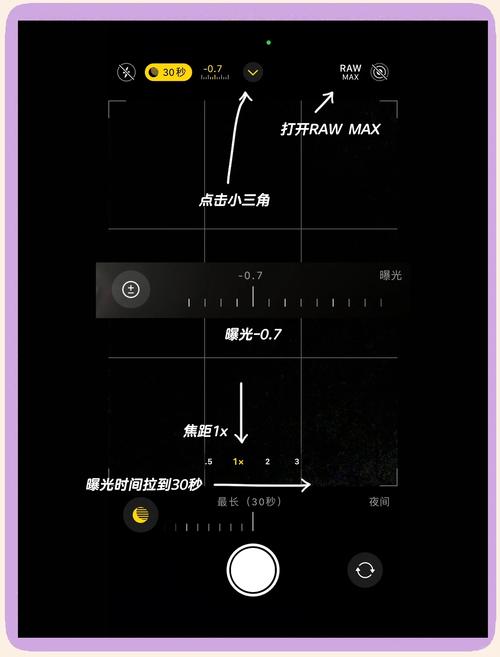
- 手动调整:你需要手动将曝光时长调长。
- 效果:调长曝光时长(如 1s, 2s, 甚至更长)是拍出“丝绢流水”或“车流光轨”效果的关键,长曝光能让移动的物体(如水流、汽车)在画面上留下模糊的轨迹,而静止的景物(如建筑、岩石)则保持清晰。
- 操作:在拍摄界面,用手指长按屏幕对焦,然后向上或向下滑动那个“小太阳”图标,来增加或减少曝光,对于延时摄影,通常需要增加曝光(向上滑动)。
关键设置与技巧
除了曝光时长,以下几个设置和技巧也至关重要。
对焦与锁定
- 为什么要锁定?:在拍摄延时摄影时,尤其是长时间拍摄,你不希望相机的焦点和曝光值在每一帧之间发生变化,否则画面会闪烁、跳跃,非常不专业。
- 如何操作:
- 打开相机,滑动到“延时摄影”模式。
- 用手指长按屏幕,直到出现一个“AE/AF 锁定”(自动曝光/自动对焦锁定)的提示框。
- 锁定后,屏幕上方会出现一个黄色的“AE/AF 锁定”图标。
- 现在对焦和曝光都固定了,你可以开始拍摄了。
拍摄时长与帧率
- 拍摄时长:就是你实际拍摄的总时间,从几秒到几小时甚至几天都可以。
- 最终视频时长:由拍摄时长和帧率共同决定。
- iPhone 默认帧率:通常是24 fps(每秒24帧)。
- 计算公式:最终视频时长 = 拍摄的照片总数 / 24。
- 如何估算?
- 假设你想拍一个10秒的延时视频,帧率为24fps,那么你需要拍摄
10 * 24 = 240张照片。 - 如果你设置每 10秒 拍摄一张照片,那么你需要拍摄
240 / 10 = 24分钟。
- 假设你想拍一个10秒的延时视频,帧率为24fps,那么你需要拍摄
使用“延时摄影模式”还是“ProRes 视频模式”?
这是 iPhone 14 Pro/Pro Max 及更新机型用户的一个重要选择。
| 特性 | 延时摄影模式 | ProRes 视频模式 + 手动拍摄 |
|---|---|---|
| 操作 | 一键开启,自动间隔拍摄 | 需要手动设置间隔拍摄,使用第三方App(如FiLMiC Pro)或专业相机控制App |
| 文件大小 | 文件很小,高度压缩 | 文件巨大,但保留了大量原始光影信息 |
| 画质 | 画质良好,但有一定压缩 | 画质极高,宽容度好,后期调整空间巨大 |
| 后期灵活性 | 灵活性较低 | 灵活性极高,可以后期调整曝光、速度、白平衡等 |
| 适用人群 | 普通用户,追求便捷 | 专业用户,对画质和后期有极致要求 |
对于绝大多数用户,直接使用相机自带的“延时摄影”模式就足够了,如果你是专业人士,或者想拥有最大的后期调整空间,可以考虑 ProRes + 外部App 的方案。

(图片来源网络,侵删)
不同场景的参数建议
| 场景 | 推荐曝光时长 | 拍摄间隔 | 其他技巧 |
|---|---|---|---|
| 白天云彩流动 | 自动 (约 1/15s - 1/30s) | 5-10 秒 | 使用广角镜头,构图时注意留出天空。 |
| 城市车流光轨 | 手动调长 (1/2s - 2s) | 2-5 秒 | 找一个制高点,使用三脚架,确保 AE/AF 锁定。 |
| 丝绢流水 | 手动调长 (1s - 4s) | 2-5 秒 | 必须使用三脚架! 小光圈(F/8-F/16)效果更好。 |
| 黄昏/夜景延时 | 手动调长 (根据光线,可能需要 1s+) | 5-15 秒 | 必须使用三脚架! 可以考虑使用低 ISO。 |
| 星空/银河 | 手动调长 (15s - 30s) | 15-30 秒 | 必须使用三脚架! 找一个远离光污染的地方,需要提前对焦到无穷远。 |
后期处理建议
iPhone 拍摄的延时视频可以直接在“照片”App里播放和分享,但使用专业软件可以获得更好的效果。
推荐软件:
- LRTimelapse (Mac/Windows,付费):专业延时摄影后期软件的标杆,可以处理从 RAW 照片到视频的全过程,功能极其强大。
- Adobe Premiere Pro (PR) / Final Cut Pro (FCPX) (付费):专业视频剪辑软件,内置强大的延时摄影功能。
- 剪映 (手机/电脑,免费):对于普通用户非常友好,可以轻松调整速度、添加滤镜和音乐。
后期可以做什么?
- 调整速度:放慢或加快视频播放速度。
- 平滑过渡:处理因为光线变化导致的画面闪烁。
- 色彩校正:调整白平衡、对比度、饱和度,让画面更具电影感。
- 剪辑配乐:裁剪片段,添加合适的背景音乐,让作品更完整。
最佳实践总结
- 稳定为王:三脚架是延时摄影的灵魂,没有三脚架,画面会抖动,延时效果大打折扣。
- 电量充足:长时间拍摄非常耗电,确保 iPhone 电量满格,最好连接一个大功率充电宝。
- 存储空间:延时摄影会占用大量存储空间,拍摄前检查一下剩余空间,最好有 10GB 以上的空闲空间。
- 提前构图:想好你要拍什么,如何构图,可以利用 iPhone 的“网格”功能来辅助构图。
- 锁定一切:拍摄前务必长按屏幕锁定 AE/AF,防止画面跳动。
- 保护设备:在户外拍摄时,注意防晒、防雨,保护你的 iPhone。
希望这份详细的指南能帮助你用 iPhone 拍出惊艳的延时摄影作品!


