


Surface Pro 9 的“1514”型号通常特指搭载了 Intel 第 12 代酷睿处理器(型号 i5-1235U 或 i7-1255U)的版本,还有一个版本是搭载 ARM 架构的 SQ3 处理器,其内部结构和拆机难度完全不同,本文将主要针对 Intel 版本(1514)进行说明。
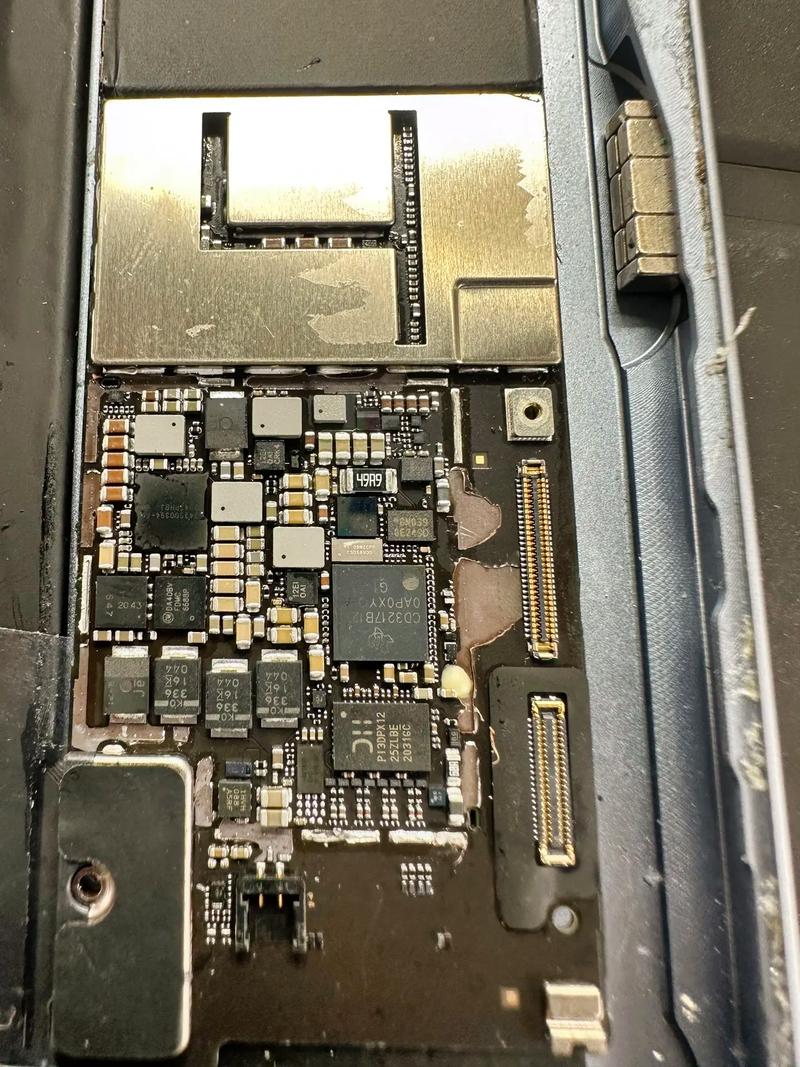
(图片来源网络,侵删)
- 可维修性评分:★★☆☆☆ (较低)
- 难度:高,需要专业工具和一定技巧。
- 主要挑战: 大量使用专用螺丝、粘合剂固定的屏幕、电池和主板高度集成。
- 用户可升级部件: 几乎没有,官方只提供 SSD 和内存的选配,且用户无法自行更换。
- 主要维修场景: 更换电池、屏幕、后盖等。
- 风险: 操作不当极易损坏屏幕、电池或排线,导致设备报废。
拆机前准备与风险提示
-
风险警告:
- 失去保修: 拆机会立即让你的 Surface 失去官方保修资格。
- 数据丢失: 操作失误可能导致硬盘数据丢失,请务必提前备份。
- 设备损坏: 屏幕非常脆弱,排线易断,电池有短路风险,后盖易裂,一旦损坏,维修成本极高。
- 静电风险: 人体静电可能损坏内部精密电子元件,务必佩戴防静电手环。
-
所需工具:
- 必备:
- 吸盘: 用于分离屏幕和后盖。
- 塑料撬片/薄卡片: 避免使用金属工具划伤机身。
- 全套精密螺丝刀: 特别是 PH00# 和 PH000# 的十字螺丝刀,以及 Y00# 的五角螺丝刀,Surface 使用了大量不同规格和长度的螺丝,务必分门别类做好标记!
- 塑料撬棒/镊子: 用于拆卸排线和连接器。
- 热风枪或吹风机: 关键工具! 用于软化屏幕后盖边缘的粘合剂。
- 防静电手环: 强烈推荐。
- 可选:
- iOpener 或类似工具: 专门用于软化屏幕粘合剂,效果比吹风机更均匀。
- 吸尘器/皮老虎: 清理机身的灰尘和碎屑。
- 必备:
Surface Pro 9 (Intel 1514) 拆机步骤详解
核心原则:从外到内,逐步分离。
第 1 步:分离屏幕和后盖
这是整个拆机过程中最困难、风险最高的一步。
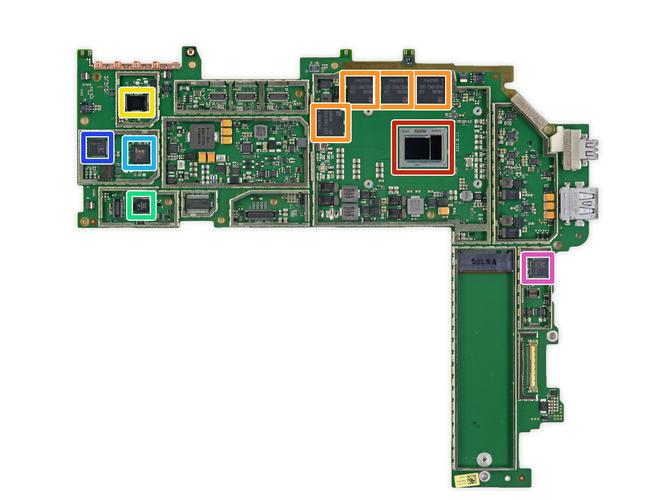
(图片来源网络,侵删)
- 加热: 使用热风枪(温度控制在 80-100°C)或吹风机,对准屏幕与金属后盖的接缝处均匀加热。切勿在一个地方停留过久,以免损坏屏幕或 OLED 层。 沿着四周缓慢移动,持续加热 2-3 分钟,目的是软化边缘的粘合剂。
- 开缝: 用吸盘吸附在屏幕一角,然后配合塑料撬片,从屏幕侧面的 SIM 卡槽附近开始,小心地插入缝隙,慢慢撬开一个口子。
- 分离: 沿着已经打开的缝隙,用塑料撬片和吸盘配合,一点点地将屏幕与后盖分离,过程中你会听到“咔哒”声,这是卡扣分离的声音。务必小心,后盖边缘非常锋利,且屏幕下方有排线连接。
第 2 步:断开屏幕排线
- 屏幕通过一根或多根排线连接到主板上。
- 找到排线的连接器,通常是一个小的 ZIF (零插入力) 插座。
- 轻轻掀起连接器上的黑色小卡扣,然后水平或垂直拔出排线(具体方向视接口而定)。切勿直接拉扯排线本身!
第 3 步:移除电池
电池是另一个需要特别注意的部件,它被大量粘合剂固定在机身后壳上。
- 断开电池连接: 在主板上找到电池的连接器,用撬棒小心地断开。
- 移除电池: 电池非常粘,需要用塑料撬片和吸盘配合,从边缘慢慢撬起,可以边加热边撬,软化粘合剂。操作要极其轻柔,避免刺破电池外壳,否则有起火风险。
- 完全移除电池。
第 4 步:移除主板和风扇
- 移除风扇: 拧下固定风扇的几颗小螺丝,然后拔掉风扇的电源线,即可取下。
- 断开其他连接器: 在主板上,除了屏幕和电池,还有摄像头、Wi-Fi 天线等连接器,用撬棒小心地将它们全部断开。
- 拧下主板螺丝: 拧下固定主板的几颗螺丝。
- 移除主板: 小心地将主板从机身上取下,注意主板下方可能还有连接线或支架。
第 5 步:移除 SSD 和内存
虽然官方不鼓励用户升级,但从技术上讲,它们是可以更换的。
- SSD: SSD 被固定在主板上,通常需要拧下一颗螺丝,然后轻轻拔出接口即可取下。
- 内存: 内存条同样被固定在主板上,通常有一个小的卡扣,掰开卡扣,以 45 度角拔出内存条。
主要部件结构与升级可能性分析
| 部件 | 结构特点 | 用户升级/维修可能性 |
|---|---|---|
| CPU / GPU | 焊死在主板上,与主板高度集成。 | 完全不可能。 |
| 内存 | 单条或双条 LPDDR5 内存,焊死在主板上。 | 完全不可能。 购买时需选择合适的容量。 |
| SSD | M.2 接口,但焊接在主板上。 | 理论上可更换,但风险极高。 需要专业焊接设备,且可能无法识别。强烈不建议用户尝试。 |
| 电池 | 粘合固定,容量较大。 | 可更换,但难度高、风险大。 建议找专业维修店。 |
| 屏幕 | 分离困难,易碎,排线脆弱。 | 可更换,但拆机风险最高。 屏幕本身价格昂贵。 |
| 后盖 | 粘合固定,边缘锋利。 | 可更换,但拆机时容易损坏。 |
| I/O 接口 | 集成在主板上。 | 不可更换。 损坏通常意味着主板报废。 |
总结与建议
Surface Pro 9 (1514) 的设计理念是轻薄、便携和一体化,而非可维修性。
-
如果你是普通用户:
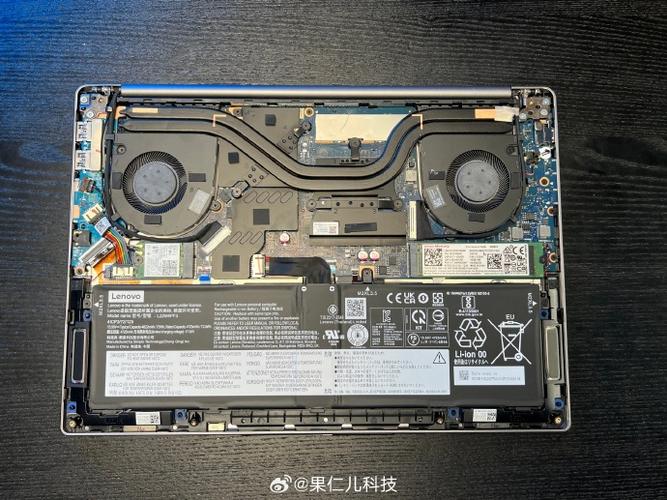 (图片来源网络,侵删)
- 强烈不建议自行拆机。 除非你非常有经验,并且做好了设备损坏的心理和金钱准备。
- 如果需要维修,首选微软官方售后,虽然价格较高,但质量有保障。
- 次选是信誉良好的第三方专业维修店,他们处理过大量 Surface 设备,经验丰富。
-
如果你是 DIY 爱好者/技术玩家:
- 这是一次挑战,请务必准备好工具,仔细观看 iFixit 等网站上的详细拆解视频(他们有针对 Surface Pro 9 的图文教程)。
- 耐心是关键,尤其是在分离屏幕和后盖时。
- 拆下的螺丝和部件一定要做好标记,否则装回去时会非常痛苦。
Surface Pro 9 是一款优秀的生产力工具,但它的“封闭式”设计也让它像一件精密的艺术品,一旦打开,就很难恢复如初。


