


智能皮套的工作原理
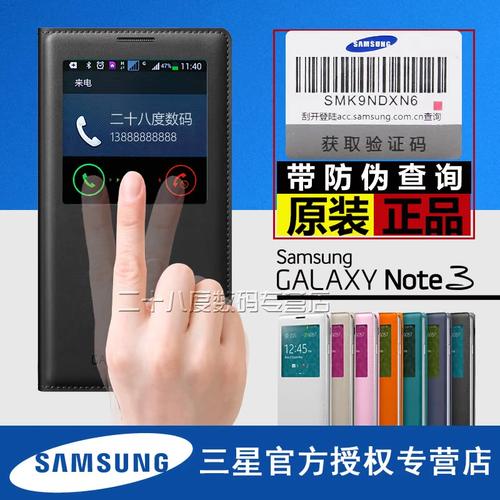
三星Note 3的智能皮套主要有两种工作方式:
(图片来源网络,侵删)
- 磁感应式(主流方式):这是最常见的方式,皮套内侧有一个小磁铁,当手机合上或打开皮套时,手机内置的霍尔传感器会检测到磁场的变化,从而触发预设好的操作。
- NFC式(部分高端皮套):一些更高级的皮套内置了NFC芯片,当皮套盖子上的特定区域贴近手机背部的NFC感应区时,会触发手机读取预设好的NFC任务(打开某个App、静音等)。
对于绝大多数用户来说,使用的是第一种磁感应式皮套,我们的设置也主要围绕这种方式展开。
如何设置智能皮套功能
设置非常简单,都在手机的“设置”菜单里。
-
打开手机的【设置】。
-
向下滑动,找到并点击 【辅助功能】。
 (图片来源网络,侵删)
 -
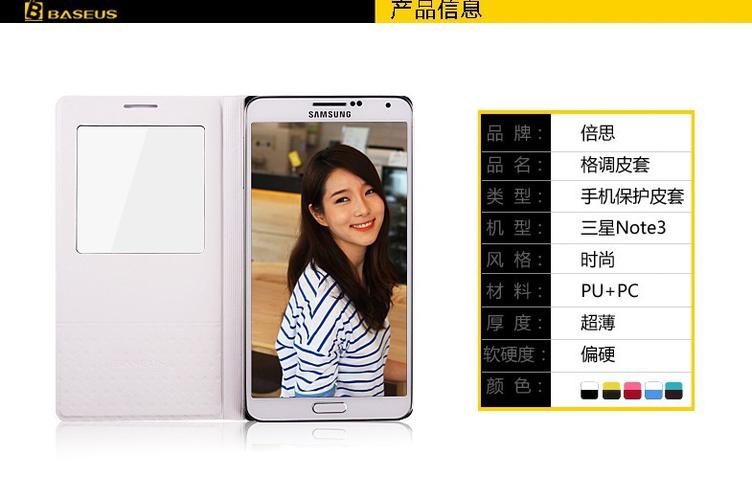
在辅助功能菜单中,找到并点击 【智能皮套】 或 【智能翻盖】(不同系统版本可能名称略有差异,但功能一样)。
-
进入后,你会看到几个设置选项:
-
【打开时】:设置当您打开皮套盖子时,手机执行什么操作。
- 无操作:不执行任何操作。
- 接听来电:当有电话呼入时,打开皮套会自动接听电话(免提)。
- 静音:打开皮套会将手机调至静音模式。
- 显示通知:打开皮套会点亮屏幕,并显示来自S Pen的通知(需要配合S Pen使用)。
-
【合上时】:设置当您合上皮套盖子时,手机执行什么操作。
 (图片来源网络,侵删)
- 无操作:不执行任何操作。
- 结束通话:如果正在通话,合上皮套会自动挂断电话。
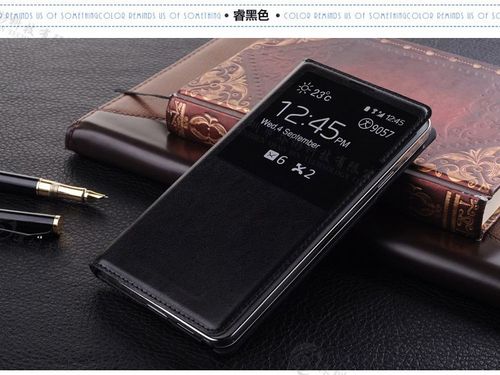
- 锁定屏幕:(最常用的功能) 合上皮套会自动锁住手机屏幕,非常省电且安全。
- 静音:合上皮套会将手机调至静音模式。
-
【高级功能】(部分系统版本有):
- 【翻盖时显示通知】:开启后,打开皮套时,屏幕会变暗并显示S Pen手写出的通知摘要,这需要手机支持S Pen。
-
设置建议: 对于大多数用户,推荐的设置是:
- 打开时:无操作 或 显示通知
- 合上时:锁定屏幕
这样既能方便查看通知,又能确保手机在不使用时自动锁屏,省电又安全。
智能皮套的常见问题与解决方法
如果您的智能皮套不工作,可以按照以下步骤排查:
问题1:智能皮套功能完全不工作(无法锁定/解锁)
这是最常见的问题,通常原因如下:
-
【设置未开启】:
- 解决方法:请再次确认手机的【设置】>【辅助功能】>【智能皮套】中的功能是开启状态。
-
【手机与皮套不匹配】:
- 解决方法:确保您购买的是专为三星Note 3设计的智能皮套,其他品牌或型号的皮套可能无法触发Note 3的霍尔传感器。
-
【霍尔传感器脏污或故障】:
- 解决方法:手机顶部的听筒附近有一个小孔,这就是霍尔传感器,检查一下这个孔里是否有灰尘或异物堵塞,可以用干燥的软毛刷或吹气球轻轻清理,如果怀疑是传感器硬件故障,可以到售后检测。
-
【皮套内的磁铁脱落或失效】:
- 解决方法:如果手机和设置都没问题,那很可能是皮套本身的问题,可以尝试用另一部手机(最好是同样支持智能皮套的三星手机)测试一下这个皮套,或者用您的Note 3测试一个确认完好的皮套,来判断是皮套坏了还是手机坏了。
问题2:合上皮套后,屏幕不灭或无法锁定
-
【应用冲突】:
- 解决方法:某些第三方应用(如某些游戏、视频播放器或任务管理器)可能会干扰智能皮套的锁定功能,尝试在安全模式下使用手机,看功能是否恢复正常,如果正常,说明是某个应用导致,需要逐一排查卸载。
-
【屏幕保护膜问题】:
- 解决方法:某些劣质的、过厚的屏幕保护膜可能会遮挡住光线传感器,导致手机误以为手机还在口袋里,从而不执行锁屏操作,尝试取下保护膜测试。
-
【系统软件Bug】**
- 解决方法:尝试重启手机,如果问题依旧,可以考虑备份数据后恢复出厂设置(此操作会清除所有数据,请务必提前备份)。
问题3:皮套的S Pen槽位无法吸附S Pen
这是皮套的物理结构问题,Note 3的S Pen是带磁吸的,皮套内壁也有相应的磁铁来吸附,如果无法吸附,可能是皮套内部的磁铁失效或位置偏移,这种情况通常无法自行修复,建议更换皮套。
使用小贴士
- 皮套保养:避免皮套接触水分和尖锐物体,以防损坏。
- 清洁屏幕:由于皮套会经常接触屏幕,建议定期清洁皮套内侧和手机屏幕,避免划痕和污渍。
- 发挥创意:如果您是开发者,还可以使用第三方NFC工具(如 "Tasker" 配合 NFC Task Launcher),为支持NFC的智能皮套设置更复杂、更个性化的任务,比如打开特定App、调整亮度、发送预设短信等。
希望这份详细的指南能帮助您完美地使用三星Note 3的智能皮套!


