


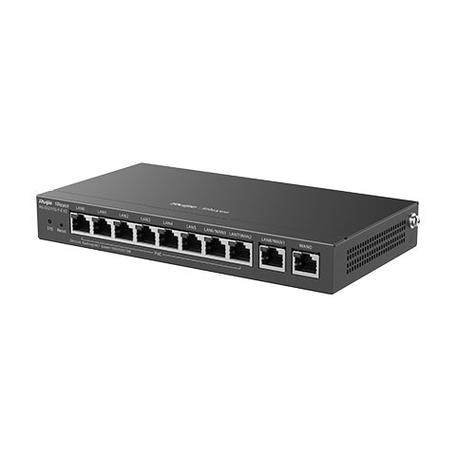
inode智能客户端 是在你的设备(电脑、手机等)上运行的软件,它的主要作用是连接到 inode 的服务器,并根据你的操作(如上传、下载、分享文件)来管理网络数据流,而路由器 则是你家庭或办公室网络中的交通枢纽,它负责将智能客户端产生的数据流正确地发送到互联网,并从互联网接收数据。
(图片来源网络,侵删)
可以把它们的关系想象成:
- inode智能客户端:像是一个专业的快递员,他知道如何把你的“包裹”(文件)送到“inode公司总部”(服务器),也知道如何从“总部”取回别人的“包裹”给你。
- 路由器:像是你家小区的快递中转站,所有进出小区的快递都必须经过它,它不关心包裹是什么,只负责根据地址(IP地址)把包裹送到正确的楼栋(你的设备)或者发往城市(互联网)。
下面我们从几个方面来详细解释:
各自的角色和功能
inode智能客户端 (软件)
它是一个应用程序,通常在你自己的设备上运行,其核心功能包括:
- 身份认证:登录你的 inode 账户,验证你的身份和权限。
- 文件同步:将你指定文件夹里的文件自动上传到 inode 云端,或将云端文件下载到本地。
- 文件管理:通过客户端界面或网页,上传、下载、删除、重命名、分享文件。
- 网络连接管理:这是与路由器最相关的一点,智能客户端需要建立一个稳定的网络连接才能与 inode 服务器通信,它会使用你设备的网络设置(通常由路由器提供)来访问互联网。
- P2P/内网穿透:在特定场景下,比如你分享了一个文件给朋友,客户端可能会尝试使用 P2P(点对点)技术,让你们俩的设备直接建立连接传输数据,以减轻服务器压力和加快速度,如果直接连接失败(比如因为路由器的防火墙或NAT设置),它会回退到通过服务器中转。
路由器 (硬件)
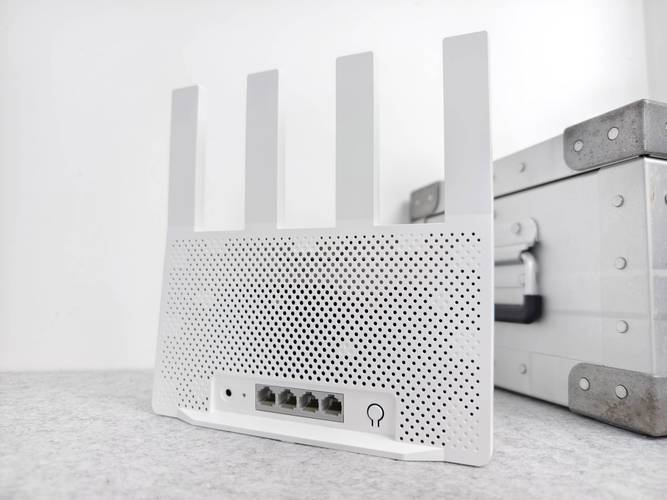
它是连接你所有设备(电脑、手机、智能电视等)和互联网的物理设备,其核心功能包括:
(图片来源网络,侵删)
- 网络地址转换:这是路由器最核心的功能,你的设备(如电脑)在局域网内有一个私有IP地址(如
168.1.100),而互联网上只能看到路由器的一个公网IP地址,路由器会记录下“哪个设备请求了哪个连接”,并将返回的数据准确地转发给对应的设备,这就像一个总机,把所有外线电话转接到分机。 - DHCP服务:自动为你的设备分配IP地址、子网掩码、网关和DNS服务器地址,让你无需手动设置即可上网。
- 防火墙:保护你的内部网络不受来自互联网的未授权访问,它会根据预设的规则过滤进出网络的数据包。
- Wi-Fi 接入点:提供无线网络,让你的手机、平板等设备可以方便地连接到局域网。
它们如何协同工作?(数据传输流程)
以你通过 inode 客户端上传一个文件为例,整个过程是这样的:
- 设备连接路由器:你的电脑连接到路由器的 Wi-Fi 或网线,路由器通过 DHCP 为电脑分配了一个局域网 IP 地址(
168.1.101),并将自己(168.1.1)设为网关。 - 客户端发起请求:你在电脑上打开 inode 智能客户端,选择一个文件点击“上传”,客户端软件向 inode 的服务器(
api.inode.cn)发起一个连接请求。 - 请求到达路由器:这个请求首先被发送到电脑的网关——也就是你的路由器,路由器看到这个数据包的目标是互联网上的
api.inode.cn。 - 路由器进行NAT转换:
- 路由器在自己的“会话表”中记录下:“从
168.1.101的 54321 端口发往api.inode.cn的 80 端口”。 - 路由器将数据包的源IP地址从
168.1.101替换成自己的公网IP地址(45.67.89)。 - 路由器将这个修改后的数据包发送到互联网。
- 路由器在自己的“会话表”中记录下:“从
- 数据传输:inode 服务器收到数据包,看到请求来自
45.67.89,于是将文件数据发送回这个地址。 - 路由器反向转发:路由器收到来自 inode 服务器的数据包,会查询自己的“会话表”,发现这个数据包是回应之前
168.1.101的请求,它会将数据包的目标地址改回168.1.101,并发送到你的电脑上。 - 客户端接收数据:电脑的 inode 客户端收到数据,完成文件的上传。
可能遇到的问题及解决方案
由于路由器的防火墙和NAT机制,有时可能会与 inode 客户端产生冲突,导致连接不稳定或速度慢。
连接失败或速度极慢
- 原因:路由器的防火墙可能阻止了 inode 客户端使用的某些端口(P2P传输常用特定端口),或者,NAT 类型过于严格(如 Full Cone NAT, Restricted Cone NAT),导致 P2P 直连失败,所有数据都需通过服务器中转,速度变慢。
- 解决方案:
- 端口转发:在路由器的管理界面中设置“端口转发”或“虚拟服务器”,将一个或多个特定端口(请查阅 inode 官方支持的端口列表)映射到你运行客户端的设备的局域网IP地址上,这可以让外部网络主动访问你的设备,有助于 P2P 连接。
- UPnP:启用路由器的“通用即插即用”(UPnP)功能,inode 客户端支持 UPnP,它可以自动向路由器请求打开所需端口,无需手动配置。
- DMZ 主机:将你的电脑设置为 DMZ 主机,这相当于将你的电脑完全暴露在互联网上,绕过了路由器的所有防火墙保护。注意:这会降低设备安全性,仅作为临时测试手段,不建议长期使用。
无法被外部访问(远程访问你的 inode 文件)
- 原因:与问题一类似,外部设备无法直接通过你的公网IP访问到内网的特定设备。
- 解决方案:同样需要使用端口转发,你需要将 inode 客户端监听的某个端口(8888)转发到你的电脑IP上,这样,外部设备访问
你的公网IP:8888时,数据就会被路由器精准地送到你的电脑上。
| 特性 | inode智能客户端 | 路由器 |
|---|---|---|
| 类型 | 软件 (应用层) | 硬件 (网络层) |
| 角色 | 数据的“发起者”和“处理者” | 网络的“管理者”和“转发者” |
| 功能 | 文件同步、分享、用户认证 | NAT、DHCP、防火墙、Wi-Fi |
| 关系 | 依赖路由器提供的网络通路来与服务器通信。 | 管理包括智能客户端在内的所有设备的网络流量。 |
最佳实践:
- 确保路由器固件最新:可以修复已知的bug,提升稳定性和性能。
- 开启 UPnP:这是最方便的解决端口问题的方法,兼容性较好。
- 如果遇到问题,优先尝试端口转发:虽然设置稍复杂,但能从根本上解决NAT类型带来的限制。
- 咨询 inode 官方支持:他们最了解自己的客户端需要什么样的网络环境,能提供最准确的端口和配置建议。
理解了这两者的关系,你就能更好地排查网络问题,让 inode 智能客户端在你的网络环境中高效稳定地运行。
(图片来源网络,侵删)


