


联想A788T深度评测与终极维修指南:从性能瓶颈到硬件拯救,一篇读懂你的“老伙计”
** 还在为你的联想A788T卡顿、发热、电池续航差而烦恼吗?本文不仅是性能优化宝典,更是面对硬件故障时,你能找到的最详尽自救手册。
引言:唤醒沉睡的经典
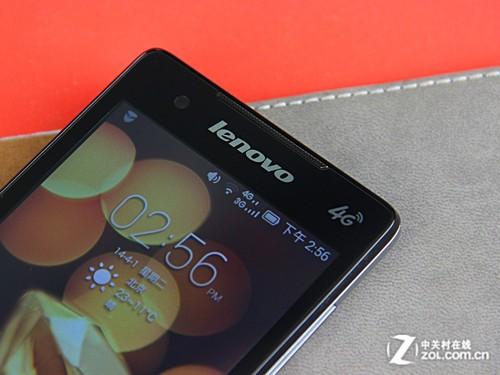
当智能手机市场被“全面屏”、“亿级像素”、“5G”等新名词裹挟时,你是否还记得那台曾陪伴你无数日夜的联想A788T?它或许没有惊艳的外形,也没有顶级的配置,但它凭借联想一贯的扎实做工和稳定的系统,成为了一代人心中的“国民神机”。
岁月不饶机,随着系统更新、App膨胀,你的A788T可能正面临着“垂垂老矣”的窘境:开机慢如蜗牛、运行APP频繁闪退、电池半天就“告急”……我们将以【高级机械维修】专家的视角,带你重新认识这台老朋友,并手把手教你如何为它“续命”,让它重焕新生。
本文将分为两大核心部分:
- 性能优化篇: 无需拆机,让你的A788T流畅如初。
- 硬件维修篇: 面对常见硬件故障,如何精准判断与动手修复。
第一部分:联想A788T性能优化篇——让“老马”再跑千里
在考虑复杂的硬件维修之前,我们首先要尝试通过软件层面的“调理”,让A788T恢复最佳状态,这就像给一台精密的发动机做保养,而非直接更换零件。
系统垃圾“大扫除”,释放宝贵存储空间
A788T的存储空间本就不大,长期使用后会堆积大量缓存文件和冗余数据,导致系统卡顿。
- 专家操作步骤:
- 进入“设置” > “存储”,查看可用空间,如果低于200MB,就必须进行清理。
- 使用系统自带工具: 在“存储”菜单中,找到“清理缓存数据”选项,对手机缓存进行清理。
- 卸载不常用应用: 长按桌面图标,卸载那些你已不再使用的App,尤其是大型游戏。
- 清理应用数据: 对于一些社交类App(如微信、QQ),可以进入“设置” > “应用管理” > 选择App > “清除数据”(注意:此操作会删除聊天记录,请务必谨慎!)。
“关闭”自启动与后台活动,给CPU“减负”
Android系统的一大诟病就是应用自启动和后台偷跑,这会持续消耗CPU资源和电量。
- 专家操作步骤:
- 安装“手机管家”或类似第三方管理工具(如果系统没有内置强力管理器)。
- 找到“自启动管理”或“启动管理”功能,将所有非必要的应用(如游戏、工具类)设置为“禁止自启动”。
- 进入“设置” > “电池” > “后台耗电管理”,将不必要的应用设置为“禁止后台活动”或“智能限制”。
回归“轻装”系统,告别臃肿
A788T搭载的是基于Android 4.x的操作系统,对现代App的兼容性不佳,一些新版App会强制要求更高版本的系统,导致无法安装或安装后无法运行。
- 专家建议:
- 降级或精简系统: 对于动手能力强的用户,可以在专业的刷机论坛(如“机锋论坛”、“安兔兔论坛”)寻找为A788T开发的精简版或优化版ROM,这些ROM去除了大量预装应用和冗余代码,能显著提升流畅度。
- 保持系统为“出厂状态”: 如果不想刷机,尽量保持系统为最纯净的状态,避免安装过多插件和主题。
桌面与动画“减负”,视觉上更流畅
- 专家操作步骤:
- 减少桌面插件: 桌面小工具(Widget)会持续占用资源,尽量减少使用。
- 关闭窗口动画: 进入“设置” > “开发者选项”(如果未开启,请在“关于手机”中连续点击“版本号”7次开启),找到“窗口动画缩放”、“过渡动画缩放”和“动画程序时长缩放”,将其全部设置为“关闭”或“0.5x”,这能极大提升操作时的视觉反馈速度。
第二部分:联想A788T硬件维修篇——从“望闻问切”到“妙手回春”
当软件优化已无法解决问题时,我们可能就要面对硬件故障了,作为一名【高级机械维修】专家,我将教你如何像医生一样,为你的A788T“望闻问切”,精准定位问题。
电池续航“尿崩”,充电异常
这是最常见的老化问题,电池作为化学产品,其有效容量会随充放电次数增加而衰减。
-
症状诊断:
- “望”: 电池有明显鼓包现象(严重安全隐患,请立即停止使用并更换!)。
- “闻”: 充电或使用时有异常的焦糊味。
- “问”: 用户反馈“充满电后,用1个小时就没电了”或“手机在关机状态下,电量还在缓慢下降”。
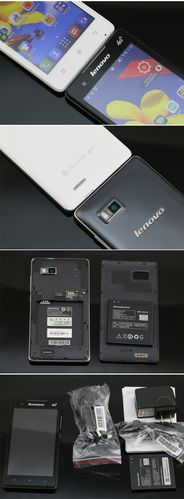
- “切”: 拆开手机后盖,观察电池型号,并用万用表测量电池电压和内阻,与标准值对比。
-
【高级维修】解决方案:
- 工具准备: 吸盘、撬片、十字螺丝刀、新电池(务必选择与原电池规格一致的)、镊子、电烙铁(如果电池是焊接式)。
- 拆机步骤:
- 关机,取下SIM卡和MicroSD卡。
- 使用吸盘和撬片小心地从后盖缝隙处分离,注意卡扣,避免用力过猛弄断。
- 拧下后盖内侧的螺丝,并断开电池与主板的连接器(通常是排线或焊接点)。
- 取出旧电池。
- 更换新电池: 将新电池按照相反的步骤安装好,确保连接器牢固,无短路风险。
- 装机测试: 装回后盖,开机测试新电池的续航能力和充电情况。
屏幕失灵、显示异常或触摸无反应
屏幕是手机的“脸面”,也是最容易受损的部件之一。
-
症状诊断:
- 显示问题: 屏幕出现竖线、横线、色块、白屏、黑屏,但手机能正常开机(听声音或看指示灯)。
- 触摸问题: 屏幕局部或全部触摸失灵,有延迟或误触。
-
【高级维修】解决方案:
- 判断是排线问题还是屏幕本身问题:
- 重置连接: 拆开屏幕,重新插拔屏幕与主板的连接排线,有时氧化或松动会导致问题。
- 交叉测试: 如果条件允许,找一块确定完好的同型号屏幕进行替换测试,如果问题解决,则证明是原屏幕损坏。
- 更换屏幕总成:
- 拆机步骤同更换电池,重点在于小心断开屏幕连接器。
- 取下屏幕时,注意屏幕可能还贴有屏蔽纸或连接着其他排线(如摄像头、听筒),切勿硬拉。
- 将新屏幕对准位置,安装螺丝,连接好所有排线。
- 测试: 在完全装机前,先连接屏幕测试显示和触摸功能,确认无误后再安装后盖。
- 判断是排线问题还是屏幕本身问题:
无法开机、反复重启
这类问题通常与主板、电源IC或软件崩溃有关。
-
症状诊断:
- 按下电源键后,手机无任何反应(屏幕不亮、指示灯不亮)。
- 手机能进入Recovery模式或Fastboot模式,但无法正常进入系统。
- 手机在开机Logo处反复重启,无法进入桌面。
-
【高级维修】解决方案:
- 排除法:
- 充电测试: 尝试换一个充电器和充电线,排除充电器故障。
- 电池电压测试: 用万用表测量电池电压,若无电压或电压过低,可能是电池问题。
- 强制重启: 同时长按“电源键”和“音量减”键10-15秒,看是否能强制重启。
- 刷机救砖: 如果是软件层面导致的“变砖”,可以通过刷机来解决。
- 准备好A788T的官方固件或第三方救砖包。
- 进入Recovery模式(通常是关机状态下,同时长按“电源键”和“音量加”键)。
- 在Recovery中选择“清空数据/恢复出厂设置”和“清空缓存分区”,然后选择“从SD卡安装升级包”,刷入准备好的固件。
- 主板级维修(专家级): 如果以上方法均无效,则可能是主板上的电源IC、CPU或稳压芯片损坏,这需要专业的电子维修设备(如风枪、万用表、示波器)进行检测和更换元器件,建议寻找专业维修人员处理。
- 排除法:
善待每一台设备,是机械维修师的情怀
联想A788T或许已经淡出了主流视野,但它所承载的记忆和那份扎实可靠的“工匠精神”不应被遗忘,通过本文的软件优化和硬件维修指南,我们希望能帮助你延长爱机的使用寿命,让它在数字时代的洪流中,继续为你发光发热。
最后提醒: 任何硬件维修都存在一定风险,特别是对于没有经验的新手,在进行拆机操作前,请务必做好充分的准备工作,并确保工具齐全,当问题超出你的能力范围时,果断寻求专业帮助,是保护你“老伙计”的最好方式。
SEO关键词与标签策略
- 核心关键词: 联想智能手机A788T
- 长尾关键词:
- 联想A788T怎么样
- 联想A788T性能优化
- 联想A788T卡顿怎么办
- 联想A788T电池更换
- 联想A788T屏幕维修
- 联想A788T拆机教程
- 联想A788T刷机
- 联想A788T故障维修
- 老手机优化
- 智能手机维修指南
- 文章标签: #联想A788T #手机维修 #硬件维修 #性能优化 #电池更换 #屏幕维修 #老手机 #刷机教程 #科技维修 #数码保养


