


核心原理:智能电视的“开发者模式”
无论是哪种方法,其核心都是要开启电视的 “开发者选项”,这个选项默认是关闭的,开启后,电视才允许安装未经官方应用商店认证的App(即APK文件)。
(图片来源网络,侵删)
U盘安装法(最通用、最推荐)
这是最传统、最可靠的方法,适用于几乎所有智能电视,无论品牌和系统版本。
操作步骤:
-
在电视上开启开发者模式:
- 打开电视,进入 “设置” 菜单。
- 找到 “关于电视”、“设备信息” 或类似选项。
- 在里面找到 “版本号” 或 “软件版本”。
- 连续、快速地点击“版本号” 大约 5-10 次,直到屏幕上弹出提示“您已处于开发者模式”或“开发者模式已开启”。
- 返回上一级菜单,您会发现多了一个 “开发者选项” 的菜单。
-
在开发者选项中启用未知来源应用:
 (图片来源网络,侵删)
- 进入新出现的 “开发者选项”。
- 找到 “安装未知来源的应用” 或 “允许安装未知来源的应用”。
- 开启此选项,为了安全,系统可能会要求您验证身份(输入密码或PIN码)。
- (重要):您可以为不同的应用(如浏览器、文件管理器)单独开启此权限,而不是全局开启,这样更安全。
-
准备安装文件(APK):
- 在您的电脑或手机上,找到您想安装的电视App的APK安装包。
- 推荐下载渠道:
- 当贝市场 / 极力市场:这些是专门为电视设计的第三方应用商店,里面的App都经过筛选,比较安全,您可以在电脑上下载它们的APK,然后安装到电视上,之后就可以直接在电视里下载其他App了。
- 沙发管家:同样是非常知名的电视应用市场。
- APKPure / APKMirror:国际知名的APK下载网站,软件版本新,但需要仔细甄别。
- 将下载好的APK文件复制到一个 U盘 的根目录(就是直接插进去就能看到的地方,不要放在多层文件夹里)。
-
在电视上安装:
- 将U盘插入电视的USB接口。
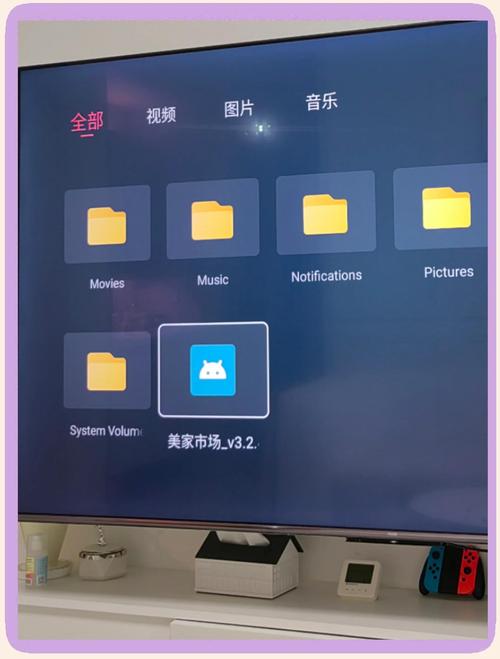
- 打开电视的 “文件管理” 应用(如果没有,可以在应用商店里下载一个,如“ES文件浏览器”)。
- 在文件管理器中找到U盘,并进入其中。
- 点击您刚刚复制的APK文件,电视会弹出安装界面。
- 点击 “安装”,等待安装完成即可。
局域网共享安装法(无需U盘)
如果您的电视和电脑在同一个Wi-Fi下,可以通过网络传输文件来安装。
操作步骤:

(图片来源网络,侵删)
- 确保已开启开发者模式和“未知来源”(同方法一的第一、二步)。
- 在电视上安装一个支持局域网传输的App:
- 先用U盘安装一个 “ES文件浏览器” 或 “电视家” 这类App。
- 在电脑上操作:
- 打开ES文件浏览器,在左侧菜单找到 “局域网”。
- 点击“扫描”或“搜索”,它会显示您所在网络下的设备,包括您的电视。
- 点击您的电视,可能会要求输入一个验证码(在电视屏幕上显示)。
- 连接成功后,您就可以像操作电脑文件夹一样,直接从电脑将APK文件拖拽或复制到电视的文件夹里。
- 在电视上安装:
打开电视上的ES文件浏览器,找到刚刚接收到的APK文件,点击安装即可。
手机投屏/同屏安装法(部分App支持)
一些第三方应用商店(如当贝市场、沙发管家)的手机App支持“电视投屏”功能,您可以在手机上下载这些App,然后通过投屏的方式,将安装界面直接推送到电视上,在电视上完成点击安装,这种方法比较方便,但并非所有App都支持。
⚠️ 重要注意事项与风险提示
在安装第三方软件时,请务必注意以下几点,以保护您的电视和个人信息安全:
-
安全第一,来源至上:
- 切勿从不明网站下载APK文件,这些文件可能捆绑病毒、恶意软件或广告插件。
- 优先选择知名的应用市场,如当贝市场、沙发管家、极力市场等,它们对上架的软件有基本审核。
- 如果下载APKPure或APKMirror的文件,请仔细查看应用名称、图标、权限和评论,辨别是否为官方或正版。
-
谨慎开启“未知来源”:
- 开启“未知来源”后,任何来源的App都可以安装,增加了安全风险。
- 最佳实践:只在需要安装某个App时,临时为特定的App(如文件管理器)开启此权限,安装完成后立即关闭。
-
注意应用权限:
- 安装App时,会显示它申请的权限(如访问通讯录、位置、麦克风等)。
- 对于一个视频播放器,如果它申请通讯录和位置权限,这显然不合理,请谨慎安装。
-
系统兼容性问题:
- 架构问题:电视主要是 ARMv8 (aarch64) 架构,而手机有ARMv7和ARMv8,下载时请尽量选择 “arm64-v8a” 或 “armeabi-v7a” 版本的APK,前者兼容性更好。
- 系统版本问题:一些新App可能只支持较新的Android TV系统,在较老的电视上可能无法运行或闪退。
- 分辨率问题:App的界面可能无法完美适配您的电视屏幕,出现显示不全或拉伸的情况。
-
品牌系统限制:
- 小米/Redmi电视:系统限制较多,对第三方安装的审查最严格,有时需要更复杂的操作(如ADB调试)。
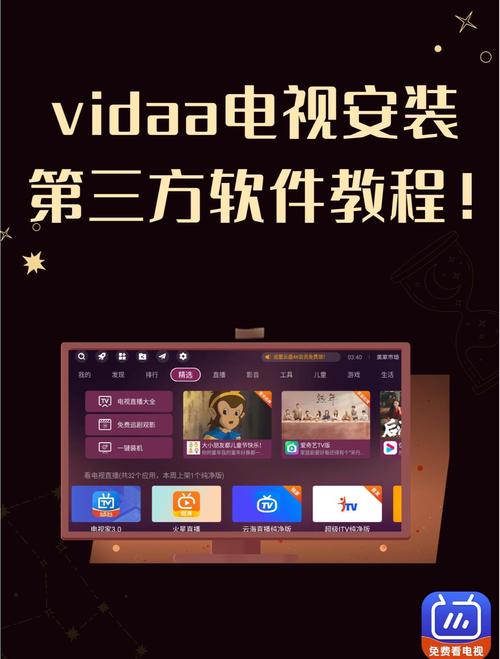
- 海信/VIDAA系统:相对开放,U盘安装通常比较顺利。
- TCL/雷鸟:系统也比较开放,安装方便。
- 华为电视:采用鸿蒙系统,安装第三方软件的门槛较高,可能需要开启“开发者选项”中的“USB调试”模式,操作更复杂。
| 方法 | 优点 | 缺点 | 推荐度 |
|---|---|---|---|
| U盘安装法 | 通用性强,几乎所有电视都支持,操作简单稳定 | 需要一个U盘,来回拷贝文件 | ★★★★★ (最推荐) |
| 局域网共享法 | 无需U盘,传输速度快 | 需要电视和电脑在同一网络,需先安装支持App | ★★★★☆ |
| 手机投屏法 | 方便快捷,无需文件拷贝 | 依赖特定App,并非所有软件都支持 | ★★★☆☆ |
给新手的建议:
- 首选当贝市场或沙发管家:先通过U盘安装这两个App之一,安装后,您就可以直接在电视里安全、方便地下载和管理绝大多数第三方软件了。
- 永远从可信来源下载:这是保护您设备和个人信息最重要的原则。
- 遇到问题先重启:有时候安装失败或运行异常,重启电视就能解决。
希望这份详细的指南能帮助您顺利地使用智能电视!


