


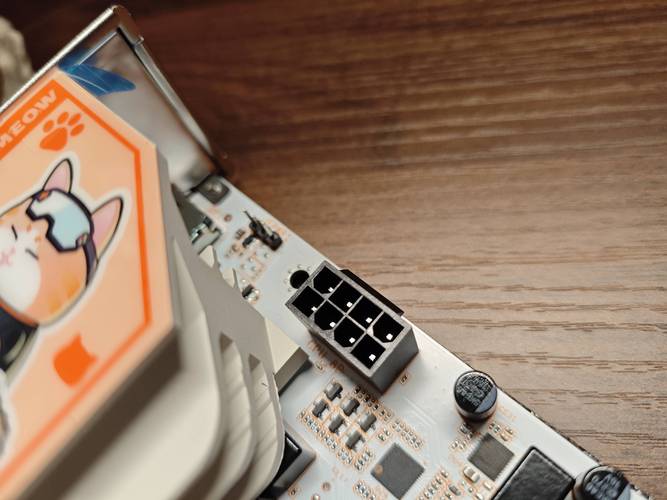
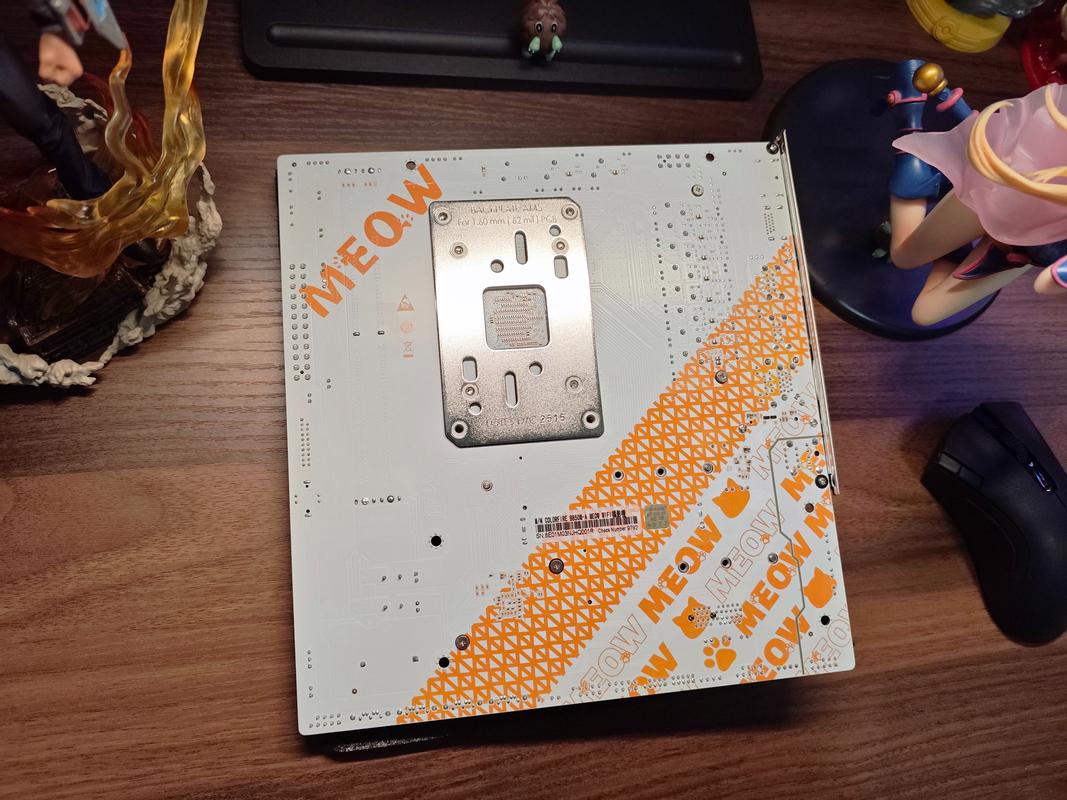
七彩虹作为国内一线主板品牌,其 BIOS(基本输入输出系统)通常被称为 “iGame BIOS” 或 “智能BIOS”,这个 BIOS 是基于业界标准的 AMI (American Megatrends Inc.) 代码开发的,但经过了七彩虹自己的深度定制和优化,加入了大量针对游戏玩家和硬件发烧友的功能。
(图片来源网络,侵删)
下面我将从几个方面为您详细解读七彩虹智能主板 BIOS 的特点、功能和使用方法。
BIOS 的主要特点
-
图形化界面:
- 这是七彩虹 BIOS 最显著的特点之一,它摆脱了传统纯文本、蓝底白字的枯燥界面,采用了现代化的图形用户界面。
- 界面通常有中文和英文可选,对国内用户非常友好。
- 设计上融入了游戏元素(如 iGame 品牌的标志性设计),视觉效果炫酷,操作直观。
-
功能全面且强大:
- 七彩虹 BIOS 不仅提供了基础的硬件设置,还集了大量高级功能,覆盖了从超频到系统监控的方方面面。
- 它的目标用户是广大的 DIY 爱好者和游戏玩家,因此对 CPU、内存、显卡的优化和支持都非常到位。
-
智能化与自动化:
 (图片来源网络,侵删)
BIOS 名称中的“智能”二字体现在其内置的智能功能上,一键超频、智能风扇控制等,可以大大降低新手用户的操作门槛。
BIOS 的核心功能模块详解
进入 BIOS 后(通常在开机时按 Del 或 F2 键),您会看到一个主界面,主要分为以下几个功能区域(不同型号和 BIOS 版本可能略有差异,但核心模块基本一致):
EZ Mode (简易模式)
这是 BIOS 的默认界面,主要面向普通用户,提供最核心的信息和最常用的快捷操作。
- 系统信息:显示 CPU 型号、频率、内存容量和频率、当前启动模式(UEFI/Legacy)等。
- 快捷功能:
- XMP/DOCP 一键超频:这是最重要的功能之一,只需选择预设的内存超频配置文件(Intel 叫 XMP,AMD 叫 DOCP/A-XMP),即可一键将内存频率提升到标称值,无需手动调整时序和电压。
- 启动顺序设置:快速调整设备的启动优先级。
- 风扇控制:提供简单的风扇模式切换(如静音、标准、高性能)。
Advanced Mode (高级模式)
这是 DIY 玩家和超频爱好者主要使用的界面,包含了所有详细的设置选项,通常分为多个子菜单:
-
AI Tweaker (超频设置):
- CPU 相关:CPU 频率倍数、BCLK/外频调整、CPU 电压、CPU 稳定电压等。
- 内存相关:内存频率、时序(tCL, tRCD, tRP, tRAS 等)、内存电压、开启 XMP/DOCP 等。
- 电压控制:提供对 CPU、内存、核显、VCCSA/VCCIO 等各种电压的精细调节,是超频的核心区域。
- CPU/PCIe 分频:调整 CPU 和 PCIe 总线频率的比值,用于超频稳定性调试。
-
Monitor (监控与风扇):
- 硬件监控:实时显示 CPU、主板、各传感器的温度、风扇转速、各路电压值,这是检查硬件状态和散热情况的重要工具。
- 智能风扇控制:这是七彩虹 BIOS 的强项,您可以针对不同的风扇(如 CPU 风扇、机箱风扇)设置复杂的曲线,可以设定“温度低于 40°C 时风扇转速 30%,40-60°C 时转速线性提升至 60%,60°C 以上时转速提升至 90%”,从而在保证散热的同时实现极致静音。
-
Boot (启动设置):
- 启动顺序:管理硬盘、U盘、光驱等设备的启动优先级。
- CSM 兼容性支持模块:用于在 UEFI 和传统 Legacy 模式之间切换,或者同时开启两者,以兼容一些老旧的操作系统或启动设备。
- 安全启动:开启后可以防止恶意软件在系统启动前加载,是安装 Windows 11 等新系统的必要条件之一。
-
OC (超频):
- 这个菜单通常集成了更“暴力”或更简单的超频功能。
- AI OC:全自动超频,BIOS 会自动进行压力测试,并尝试找到一个稳定的超频频率和电压,适合不想手动折腾的用户。
- 内存超频:除了 XMP,这里还提供更高级的内存超频选项,如开启 EXPO(AMD 平台)等。
-
Other (其他设置):
- 板载设备:开启或关闭主板集成的声卡、网卡、USB 接口等。
- SATA 模式:在 AHCI(推荐)和 IDE(老旧)之间选择。
- 网络启动:开启 PXE 网络启动功能。
常用操作场景与技巧
场景 1:安装新电脑或重装系统
- 进入 BIOS:开机时狂按
Del键。 - 切换模式:在
Boot菜单下,确保Boot Mode设置为UEFI,并开启CSM,这是兼容性最好的设置。 - 设置启动顺序:在
Boot菜单下,将你的安装了系统镜像的 U盘 或硬盘 设为第一启动项。 - 保存并退出:按
F10,选择Yes保存设置并重启,电脑就会从 U 盘启动并开始安装系统。
场景 2:为高频内存开启 XMP/DOCP
- 进入 BIOS ->
Advanced Mode。 - 进入
AI Tweaker菜单。 - 找到
DRAM Frequency或类似选项,将其值从Auto改为你购买的内存标称频率(如3600MHz)。 - 或者直接找到
XMP Profile 1/DOCP Profile 1并Enabled。 - 系统会自动加载时序和电压,按
F10保存,重启后,内存就会以高频运行。
场景 3:手动调节风扇曲线,实现静音与散热平衡
- 进入 BIOS ->
Advanced Mode。 - 进入
Monitor菜单。 - 找到
Fan Control或Smart Fan选项。 - 选择你要设置的风扇(如
CPU Fan)。 - 将模式从
Auto切换到Manual或Curve。 - 你会看到一个温度-转速的图表,用鼠标拖拽各个点,设置你想要的温度和转速对应关系。
- 调整好后按
F10保存。
如何更新 BIOS
更新 BIOS 可以修复 bug、增加新硬件支持或提升性能,七彩虹提供了两种主要方式:
-
BIOS 在线更新 (推荐):
- 优点:最简单、最安全,BIOS 会自动检测新版本,并在 Windows 系统内完成下载和更新过程,无需制作 U 盘。
- 方法:进入七彩虹官网,下载并安装 “iGame Center” 软件,软件会自动检测你的主板型号和 BIOS 版本,并提供在线更新选项,按照提示操作即可。
-
使用 U 盘更新:
- 优点:当系统无法启动或在线更新失败时,这是最后的手段。
- 方法:
- 从七彩虹官网下载最新版本的 BIOS 文件(通常是
.cap或.rom格式)。 - 将 BIOS 文件复制到一个格式化为
FAT32的 U 盘根目录。 - 开机按
Del进入 BIOS,在Advanced Mode的Tools或Boot菜单中找到Flash Update或类似选项。 - 选择 U 盘中的 BIOS 文件进行更新。更新过程中绝对不能断电!
- 从七彩虹官网下载最新版本的 BIOS 文件(通常是
注意事项
- 操作需谨慎:BIOS 是电脑的底层固件,错误的设置(如过高电压)可能导致硬件损坏。
- 备份默认设置:在进行任何重大修改(尤其是超频)前,建议先记录下所有默认设置,以便出错时可以恢复。
- 断电风险:更新 BIOS 或进行超频时,请确保电脑连接稳定的 UPS 电源或使用质量好的插座,防止突然断电导致 BIOS 损坏(俗称“变砖”)。
- 善用恢复:BIOS 设置混乱导致系统不稳定,可以在开机时按
F5(或 BIOS 界面提示的键)来恢复默认设置。
七彩虹的智能 BIOS 是一个功能强大、界面友好且充满“玩家”气息的工具,无论是普通用户的一键优化,还是发烧友的极限超频,它都能提供良好的支持和便捷的操作。


