


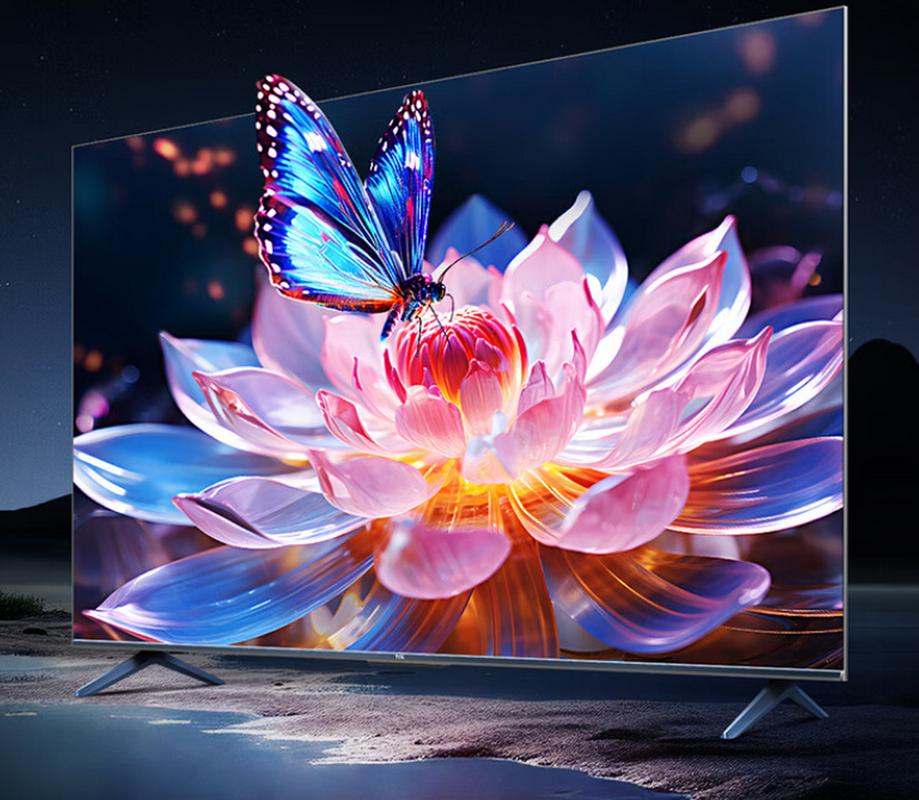
TCL 智能电视的桌面,通常指的是其搭载的 TV+ OS 操作系统的主界面,这个桌面是您与电视交互的核心,它的设计理念、功能布局和可定制性直接影响着您的使用体验。
(图片来源网络,侵删)
下面我将从几个方面为您全面解析 TCL 智能电视的桌面。
TCL 桌面的核心设计理念
TCL 桌面(以较新的 TV+ OS 3.0/4.0/5.0 为例)的设计核心是 聚合” 和 “场景化服务”。
- 内容聚合,减少寻找成本:它不再是传统电视那种“打开应用,再找内容”的模式,桌面会根据您的观看习惯、热门趋势和订阅服务,将您可能感兴趣的、应用、游戏等直接呈现在最显眼的位置,您打开电视,看到的首先是“想看什么”,而不是“打开哪个应用”。
- 场景化服务,一触即达:桌面会根据您所处的场景(如“观影”、“游戏”、“健身”、“教育”)智能推荐相关的内容和应用,当您连接游戏手柄时,游戏区域会自动置顶;当您使用投屏功能时,投屏相关的选项会更突出。
- 简洁与效率:摒弃了复杂的分类和层级,力求在最少的操作内(通常1-2次点击)找到并启动想要的内容。
桌面的主要功能区域与布局
一个典型的 TCL 智能电视桌面(以开机为例)通常包含以下几个区域:
-
顶部横幅/推荐区
 (图片来源网络,侵删)
- 这里是您最常使用的入口,通常包括:
- 直播电视:直接显示您常看的电视台。
- 影视推荐:根据算法推荐的热门电影、电视剧、综艺等。
- 常用应用:如腾讯视频、爱奇艺、Bilibili、Netflix 等。
- 设备:如游戏机、音响、摄像头等的外接设备快捷入口。
- 特点:高度个性化,会根据您的使用习惯动态调整顺序和内容。
- 这里是您最常使用的入口,通常包括:
-
墙
- 这是桌面的主体,通常以卡片或瀑布流的形式展示。
- 继续观看:您最近看过但没有看完的剧集或电影。
- 猜你喜欢:基于您的兴趣推荐的内容。
- 热门/新品:当前最火爆的影视作品。
- 应用分类:如“影视”、“教育”、“游戏”、“工具”等,点击可进入应用列表。
- 特点:视觉冲击力强,内容丰富,引导性强。
- 这是桌面的主体,通常以卡片或瀑布流的形式展示。
-
底部导航栏
- 这是最核心、最固定的功能入口,通常包含几个固定图标:
- 首页/推荐:返回到上面介绍的桌面主界面。
- 影视:进入一个聚合了所有视频平台内容的“超级片库”,您可以在这里搜索或浏览,而无需切换应用。
- 应用:进入所有已安装应用的列表,类似手机的应用 drawer。
- 我的:个人中心,管理您的观看历史、收藏、账号、设置等。
- 特点:全局导航,无论您在哪个界面,都可以快速切换到这四个核心功能区。
- 这是最核心、最固定的功能入口,通常包含几个固定图标:
桌面的核心亮点与特色功能
TCL 桌面除了常规的界面布局,还集成了一些非常实用的特色功能:
-
万能卡片
 (图片来源网络,侵删)
- 功能:这是桌面可定制性的核心,您可以将任何应用、任何剧集、任何直播频道“添加到首页”,变成一个独立的卡片。
- 优势:创建您自己的个性化首页,您可以创建一个“家庭观影”桌面,放上Netflix、Disney+和孩子们常看的动画片入口;再创建一个“游戏”桌面,放上Steam Link、YouTube Gaming等,这大大提高了高频使用场景下的效率。
-
JUUI 系统的“小窗模式” (部分型号支持)
- 功能:在观看视频或玩游戏时,可以像手机一样,将另一个视频、聊天界面或应用以小窗口的形式悬浮在主画面之上。
- 优势:实现“边看剧边聊天”、“边玩游戏看攻略”的多任务操作,非常方便。
-
AI 语音助手
- 功能:通常通过遥控器上的麦克风键唤醒,可以实现:
- 内容搜索:“你好,TCL,找一部周星驰的喜剧电影。”
- 应用控制:“打开B站。”
- 系统控制:“把音量调大一点。” “换到HDMI 2接口。”
- 天气查询:“今天天气怎么样?”
- 优势:解放双手,通过语音指令快速完成操作,尤其适合对遥控器操作不熟悉的老人和小孩。
- 功能:通常通过遥控器上的麦克风键唤醒,可以实现:
-
投屏与设备互联
- 功能:桌面通常会有非常醒目的“投屏”按钮,支持 AirPlay (苹果设备)、DLNA (安卓设备)、T-Link (TCL手机) 等多种投屏协议。
- 优势:将手机、平板上的照片、视频、游戏画面一键投射到电视大屏上,分享和娱乐体验极佳。
如何自定义和管理您的桌面?
为了让桌面更符合您的使用习惯,您可以进行以下自定义操作:
- 调整卡片顺序:在桌面长按任意内容卡片,就可以拖动它到您喜欢的位置。
- 添加/移除卡片:找到您想添加的内容(比如一个剧集或应用),点击菜单按钮(通常是三个点或一个“+”号),选择“添加到首页”,同样,长按首页上不想要的卡片,选择“移除”即可。
- 切换壁纸:进入“我的” -> “设置” -> “壁纸”,您可以选择系统提供的壁纸,或者将您喜欢的照片设置为电视背景。
- 创建快捷入口:将最常用的应用或直播频道通过“万能卡片”功能固定在顶部横幅,方便快速访问。
常见问题与解答
Q1: TCL 电视桌面卡顿、反应慢怎么办?
- 检查网络:确保电视连接的网络稳定且速度足够,在线视频对网络要求较高。
- 重启电视:这是最简单有效的办法,可以清理临时缓存,解决很多软件层面的问题。
- 清理后台应用:按遥控器的“主页”或“返回”键,查看是否有应用在后台运行,可以将其关闭。
- 更新系统:进入“我的” -> “设置” -> “ -> “系统升级”,检查是否有最新的系统版本,新版本通常会优化性能和修复BUG。
- 恢复出厂设置:如果以上方法都无效,可以考虑恢复出厂设置(注意:此操作会清除所有个人数据和安装的应用)。
Q2: 如何把不常用的应用隐藏起来?
- 进入 “应用” 界面,找到您想隐藏的应用,长按它,在弹出的菜单中选择 “卸载” 或 “隐藏”(部分系统版本支持隐藏功能),卸载后需要重新下载,隐藏则可以从一个专门的隐藏应用列表中找到。
Q3: TCL 桌面和安卓桌面有什么区别?
- 底层相同,上层不同:TCL 智能电视大多基于 Android TV 或 Google TV 开发,所以底层是安卓系统,可以安装很多安卓应用。
- UI 和交互逻辑不同:TCL 桌面(TV+ OS)是 TCL 定制的,其设计更侧重于大屏内容的聚合和推荐,界面更简洁,操作路径更短,而标准的安卓桌面(如小米电视的 PatchWall)则更接近手机或平板的应用体验。
TCL 智能电视的桌面已经从传统的“应用列表”进化为一个以用户为中心、以内容为导向的智能信息中心,它通过万能卡片、AI语音、场景化推荐等功能,力求让观看电视变得像刷短视频一样简单、直观和有趣。
花一点时间熟悉和自定义您的桌面,把它打造成专属于您和家人的“超级娱乐中心”,将极大地提升您的观影体验。


