


下面我将为你详细介绍如何在 Flyme 系统中隐藏或完全禁用 Smartbar,并恢复传统的三大金刚键布局。

(图片来源网络,侵删)
隐藏 Smartbar,显示导航栏(推荐)
这是最常用且效果最好的方法,它会把 Smartbar 隐藏起来,只在需要时从屏幕底部边缘上滑调出,同时屏幕底部会显示传统的三大金刚键,实现类似全面屏手势的操作逻辑。
操作步骤:
- 打开「设置」:在桌面找到并进入手机的「设置」应用。
- 进入「系统与更新」:在设置菜单中,向下滑动,找到并点击「系统与更新」。
- 选择「系统导航方式」:在「系统与更新」菜单中,找到「系统导航方式」或「导航键」选项,点击进入。
- 选择「隐藏式虚拟键」:在进入的界面中,你会看到几种导航方式:
- 屏幕内三键导航:这是传统的三大金刚键,Smartbar 会一直显示在屏幕底部。
- 手势导航:通过屏幕边缘的滑动操作来返回、回到主页和打开多任务。
- 隐藏式虚拟键:(这是我们需要的选项) 选择它。
- 确认设置:选择后,系统会提示你,Smartbar 已经被隐藏了,你可以通过从屏幕底部边缘向上滑动来调出 Smartbar(此时会显示三大金刚键),滑动到中间位置可以展开 Smartbar 的完整功能(如返回键、主页键、多任务键、最近任务、截屏等),松手即可收起。
完全禁用 Smartbar,使用屏幕内三键导航
如果你完全不想要 Smartbar,并且希望屏幕底部一直显示三大金刚键,可以切换到「屏幕内三键导航」模式。
操作步骤:
(图片来源网络,侵删)
- 重复方法一中的前 3 步,进入「系统导航方式」设置。
- 选择「屏幕内三键导航」。
- 隐藏 Smartbar 本身:进入这个模式后,你可能会发现 Smartbar 仍然在三大金刚键的上方,这时,你需要:
- 返回到「设置」主界面。
- 进入「显示与亮度」。
- 找到「导航键显示方式」或类似名称的选项。
- 在这里选择「仅显示三键」或「隐藏导航栏」,这样 Smartbar 就会彻底消失,只留下三大金刚键。
调整 Smartbar 的布局和功能(高级自定义)
如果你只是觉得 Smartbar 的布局不习惯,但又不想完全隐藏它,可以通过 Flyme 的高级功能进行深度自定义。
操作步骤:
- 打开「设置」。
- 进入「系统与更新」 > 「系统导航方式」。
- 选择「屏幕内三键导航」。
- 点击「导航键设置」或「自定义导航键」。
- 你可以:
- 更换图标:将返回、主页、多任务的图标更换成你喜欢的样式。
- 调整顺序:自由拖动三个按键的左右顺序。
- 添加功能:在 Smartbar 上添加你常用的快捷功能,如截屏、截图、锁屏、手电筒、一键清理等。
- 调整布局:可以设置 Smartbar 为“一行”或“两行”显示。
通过开发者选项隐藏(隐藏方法)
这个方法比较隐蔽,效果和方法一类似,也可以作为备选。
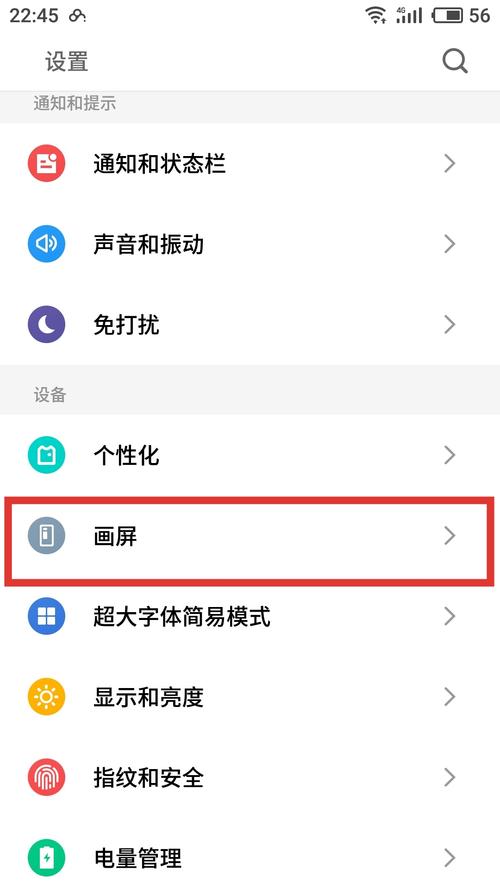
操作步骤:
(图片来源网络,侵删)
- 开启开发者选项:
- 进入「设置」 > 「关于手机」。
- 连续点击「版本号」或「Build Number」7次左右,直到提示“您已处于开发者模式”。
- 找到开发者选项:
- 返回「设置」主界面,此时你会发现多了一个「开发者选项」菜单。
- 隐藏导航栏:
- 进入「开发者选项」。
- 找到「导航栏」分类。
- 将「显示导航栏」后面的开关关闭。
- 开启「屏幕手势操作」或「隐藏式虚拟键」以确保你能正常返回桌面。
总结与建议
| 方法 | 优点 | 缺点 | 适用人群 |
|---|---|---|---|
| 隐藏式虚拟键 | 最佳推荐,兼顾了全面屏的简洁性和传统按键的易用性,屏幕显示区域更大。 | 需要上滑操作,初期可能不习惯。 | 绝大多数用户,尤其是追求屏幕显示效果和操作效率的用户。 |
| 屏幕内三键导航 | 操作最直观,无需学习新手势。 | 会占用屏幕底部固定的显示区域。 | 习惯传统安卓按键,对屏幕显示区域要求不高的用户。 |
| 自定义导航键 | 个性化程度高,可以打造专属的快捷工具栏。 | 设置稍显复杂,需要花时间调整。 | 喜欢折腾,追求个性化和效率的“极客”用户。 |
| 开发者选项 | 系统原生功能,无需第三方应用。 | 位置较深,不如方法一直观。 | 喜欢探索系统深层设置的用户。 |
对于绝大多数想隐藏 Smartbar 的用户,【方法一:隐藏式虚拟键】是最完美、最推荐的解决方案。 它既保留了 Smartbar 的强大功能,又实现了接近全面屏手势的简洁体验。


