


核心原因分析
问题出在 “连接” 和 “设置” 上,拆机操作,无论是为了清灰、更换硬件还是仅仅检查,都可能影响到这两点。
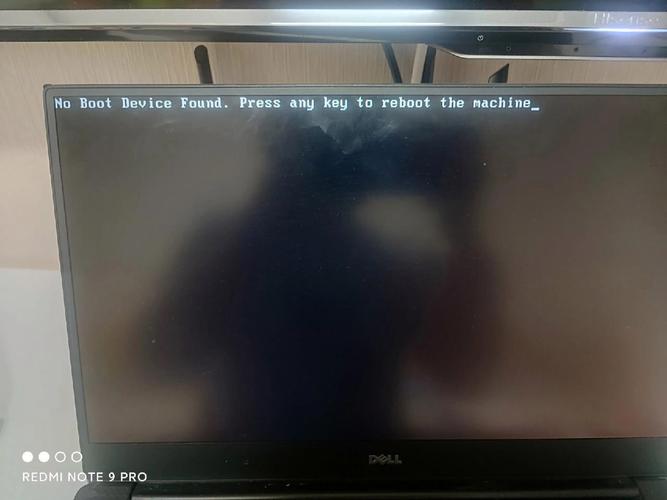
(图片来源网络,侵删)
主要原因可以分为以下几类:
-
硬件连接松动(最常见)
- 数据线松动:连接硬盘和主板的SATA数据线或M.2固态硬盘的金手指没有插紧。
- 电源线松动:为硬盘供电的SATA供电线没有插好。
- M.2硬盘问题:M.2固态硬盘没有完全插入插槽,或者固定螺丝没有拧紧(很多主机的M.2硬盘需要用一颗小螺丝固定在主板上,这个螺丝同时起到固定和确保电气连接的作用)。
-
BIOS/UEFI设置错误
- 启动顺序错误:BIOS里设置的启动项(启动顺序)中,找不到你的硬盘了。
- SATA模式更改:在BIOS中不小心将SATA模式从
AHCI改成了RAID或IDE,而你的硬盘并非RAID阵列,导致系统无法识别。 - Secure Boot(安全启动):某些情况下,安全启动的设置也可能导致启动失败。
- 硬盘未被识别:最坏的情况,BIOS里根本就找不到这块硬盘,说明硬件连接可能有问题或硬盘本身已损坏。
-
硬盘本身故障(可能性较小,但需考虑)
 (图片来源网络,侵删)
拆机过程中的静电、震动或物理冲击可能损坏了硬盘。
排查与解决步骤(请按顺序操作)
请遵循从最简单、最可能的原因开始排查的原则。
第一步:重新连接所有线缆(最关键的一步)
这是最有可能解决问题的步骤,请务必仔细操作。
- 断开所有电源:将电脑的电源线拔掉,如果是笔记本,务必移除电池。
- 打开机箱:再次打开你的电脑机箱。
- 检查并重新插拔数据线:
- 对于SATA硬盘/SSD:找到连接硬盘和主板的扁平的SATA数据线,两端都拔下来,然后用力插回去,确保听到“咔哒”一声。
- 对于M.2硬盘/SSD:找到M.2插槽里的固态硬盘,它通常以一个很小的角度斜插在主板上,用手指捏住它,先将其拔出,然后以同样的角度,垂直、平稳地插回插槽底部,最后用旁边的小螺丝将其固定在主板上,这个固定螺丝非常重要!
- 检查并重新插拔电源线:找到连接硬盘的L形或大口的电源接口,拔下来,再重新插紧。
- 检查所有其他连接:顺便检查一下内存条(拔下金手指部分,用橡皮擦擦拭一下金手指,再插回)、显卡等主要部件是否插紧。
完成以上步骤后,关上机箱,接通电源,尝试开机。
(图片来源网络,侵删)
第二步:进入BIOS/UEFI检查设置
如果第一步无效,问题很可能出在BIOS设置上。
-
开机时反复按键:电脑启动时,立刻、反复地按特定键进入BIOS/UEFI界面,常见的按键有
Del,F2,F10,Esc,开机画面通常会短暂显示按哪个键。 -
检查硬盘是否被识别:
- 在BIOS主界面,寻找类似
Standard CMOS Features,Boot,SATA Information,Storage Information等选项。 - 查看你的硬盘(
Samsung SSD 970 EVO,WD Blue 1TB)是否出现在列表中。 - 如果硬盘没有出现:说明硬件连接仍有问题,或者硬盘可能已损坏,请返回第一步,确保所有连接都绝对可靠,如果多次检查后仍不显示,可能需要考虑硬盘损坏的可能性。
- 如果硬盘出现了:进入下一步。
- 在BIOS主界面,寻找类似
-
检查并修改启动顺序:
- 找到
Boot(启动)选项卡。 - 在
Boot Option #1或类似的位置,将你的硬盘设置为第一启动项,通常可以通过按 / 键或F5/F6键来调整顺序。 - 确保硬盘前面没有带
UEFI:前缀的启动项(除非你安装的是UEFI+GPT系统),或者确保有且只有一个对应的启动项,有时会有两个相同的启动项(一个UEFI,一个Legacy),可以尝试删除或调换它们的位置。
- 找到
-
检查SATA模式:
- 在
Advanced(高级)或SATA Configuration(SATA设置)等选项里,找到SATA Mode或Configure SATA As。 - 确保它被设置为
AHCI,这是现代操作系统(Windows 10/11)最常用的模式,如果你不确定之前是什么,就把它改成AHCI。千万不要随意改成RAID,除非你确实有RAID阵列。
- 在
-
禁用不必要的启动项:
- 在启动菜单中,禁用所有除了你的主硬盘之外的启动设备,
Network Boot(网络启动)、USB Storage(USB存储)等。
- 在启动菜单中,禁用所有除了你的主硬盘之外的启动设备,
-
保存设置并退出:
- 按下
F10键,选择Save & Exit(保存并退出),电脑会自动重启。
- 按下
第三步:最后的检查与测试
如果以上步骤都无效,可以尝试以下方法:
-
重置BIOS/UEFI到默认设置:
- 在BIOS主界面,寻找
Load Optimized Defaults(载入优化默认设置)或Load Setup Defaults(载入设置默认值)的选项。 - 选择它并确认,这能将所有BIOS设置恢复到出厂状态,可以排除因错误设置导致的问题。
- 在BIOS主界面,寻找
-
检查硬盘在其他电脑上是否工作:
- 这是最 definitive 的测试方法,将这块拆下来的硬盘安装到另一台正常的电脑上。
- 如果另一台电脑也无法识别,那么几乎可以肯定是硬盘本身已经损坏。
- 如果另一台电脑可以识别并读取硬盘数据,那么问题就出在你的原电脑的主板、电源或BIOS上,需要更专业的维修。
| 问题现象 | 最可能的原因 | 解决方案 |
|---|---|---|
| No bootable device | 硬件连接松动 | 重新插拔SATA数据线、电源线,并确保M.2硬盘已用螺丝固定。 |
| BIOS里找不到硬盘 | 硬件连接问题或硬盘损坏 | 仔细检查所有连接,或将硬盘换到其他电脑上测试。 |
| BIOS里有硬盘但无法启动 | BIOS启动顺序或SATA模式错误 | 进入BIOS,将硬盘设为第一启动项,并将SATA模式改为AHCI。 |
| 所有方法都无效 | 主板、电源故障或硬盘严重损坏 | 寻求专业维修,或更换硬盘并重装系统。 |
按照这个流程走一遍,90%以上的“拆机后No bootable device”问题都能被解决,祝你成功!


