


为什么需要系统升级?
在开始操作前,了解升级的好处可以帮助您判断是否值得进行:
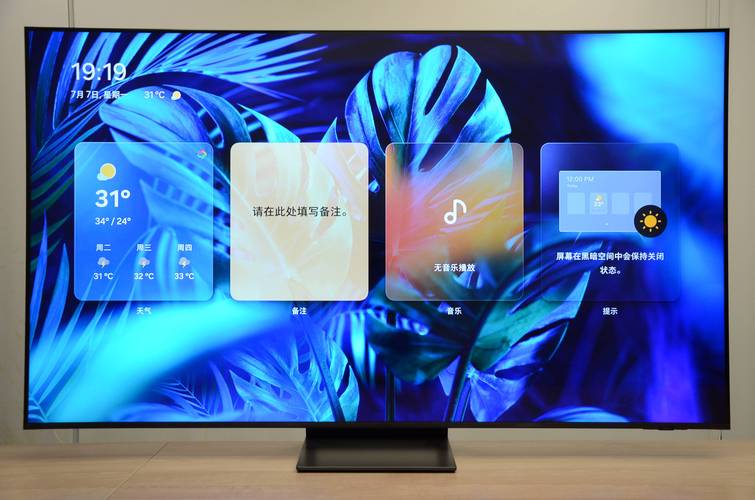
(图片来源网络,侵删)
- 新功能与优化:三星会通过系统更新为电视增加新的应用程序、优化用户界面(UI)、提升操作流畅度和响应速度。
- 安全补丁:这是最重要的一点,系统更新通常会修复已知的软件漏洞,保护您的电视和个人数据免受网络攻击。
- Bug修复:修复旧版本中存在的各种问题,如应用程序闪退、声音不同步、网络连接不稳定等。
- 兼容性提升:确保电视能够与最新的外部设备(如游戏机、音响系统)和流媒体服务更好地兼容。
系统升级前的准备工作
在进行系统升级前,做好以下准备可以确保过程顺利无误:
-
检查网络连接:
- 确保电视已连接到稳定的家庭Wi-Fi网络,建议使用有线网络(网线直连)进行升级,速度更快、更稳定,能有效避免因网络中断导致的升级失败。
- 如果使用Wi-Fi,请确保信号强度良好,避免在升级过程中有人占用大量带宽(如观看高清视频、下载大文件)。
-
预留充足时间:
- 系统升级可能需要15分钟到1小时不等,具体时间取决于您的网络速度和升级包的大小。
- 请务必在升级前确认您有充足的时间,并且不会中途关闭电视或断电。
-
备份重要数据(可选但推荐):
 (图片来源网络,侵删)
- 虽然系统升级通常不会删除您的个人设置(如登录账户、Wi-Fi密码、安装的应用),但极少数情况下可能会出现意外。
- 建议您记下已安装的应用程序列表,以防升级后需要重新下载。
- 如果电视连接了外部硬盘并存储了个人照片、视频等,建议提前断开连接或进行备份。
-
关闭电视和外部设备:
升级前,建议将电视和连接的机顶盒、游戏机、音响等外部设备全部关闭,然后重新启动电视,确保系统处于一个“干净”的状态。
如何进行系统升级?
三星电视的系统升级主要有两种方式:自动升级和手动升级。
自动升级(最方便)
这是最简单的方式,电视会在后台自动完成。
- 确保电视已连接网络。
- 在电视不使用(例如处于待机模式或播放普通电视节目)时,三星服务器会自动检测您的电视型号并推送更新。
- 当检测到新版本时,电视屏幕上会弹出提示,告知您有可用更新。
- 按照屏幕上的提示,选择“立即更新”或“稍后提醒”,选择“立即更新”后,电视会自动下载并安装更新。
手动检查更新(推荐)
如果您怀疑电视错过了自动更新,或者想主动检查,可以按照以下步骤操作:
-
打开电视设置:
- 使用遥控器,按下主页按钮(房子图标)。
- 在屏幕左下角或右上角找到并点击“设置”(齿轮图标 ⚙️)。
-
进入支持菜单:
- 在设置菜单中,向下滑动找到“支持”(Support)选项并点击进入。
-
选择软件更新:
- 在“支持”菜单中,选择“软件更新”(Software Update)。
-
检查更新:
- 您会看到“自动更新”和“立即更新”两个选项。
- 点击“立即更新”(或“通过在线检查更新”),电视将开始连接三星服务器检查是否有新的系统版本可用。
-
下载并安装:
- 如果有新版本,电视会显示版本号和更新内容,点击“下载”开始下载更新包。
- 下载完成后,电视会提示您“立即安装”。
- 点击“立即安装”,电视会自动重启并开始安装过程。在此过程中,请务必保持电视通电,切勿操作遥控器或关闭电视。
升级过程中的注意事项
- 保持供电:这是铁律!断电是导致电视变砖(无法启动)的最主要原因,请确保升级期间电视稳定连接电源插座。
- 勿动遥控器:在电视显示“正在安装...”或类似进度条时,请勿操作遥控器或电视上的任何按钮。
- 耐心等待:电视屏幕可能会长时间停留在某个画面(如三星Logo),这是正常现象,请耐心等待其自动重启完成。
- 升级失败怎么办:如果升级中断或失败,请将电视断电1-2分钟,然后重新开机,再次进入“设置 > 支持软件更新”尝试手动升级,如果多次失败,可能需要联系三星官方客服。
升级完成后
- 重新登录账户:电视重启后,您可能需要重新登录您的三星账户、Netflix、Amazon Prime Video等应用程序的账户。
- 重新下载应用:检查一下您之前安装的应用是否还在,如果某些应用不见了,请在应用商店中重新下载。
- 重新调整设置:检查一下您的图像、声音、网络等设置是否恢复为默认值,并根据您的喜好进行调整。
- 享受新体验:探索一下新版本带来的新功能和改进。
常见问题解答(FAQ)
Q1: 我的电视太老了,还能升级吗? A1: 这取决于电视的型号和三星是否仍在提供支持,三星会为电视提供约3-4年的系统更新支持,您可以在三星官网输入您的电视型号来查询其生命周期和最新支持的系统版本。
Q2: 升级后电视变卡了怎么办? A2: 这是比较常见的情况,新系统可能对硬件有一定要求,您可以尝试:
- 进入“设置 > 通用 > 重置”,选择“重置智能 Hub”,这会清除智能中心的数据并恢复到出厂设置,但不会影响您的个人设置和已安装应用(需要重新登录)。
- 在“设置 > 系统 > 外部设备管理”中,关闭“HDMI-CEC”功能(三星中名称可能为“AnyNet+”或“HDMI设备连接”)。
- 如果问题依旧,可能需要恢复出厂设置(“设置 > 通用 > 重置 > 重置为出厂设置”),请提前备份好重要数据。
Q3: 升级后某个应用用不了了? A3: 这通常是应用与新系统存在兼容性问题,请等待应用开发者发布更新,您也可以尝试卸载后重新安装该应用。
Q4: 我不想升级,可以关闭自动更新吗? A4: 可以,进入“设置 > 支持软件更新 > 自动更新”,然后关闭该开关,但请注意,关闭自动更新会使您的电视错过重要的安全补丁和功能改进,存在一定的安全风险。
希望这份详细的指南能帮助您顺利完成三星智能电视的系统升级!


