


ThinkPad X200 是一款经典的商务笔记本,虽然年代稍远,但其坚固的机身和可维修性至今仍为人称道,拆机相对简单,但需要细心和耐心。

(图片来源网络,侵删)
拆机前的重要准备
在开始之前,请务必做好以下准备,以避免不必要的损失:
- 备份重要数据:拆机前,请确保所有重要文件都已备份,虽然拆机通常不影响硬盘,但以防万一。
- 关机并断开所有连接:完全关闭电脑,拔掉电源适配器,并移除电池(如果可以轻松取下)。
- 准备合适的工具:
- 塑料撬棒:强烈推荐!用于撬开卡扣,避免划伤脆弱的塑料外壳,金属工具容易造成永久性损伤。
- 小型十字螺丝刀:用于拆下所有螺丝,X200 的螺丝长度不同,务必分门别类存放,可以用磁铁或胶带做好标记。
- 防静电手环:可选,但推荐,特别是如果你要更换主板或内存等内部组件,可以有效防止静电损坏电子元件。
- 找一个干净、明亮的工作台:确保工作区域宽敞,有足够的空间放置螺丝和拆下的部件。
ThinkPad X200 拆机步骤详解
以下是 ThinkPad X200 拆机的通用流程,不同视频博主可能略有差异,但核心步骤一致。
步骤 1:移除电池和光驱
- 电池:将电脑翻到背面,找到电池的锁扣,向外滑动即可取下。
- 光驱:在光驱位有一个小卡扣,向外拨动,光驱会自动弹出,然后可以完全拉出光驱。
步骤 2:拆下后盖的所有螺丝
- 将电脑翻到背面,仔细观察,后盖上有很多螺丝,包括:
- 内存仓盖板的螺丝。
- 硬盘仓盖板的螺丝。
- 固定键盘和整个后盖的螺丝。
- 关键提示:注意螺丝的长度! 有些螺丝非常短,有些较长,把它们分开放置,避免装错位置导致后盖无法合上或损坏内部结构。
步骤 3:取下后盖
- 所有螺丝拆下后,就可以用塑料撬棒从后盖的缝隙(通常在内存仓或硬盘仓的边缘)开始,小心地撬开卡扣。
- X200 的后盖是通过许多塑料卡扣固定的,需要耐心地一圈一圈撬开,动作要轻柔,避免用力过猛掰断卡扣。
- 后盖取下后,整个内部结构就完全暴露了。
步骤 4:断开内部排线
- 在取下主板之前,需要先断开所有连接到主板的排线,这些排线通常用一个小卡扣固定,用指甲或撬棒轻轻挑开卡扣,然后垂直拔出排线,切勿直接硬拉线缆。
- 主要的排线包括:
- 无线网卡天线
- 摄像头排线(如果有的话)
- 触控板排线
- 电源开关排线
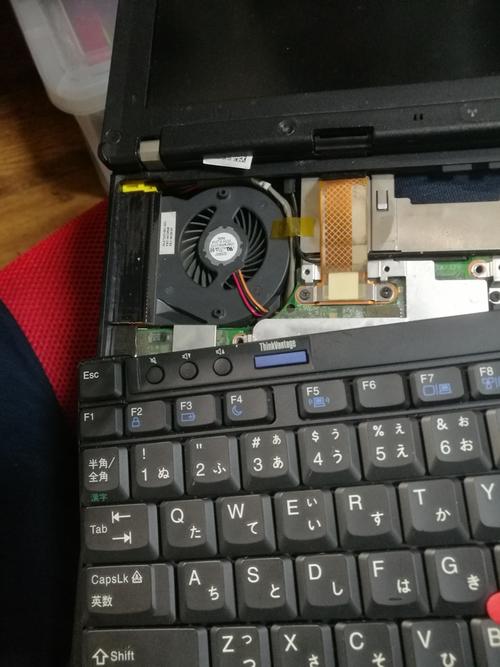
步骤 5:取下主板和散热模组
- 断开所有排线后,主板就可以被轻松取出了。
- 主板通常会与散热模组(风扇、铜管、散热片)固定在一起,你可能需要先拆下散热模组固定螺丝,再一同取出。
- 注意:在取下散热模组时,观察散热硅脂的状况,如果准备更换 CPU 或重新涂抹硅脂,此时就需要清理旧的硅脂。
精选拆机视频推荐
视频是学习拆机最好的方式,以下是在 YouTube 和 Bilibili 上广受好评的几个 ThinkPad X200 拆机视频,您可以根据自己的喜好选择。
YouTube 视频推荐
-
[英文] Laptop Repair Guide: How to disassemble Lenovo ThinkPad X200
 (图片来源网络,侵删)
- 特点:这个频道非常专业,步骤清晰,讲解详细,是学习笔记本维修的经典参考,视频会明确指出所有螺丝的位置和类型,非常适合新手。
- 观看链接:点击这里观看
-
[英文] ThinkPad X200 Complete Disassembly and Teardown
- 特点:视频节奏稍快,但展示了完整的拆解和重新组装过程,可以让你对整个过程有一个宏观的了解。
- 观看链接:点击这里观看
Bilibili (B站) 视频推荐
-
[中文] ThinkPad X200 清灰换硅脂 全过程
- 特点:B站上非常经典的教程,UP主操作规范,讲解清晰,专注于清灰和更换硅脂,这是 X200 最常见的维护需求,视频质量很高,值得一看。
- 观看链接:点击这里观看
-
[中文] ThinkPad X200 拆机升级教程
- 特点:这个视频不仅展示了拆机,还包含了升级内存和硬盘的步骤,对于想提升 X200 性能的用户来说非常实用。
- 观看链接:点击这里观看 (链接为示例,请搜索最新或高赞视频)
拆机后的常见操作
拆开 X200 后,你可以进行以下维护和升级:

(图片来源网络,侵删)
- 清灰换硅脂:这是最常见的需求,旧的硅脂会干裂,导致散热不良,清灰后更换新的硅脂可以显著改善散热效果。
- 升级内存:X200 有两个内存插槽,最高支持 8GB (2x4GB DDR3),升级内存是提升整机性能最有效的方法之一。
- 更换硬盘:可以轻松地将机械硬盘更换为固态硬盘,这是让老电脑“满血复活”的最佳升级。
- 更换键盘:如果按键失灵,可以单独更换键盘模组。
- 更换无线网卡:可以升级到支持 802.11n 甚至更高规格的无线网卡,并更换为双天线以获得更好的信号。
总结与提醒
- 耐心第一:拆机是个细致活,不要急躁,遇到卡扣很紧的地方,多观察,用撬棒慢慢试探。
- 记录和分类:螺丝和排线是拆机的两大难点,拍照、录像、分类存放是避免出错的好方法。
- 安全第一:确保电脑完全断电,并做好防静电措施。
希望这份详细的指南和视频资源能帮助你顺利完成 ThinkPad X200 的拆机,祝你操作愉快!


