


基础分区参数
这些是创建或修改分区时最核心的参数。
(图片来源网络,侵删)
分区类型
这是分区的最基本属性,决定了操作系统如何识别和使用这个分区。
-
主分区
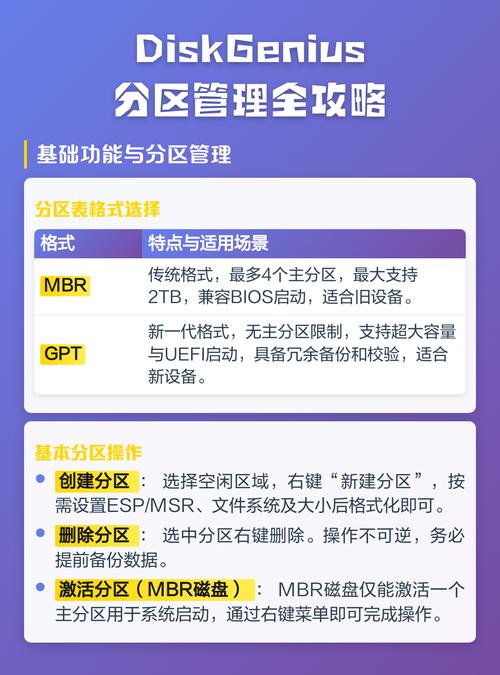
- 说明:一块硬盘上最多可以有 4个 主分区(如果使用扩展分区,则最多3个主分区+1个扩展分区),主分区可以直接安装操作系统、存储数据,并能被操作系统直接识别和格式化。
- 用途:通常用于安装系统(如 C盘)或存放重要数据。
- 限制:数量有限,是分区规划时需要首先考虑的因素。
-
扩展分区
- 说明:它本身不能被格式化和直接使用,它更像一个“容器”或“占位符”,一个硬盘上只能有 1个 扩展分区。
- 用途:当需要创建超过4个的逻辑驱动器(即我们常说的 D, E, F 盘)时,必须先创建一个扩展分区,然后在扩展分区内创建逻辑分区。
- 关系:扩展分区是逻辑分区的“父级”。
-
逻辑分区
 (图片来源网络,侵删)
- 说明:逻辑分区必须创建在扩展分区内,一块硬盘上可以创建任意多个逻辑分区,数量仅受硬盘空间限制。
- 用途:用于存储数据,如 D盘、E盘、F盘等。
- 特点:逻辑分区的结构比主分区复杂,因此在数据恢复时,主分区的成功率通常略高于逻辑分区。
文件系统
文件系统是操作系统在硬盘上存储和组织文件的方法,它定义了数据如何被写入、读取和管理。
-
NTFS
- 说明:Windows 系统的标准文件系统,功能强大,稳定可靠。
- 优点:
- 支持大文件/大分区:单个文件大小可达 16EB(理论值),分区大小也几乎无限制。
- 权限管理:支持用户权限控制,更安全。
- 数据压缩:内置压缩功能。
- 加密:支持 EFS 文件加密。
- 日志功能:记录操作日志,系统崩溃后能自动恢复,不易产生文件碎片。
- 适用场景:Windows 系统盘(C盘)、所有数据盘,是现代 Windows 环境下的首选和推荐文件系统。
-
FAT32
- 说明:一个较老的文件系统,兼容性极好,几乎所有操作系统(包括 Windows, macOS, Linux, 游戏机、智能电视等)都能识别。
- 优点:
- 跨平台兼容性极佳。
- 支持 U盘启动:很多老的主板或特定设备(如路由器、电视)要求 U盘是 FAT32 格式才能启动。
- 缺点:
- 容量限制:单个文件最大不能超过 4GB,这是其最大的硬伤。
- 分区大小限制:最大支持 2TB 的分区。
- 适用场景:U 盘、SD 卡等移动存储设备(特别是需要在多设备间通用时);作为系统引导分区(如 EFI 系统分区早期可能使用);存放小于 4GB 的文件。
-
exFAT
 (图片来源网络,侵删)
- 说明:由微软开发,是 FAT32 的继任者,专门为闪存设备(如 U盘、SD 卡)设计。
- 优点:
- 无单文件大小限制:突破了 FAT32 的 4GB 限制。
- 跨平台兼容性好:Windows 和 macOS 都原生支持,Linux 系统通常也能良好支持。
- 轻量级:文件系统结构简单,没有 NTFS 那么多的日志和权限功能,适合闪存。
- 缺点:安全性比 NTFS 差,不支持文件权限和加密。
- 适用场景:现代 U 盘、SD 卡、移动硬盘等大容量移动存储设备,尤其是在 Windows 和 macOS 之间传输大文件(如高清视频、镜像文件)时的最佳选择。
-
ReFS (Resilient File System, 弹性文件系统)
- 说明:微软在 Windows Server 2012 中引入,并逐步在 Windows 10/11 专业版/企业版中提供支持,是 NTFS 的现代化替代品,专为数据存储而生。
- 优点:
- 数据完整性:内置校验和,能自动检测和修复数据损坏。
- 高可靠性:针对存储故障(如位衰减)有更强的防护能力。
- 高扩展性:专为超大容量存储设计。
- 快速镜像/克隆:空间共享技术。
- 缺点:兼容性不如 NTFS,部分旧软件或功能可能不完全支持。
- 适用场景:Windows 下的专业数据存储仓库、NAS 服务器、虚拟机存储等对数据可靠性要求极高的场景。
分区大小
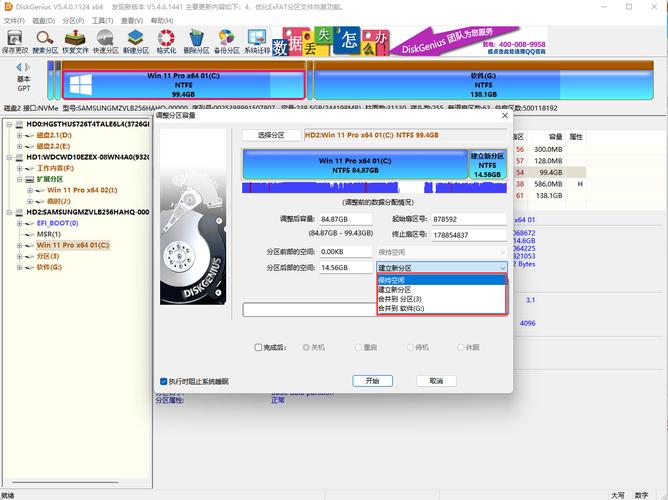
- 说明:指分配给该分区的存储空间大小。
- 单位:DiskGenius 通常使用 MB (兆字节) 或 GB (吉字节) 作为单位,1 GB = 1024 MB。
- 设置:可以直接输入数值,建议按整数 GB 设置,便于管理,设置 C盘为 100000 MB (约等于 97.66 GB)。
分区标签
- 说明:分区的“名字”或“卷标”,方便用户识别。
- 作用:在“我的电脑”或“文件资源管理器”中显示,如
本地磁盘 (C:),数据 (D:)。 - 设置:可以自由设置,如
System,Games,Backup等,建议使用有意义的名称。
高级分区参数
这些参数通常在“高级”设置中可以找到,对特定功能至关重要。
分区引导标志
- 作用:这个标志告诉计算机的 BIOS/UEFI,这个分区是一个“活动分区”(Active Partition),可以用来引导操作系统。
- 重要性:
- MBR 分区表:一块硬盘上只能有一个主分区被标记为“活动”,这个活动分区就是电脑启动时首先查找并加载其引导代码的分区,安装 Windows 系统时,安装程序会自动将系统所在的主分区设为活动。
- GPT 分区表:在 GPT 环境下,这个概念被 “EFI 系统分区” 所取代,活动标志在 GPT 中基本不再使用,引导任务由 ESP 分区完成。
分区隐藏/系统/只读 等属性
- 说明:这些是操作系统的标志位,用于定义分区的特殊状态。
- 隐藏:在“我的电脑”中默认不显示该分区,需要通过磁盘管理工具或特定命令才能访问,可用于隐藏敏感数据分区。
- 系统:表示该分区是操作系统的核心分区(如 Windows 的恢复分区),Windows 安装程序会自动设置。
- 只读:操作系统会尝试阻止对该分区的写入操作,保护数据不被意外修改。
分区簇大小
- 说明:文件系统管理数据分配的基本单位,即使一个文件只有 1 字节,它也会占用至少一个簇的空间。
- 影响:
- 小簇:如 4KB,空间利用率高,小文件浪费少,但处理大量小文件时,性能可能稍差。
- 大簇:如 16KB, 32KB, 64KB,处理大文件(如视频、数据库)时性能更好,但小文件会浪费更多空间。
- 建议:
- NTFS:现代硬盘默认 4KB 是最佳选择,兼容性和空间利用率都很好,除非有特殊需求(如视频编辑),否则不建议修改。
- FAT32/exFAT:通常使用 默认值(通常是 4KB 或根据分区大小自动调整),U 盘/SD 卡使用大簇(如 32KB)有时可以提升读写性能。
扇区对齐
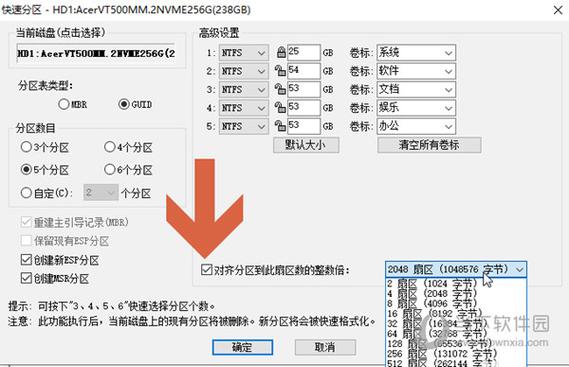
- 说明:这是现代硬盘(尤其是 SSD 和大容量 HDD)极其重要的一个参数,它要求分区的起始扇区地址是物理扇区大小的整数倍(通常是 4096 字节,即 8 个扇区)。
- 为什么重要:
- 提升性能:避免一次读写操作跨越物理块的边界,减少读写次数。
- 延长寿命:对 SSD 而言,可以减少不必要的写入放大,延长闪存寿命。
- DiskGenius 的处理:DiskGenius 在创建分区时,默认情况下会自动进行扇区对齐,你无需手动干预,只需确保“对齐到此扇区的整数倍”选项被勾选(通常默认是勾选的,并且数值为 4096 或 2048)。
特殊分区参数
这些是针对特定功能的分区。
ESP 分区
- 说明:EFI System Partition,EFI 系统分区,这是 GPT 分区表格式下,用于存放 UEFI 固件启动文件的分区。
- 要求:
- 文件系统:必须为 FAT32。
- 大小:通常建议 100MB - 512MB,300MB 左右是比较通用的选择。
- 标志:在 GPT 中,它有一个独特的
EFI System分区类型 GUID。
- 作用:当电脑以 UEFI 模式启动时,BIOS/UEFI 会首先查找这个分区并加载其中的启动管理器。
MSR 分区
- 说明:Microsoft Reserved Partition,微软保留分区,同样是 GPT 分区表下的特殊分区。
- 作用:微软保留这个分区以备将来功能扩展使用,目前主要用于存储 GPT 分区表的一些元数据。
- 要求:通常由 Windows 安装程序自动创建,大小一般为 16MB 或 32MB,用户一般无需手动创建或修改。
总结与最佳实践
| 参数 | 常见选项/值 | 推荐选择/说明 |
|---|---|---|
| 分区类型 | 主分区、扩展分区、逻辑分区 | 系统盘:主分区。数据盘:逻辑分区(需先建扩展分区)。 |
| 文件系统 | NTFS, FAT32, exFAT, ReFS | Windows 系统盘:NTFS。数据盘(Windows):NTFS。移动存储(跨平台):exFAT(大容量)或 FAT32(小容量或需启动)。专业存储:ReFS。 |
| 分区大小 | 自定义 | 按 GB 整数设置,预留系统盘空间(至少 100GB)。 |
| 分区标签 | 自定义 | 使用有意义的名称,如 OS, Data, Games。 |
| 引导标志 | 活动分区 | MBR:系统盘主分区勾选。GPT:无需设置,由 ESP 负责引导。 |
| 簇大小 | 4KB (默认) | NTFS:保持默认 4KB。exFAT/FAT32:保持默认或根据需求调整。 |
| 扇区对齐 | 4096 字节 (默认勾选) | 必须勾选! DiskGenius 默认已处理,无需担心。 |
| ESP 分区 | FAT32, 100-512MB | GPT+UEFI 安装系统时:必须创建。 |
| MSR 分区 | 16-32MB | GPT 安装系统时:自动创建,无需手动操作。 |
核心原则:
- 先规划,后操作:在动手分区前,想好每个分区的用途、大小和类型。
- 备份!备份!备份!:任何涉及磁盘分区的操作都有数据丢失风险,操作前务必备份重要数据。
- 理解你的系统:你的电脑是 Legacy BIOS (MBR) 还是 UEFI (GPT)?这决定了你的分区方案,UEFI + GPT 是现代主流,更安全高效。
- 相信工具的默认设置:像 DiskGenius 这样的专业工具,其默认设置(如扇区对齐)通常是经过优化的,对于普通用户来说,直接使用默认值是最安全的选择。


