


从网上下载并安装(最常用)
这是最主流的方法,因为智能ABC输入法通常作为其他输入法(如“搜狗拼音输入法”)的附加组件或独立版本提供。

(图片来源网络,侵删)
第一步:下载智能ABC输入法安装包
- 推荐下载源:由于官方已停止更新,建议从知名、安全的软件下载站获取,您可以在搜索引擎(如百度、谷歌)中搜索“智能ABC输入法 Windows 7 64位”或“智能ABC for Win7”。
- 选择版本:您可能会找到两种类型的安装包:
- 独立安装包:专门为智能ABC制作的安装程序,文件较小。
- 集成在其他输入法中的版本:搜狗拼音输入法在早期版本中曾内置智能ABC作为可选皮肤或组件。
- 安全提示:下载时请务必注意选择来源可靠的网站,避免下载到捆绑了恶意软件的安装程序。强烈建议使用国内主流下载站,如:天空软件站、华军软件园、太平洋下载中心等。
第二步:安装智能ABC输入法
- 找到下载好的安装文件(通常是
.exe格式),右键点击,选择 “以管理员身份运行”,这可以避免一些权限问题。 - 按照安装向导的提示进行操作:
- 点击“下一步”或“同意”许可协议。
- 选择安装路径(通常使用默认路径即可)。
- 在选择“安装组件”的步骤中,请确保 “智能ABC输入法” 被勾选。
- 点击“安装”,等待安装完成。
- 安装完成后,可能会提示您重启电脑。建议立即重启,以确保所有组件都能正常加载。
第三步:添加并启用智能ABC输入法
安装完成后,输入法并不会自动出现在语言栏,您需要手动添加它。
-
打开“文本服务和输入语言”窗口:
- 在屏幕右下角的语言栏上,右键点击键盘图标。
- 在弹出的菜单中选择 “设置”。
-
添加输入法:
- 在弹出的“文本服务和输入语言”窗口中,点击 “添加” 按钮。
-
选择智能ABC:
 (图片来源网络,侵删)
- 在新的窗口中,确保顶部的“输入语言”是 “中文(简体) - 中国”。
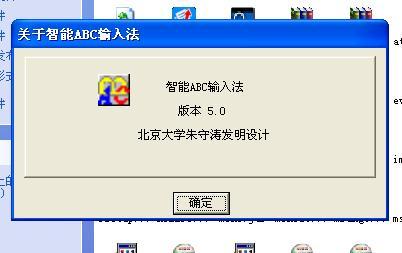
- 在“键盘布局/输入法”的下拉列表中,找到并选择 “中文(简体) - 智能ABC输入法 5.0 版” 或类似名称的选项。
- 点击 “确定”。
-
完成设置:
- 返回到“文本服务和输入语言”主窗口,点击 “应用”,然后点击 “确定”。
您可以在屏幕右下角的语言栏中看到智能ABC的图标了,点击它,或者使用快捷键 Shift + Alt(可在设置中修改),就可以切换使用智能ABC输入法了。
使用系统自带的“微软拼音输入法”兼容模式(不推荐,但可尝试)
Windows 7 自带的“微软拼音输入法 - 新体验风格”在某种程度上可以模拟智能ABC的一些习惯(例如使用 V 键输入英文和特殊符号),虽然它不是真正的智能ABC,但对于一些习惯了旧版输入法的用户来说,可能是一个折中的选择。
- 打开“文本服务和输入语言”窗口:同方法一的第三步,在语言栏上右键点击,选择“设置”。
- 添加微软拼音输入法:
- 点击“添加”按钮。
- 在“输入语言”中选择 “中文(简体) - 中国”。
- 在“键盘布局/输入法”的下拉列表中,选择 “中文(简体) - 微软拼音输入法 - 新体验风格”。
- 点击“确定”。
- 使用说明:
- 此输入法支持全拼、双拼,并且可以智能地猜测您想输入的词组。
- 按
V键后跟数字或字母,可以输入特殊符号、表情、日期时间等,功能与智能ABC的V模式类似。
常见问题与解决方法
-
问题1:安装后找不到智能ABC输入法。
 (图片来源网络,侵删)
- 原因:安装程序可能没有成功注册到系统输入法列表中。
- 解决:请确保您是以“管理员身份”运行的安装程序,如果还是不行,尝试卸载后重新下载并安装一次。
-
问题2:智能ABC输入法出现乱码或无法输入中文。
- 原因:可能是系统区域设置或字符编码问题。
- 解决:
- 右键点击“计算机”或“我的电脑”,选择“属性”。
- 点击“更改设置”。
- 在弹出的“系统属性”窗口中,点击“更改”按钮(位于“计算机名”选项卡下)。
- 确保计算机名和工作组中不包含特殊字符。
- 检查“控制面板” -> “区域和语言” -> “管理”选项卡,确保“系统的区域设置”是“中文(简体,中国)”。
-
问题3:找不到下载链接?
- 解决:在搜索引擎中搜索关键词
“智能ABC输入法 5.0 官方下载”或“sogou 智能ABC”,通常能找到可靠的资源链接。
- 解决:在搜索引擎中搜索关键词
温馨提示
智能ABC输入法虽然经典,但其词库较旧,不支持网络新词,且输入效率和用户体验远不如现代的拼音输入法(如搜狗、百度、微软拼音等),如果您只是偶尔怀旧或需要处理一些老旧文档,使用智能ABC是完全可以的,但如果您追求高效的日常输入,建议您尝试并适应现代输入法。


