


图形界面设置 (最常用)
这是绝大多数用户使用的标准方法,通过 Chrome 的偏好设置菜单来调整。
(图片来源网络,侵删)
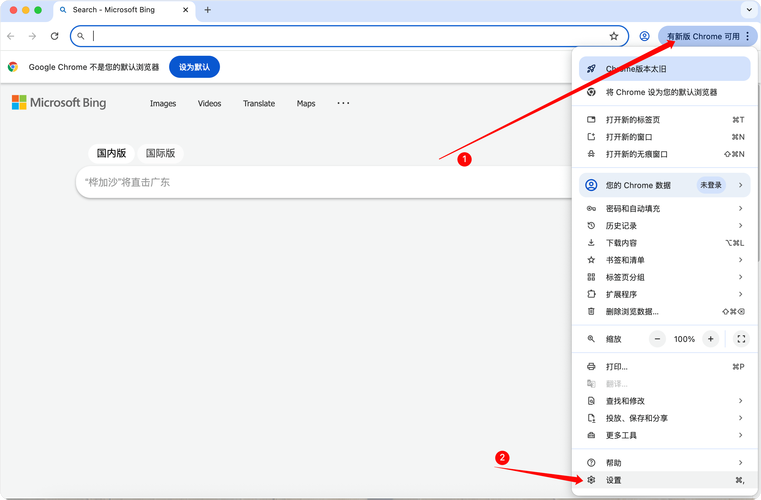
如何打开设置
你可以通过以下任意一种方式打开 Chrome 的设置界面:
- 菜单栏: 点击屏幕左上角的 Chrome 菜单,选择 设置...。
- 快捷键: 按
Cmd + ,(逗号)。 - 地址栏: 在地址栏输入
chrome://settings/然后按回车。
主要设置类别及说明
设置界面左侧有导航栏,可以快速跳转到不同的设置类别。
| 设置类别 | 主要功能 | 常用场景 |
|---|---|---|
| 基本 | - 启动时: 设置打开 Chrome 时是打开新标签页、继续上次浏览的网页,还是打开特定网页。 - 外观: 设置主题颜色、是否显示“书签栏”、“书签管理按钮”等。 - 默认搜索引擎: 修改 Google、Bing、DuckDuckGo 等。 |
自定义启动行为,让常用网站一键打开。 |
| 隐私和安全 | - 安全性: 管理密码、自动填充、第三方 Cookie 等。 - 安全性检查: Chrome 会定期扫描你的账户密码是否泄露。 - Cookie 和其他网站数据: 可以清除数据,也可以设置阻止第三方 Cookie。 |
保护账户安全,管理个人隐私,防止被追踪。 |
| 自动填充 | - 地址和更多: 管理保存的地址、电话号码。 - 支付方式: 保存和管理信用卡、借记卡信息。 - 密码: 管理和导出保存的密码。 |
快速填写表单,方便在线购物。 |
| 语言 | - 语言: 添加、删除和排序 Chrome 的显示语言。 - 拼写检查: 开启或关闭拼写检查,并添加自定义词典。 |
将 Chrome 界面切换为中文或其他语言。 |
| 外观 | - 主题: 选择默认主题或从网上获取自定义主题。 - 按钮: 自定义工具栏上显示哪些按钮(主页、刷新等)。 - 字体大小: 调整网页上显示的默认字体大小。 |
个性化 Chrome 的外观和阅读体验。 |
| 搜索引擎 | - 管理搜索引擎和网站搜索: 可以为不同的网站(如知乎、B站)添加快捷搜索。 | 在地址栏直接输入 zhi 然后按空格,即可在知乎中搜索。 |
| 隐私和安全 -> 安全浏览 | - 保护您和您的设备免受危险网站的侵害: 开启后,Chrome 会阻止你访问已知的恶意或钓鱼网站。 | 强烈建议开启,是上网安全的第一道防线。 |
| 高级 | - 系统: 设置下载位置、是否在后台打开标签页、硬件加速等。 - 隐私和安全: 控制网站是否能跟踪你的位置、摄像头、麦克风等。 - 语言: 同上,但更详细的设置。 - 重置设置: 可以将 Chrome 恢复到默认状态,解决一些疑难杂症。 |
高级用户调整底层性能和权限控制。 |
命令行/启动参数 (高级用户)
这种方法通过在启动 Chrome 时添加特定参数,来实现一些图形界面无法设置的底层功能。修改前请务必了解参数的作用,否则可能导致不稳定。
如何使用启动参数
步骤 1:找到 Chrome 的应用程序
(图片来源网络,侵删)
- 打访达,进入“应用程序”文件夹。
- 找到 Google Chrome.app。
步骤 2:通过终端启动
- 打开 “终端” 应用(可以在“应用程序” > “实用工具”里找到)。
- 在终端窗口中,输入以下命令,然后按回车:
/Applications/Google\ Chrome.app/Contents/MacOS/Google Chrome
注意:这里的空格用
\进行了转义。
步骤 3:添加参数 在上述命令的末尾,加上一个空格,然后加上你想要的参数。
示例:
(图片来源网络,侵删)
# 以无痕模式启动 Chrome
/Applications/Google\ Chrome.app/Contents/MacOS/Google Chrome --incognito
# 启动时禁用所有扩展
/Applications/Google\ Chrome.app/Contents/MacOS/Google Chrome --disable-extensions
# 启动时指定用户数据目录(创建多账户实例)
/Applications/Google\ Chrome.app/Contents/MacOS/Google Chrome --user-data-dir="/path/to/your/new/profile"
常用且实用的启动参数
| 参数 | 功能说明 |
|---|---|
--incognito |
无痕模式启动。 |
--disable-extensions |
启动时禁用所有已安装的扩展,在排查扩展冲突时非常有用。 |
--disable-gpu |
禁用硬件加速,Chrome 出现闪屏、花屏等渲染问题,可以尝试此参数。 |
--enable-features=... |
启用实验性功能,这是体验最新 Chrome 功能的主要方式。 |
--disable-features=... |
禁用特定功能。--disable-features=TranslateUI 可以完全禁用网页翻译功能。 |
--force-dark-mode |
强制所有网页(包括不支持暗色的网站)进入暗黑模式。 |
--user-data-dir="/path" |
指定一个自定义的用户数据目录,这相当于创建了一个全新的、独立的 Chrome 配置文件,非常适合用于测试或隔离工作/生活账户。 |
--proxy-pac-url=file:///path/to/proxy.pac |
使用 PAC (Proxy Auto-Configuration) 文件来配置代理。 |
--aggressive-cache-discard |
更积极地丢弃缓存,可能在某些开发场景下有用。 |
如何查找所有可用参数
Chrome 的启动参数非常多且会更新,你可以通过以下命令查看当前版本支持的所有参数:
/Applications/Google\ Chrome.app/Contents/MacOS/Google Chrome --help
这个命令会打印出所有可用的参数及其简短描述。
总结与建议
| 方法 | 优点 | 缺点 | 适用人群 |
|---|---|---|---|
| 图形界面设置 | 直观、易用、安全,覆盖了 99% 的日常需求。 | 无法进行底层或高级设置。 | 所有用户,特别是普通用户。 |
| 命令行/启动参数 | 功能强大、灵活,可开启实验性功能或解决特定问题。 | 有一定门槛,参数错误可能导致问题,设置不持久(每次启动都需要手动添加)。 | 高级用户、开发者、需要特殊功能的用户。 |
给你的建议:
- 日常使用:请优先使用 方法一(图形界面设置),它已经能满足你的所有基本需求。
- 遇到问题:Chrome 出现奇怪的问题(如卡顿、崩溃),可以尝试用
--disable-extensions或--disable-gpu来排查。 - 尝鲜或特殊需求:如果你听说 Chrome 有某个新功能(如垂直标签页),可以先在网上搜索该功能对应的
--enable-features参数,用方法二来体验,如果觉得好用,可以期待它未来被加入到图形界面中。


