


智能电视外接摄像头的主要用途
-
家庭视频通话 (最主流)
 (图片来源网络,侵删)
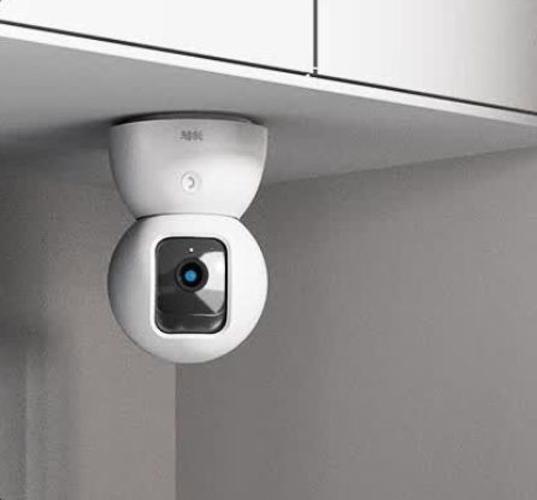
- 场景: 与远方的亲人(如父母、子女)进行高清视频通话,无需再挤在小小的手机或电脑屏幕上。
- 优势: 大屏幕,画面清晰,多人同框更方便,有“面对面”的感觉。
-
家庭安防监控
- 场景: 将摄像头对准门口、客厅或婴儿房,通过电视屏幕实时查看家中情况。
- 优势: 电视屏幕大,监控范围广,一些摄像头还支持移动侦测和异常声音报警。
-
体感游戏与健身
- 场景: 配合电视内置的游戏平台或健身App,进行无需手柄的体感游戏(如跳舞、运动、网球等)。
- 优势: 活动空间大,趣味性强,适合全家一起运动。
-
直播推流/内容创作
- 场景: 主播或内容创作者,可以直接用电视作为显示器,将摄像头画面推送到直播平台。
- 优势: 电视通常自带不错的音响效果,简化了设备连接。
-
视频会议
 (图片来源网络,侵删)
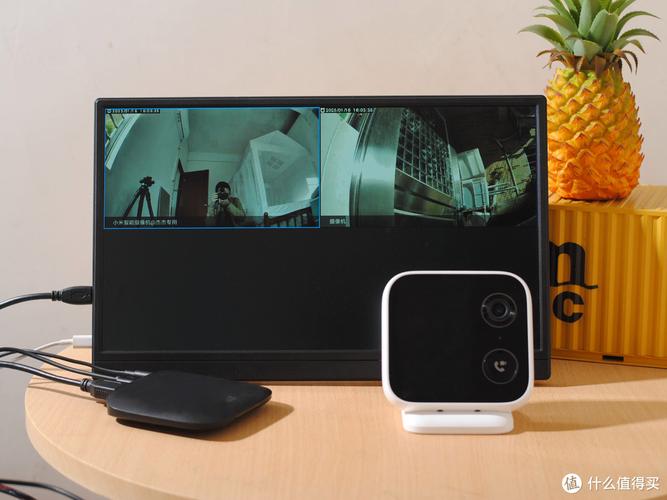
- 场景: 在客厅或会议室,用电视作为会议屏幕,进行线上会议。
- 优势: 比电脑屏幕更适合多人参与,视野开阔。
如何连接摄像头到智能电视?
连接方式主要有以下三种,具体取决于您的电视型号和摄像头类型。
通过USB接口连接 (最简单、最通用)
这是最直接、兼容性最好的方法,几乎所有带USB接口的智能电视都支持。
-
适用摄像头: 普通的USB摄像头、部分自带USB延长线的摄像头。
-
操作步骤:
 (图片来源网络,侵删)
- 准备设备: 摄像头和一条合适的USB线(通常摄像头自带)。
- 连接: 将USB线的另一端插入智能电视的USB-A接口(通常是USB 2.0或3.0)。
- 电视识别: 电视通常会自动识别摄像头,并弹出提示。
- 进入应用:
- 视频通话: 打开电视自带的“视频通话”App(如小米电视的“小米妙享”,海信的“海信聚好学”等),按照提示进行授权和使用。
- 监控: 打开预装的“安防监控”或“相册”App,查看摄像头画面。
- 通用模式: 如果没有特定App,电视可能会在“我的应用”或“设置”中识别出一个“摄像头”设备,您可以直接打开它。
-
优点: 即插即用,无需额外设置,兼容性极高。
-
缺点: USB线长度有限,摄像头位置可能受限制。
通过HDMI接口连接 (画质最佳)
如果您的摄像头没有USB接口,或者您需要获得最高清的视频画质(如4K),可以选择HDMI连接。
-
适用摄像头: 带HDMI输出的摄像头(通常是网络摄像头或专业级摄像头)。
-
操作步骤:
- 准备设备: 带HDMI接口的摄像头和一条HDMI线。
- 连接: 将HDMI线一端连接摄像头,另一端连接电视的HDMI接口。
- 切换信号源: 使用电视遥控器,按下“信号源”或“输入”按钮,选择您插入HDMI线对应的接口(如HDMI 1, HDMI 2)。
- 查看画面: 电视屏幕上会直接显示摄像头的实时画面。
- 声音问题: 注意:HDMI通常只传输视频信号,不传声音,您需要将摄像头的音频输出(如果有3.5mm音频口)连接到电视或音响上,或者使用带麦克风的摄像头进行双向通话。
-
优点: 画质最好,支持高清和4K,传输距离可通过HDMI延长线解决。
-
缺点: 可能需要额外处理音频,电视本身可能无法直接调用摄像头进行App内的视频通话。
通过无线网络连接 (最灵活)
这种方式摄像头本身是一个小型的网络设备,通过Wi-Fi连接到家庭网络,电视再通过网络访问摄像头。
-
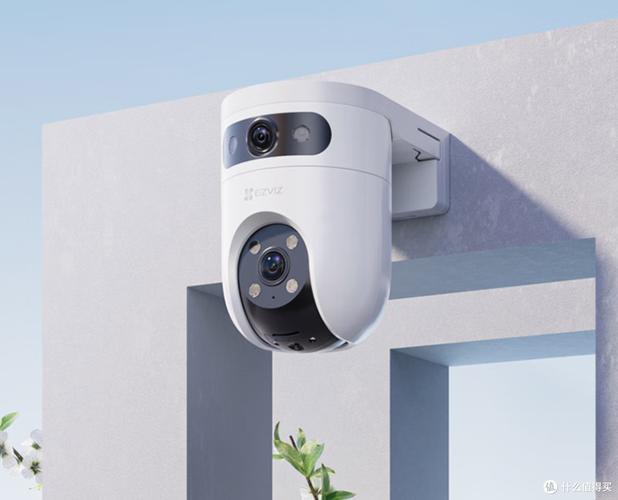
适用摄像头: 智能摄像头或IP摄像头(如小米、萤石、罗技、Ring等品牌的摄像头)。
-
操作步骤:
- 准备工作: 确保摄像头和电视连接在同一个Wi-Fi网络下。
- 设置摄像头: 使用手机App(如“米家”、“萤石云”)按照说明书,将摄像头添加到您的家庭网络中。
- 在电视上使用:
- 厂商App: 如果您的电视是小米、海尔等品牌,其应用商店可能有对应的摄像头品牌App(如“米家”),下载后在电视上登录同一账号即可查看。
- 通用App: 电视上可以安装“TinyCam Monitor”等第三方监控软件,通过摄像头提供的IP地址、端口和用户名密码进行添加。
- 浏览器: 部分摄像头支持通过IP地址直接在电视浏览器中访问。
-
优点: 布置灵活,没有线缆束缚,通常功能更丰富(云存储、移动侦测、语音对讲等)。
-
缺点: 设置相对复杂,依赖网络稳定性,可能需要付费订阅云存储服务。
选购摄像头时需要注意什么?
-
用途优先:
- 视频通话: 优先选择自带麦克风和扬声器的摄像头,这样电视端就能实现双向通话,罗技的C系列(如C920, C922)是非常经典的选择。
- 家庭安防: 选择支持夜视、移动侦测、云存储的智能摄像头(如小米、萤石、TP-Link等品牌)。
- 体感游戏: 选择广角大、追踪灵敏的摄像头,如Kinect(需特定电视支持)或专为游戏设计的摄像头。
-
分辨率:
- 1080P (1920x1080) 是目前的主流,足够清晰。
- 如果追求极致画质,可以选择4K摄像头,但需要电视和HDMI线也支持4K输入。
-
视角:
广角镜头(90°-120°)能容纳更多人或更大空间,适合家庭通话和安防,但广角过大会导致画面边缘变形。
-
麦克风和扬声器:
对于视频通话至关重要,确保摄像头内置麦克风能有效拾音,扬声器音量足够清晰。
-
连接方式:
根据您的电视接口和布线需求,选择USB、HDMI还是无线网络摄像头。
-
品牌与兼容性:
优先选择大品牌,质量和售后有保障,如果电视是特定品牌(如小米、海尔),优先选择其生态链内的摄像头,兼容性通常最好。
注意事项与常见问题
- 供电问题: USB摄像头通常由电视USB口供电,但功率有限,如果摄像头耗电大,可能导致供电不足、画面卡顿或不稳定,建议使用带独立电源的摄像头,或使用带供电的USB Hub。
- 隐私安全: 摄像头是隐私设备,特别是无线摄像头,请务必修改默认密码,定期更新固件,避免泄露家庭隐私。
- 电视系统限制: 并非所有电视都支持所有摄像头,一些电视系统(如Tizen, WebOS)可能对非官方认证的USB设备支持不佳,购买前最好在网上搜索“您的电视型号 + 摄像头型号”看看是否有成功案例。
- 应用支持: 视频通话功能依赖电视厂商提供的App,如果电视没有预装,可以在应用商店搜索“视频通话”、“亲情通话”等关键词看看是否有第三方应用支持。
| 连接方式 | 优点 | 缺点 | 适用场景 |
|---|---|---|---|
| USB连接 | 即插即用,兼容性高,成本低 | 线缆长度限制,可能供电不足 | 日常视频通话,临时监控 |
| HDMI连接 | 画质最佳,支持高清/4K | 音频需额外处理,电视App可能不识别 | 专业监控,直播推流,追求极致画质 |
| 无线连接 | 布置灵活,功能丰富(云存储等) | 设置复杂,依赖网络,可能有延迟 | 长期家庭安防,多设备查看 |
对于大多数用户来说,购买一个带麦克风的USB摄像头,通过USB连接电视,使用电视自带的视频通话App,是性价比最高、最简单方便的方案。


