


智能皮套的核心功能
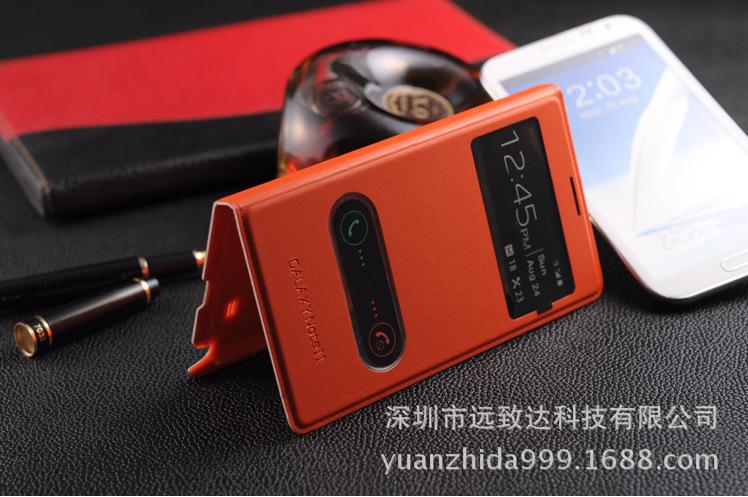
我们要了解它的核心原理:皮套内侧有一个磁性传感器和一组金属触点,当皮套合上或打开时,手机会通过这些传感器感知到状态变化,从而自动触发不同的操作。
(图片来源网络,侵删)
- 合上皮套:手机通常会自动锁屏并熄灭屏幕,以节省电量。
- 打开皮套:手机会自动解锁(如果设置了)并亮屏,显示一个特殊的“S View 界面”。
基本设置与准备
在开始使用前,请确保您的手机和皮套都已准备就绪。
-
正确安装皮套:
- 将手机对准皮套内部的卡槽,确保背部的金属触点与手机背部的触点完全接触。
- 轻轻按压手机,听到“咔哒”一声或感觉到卡紧,即表示安装成功。
-
检查皮套是否被识别:
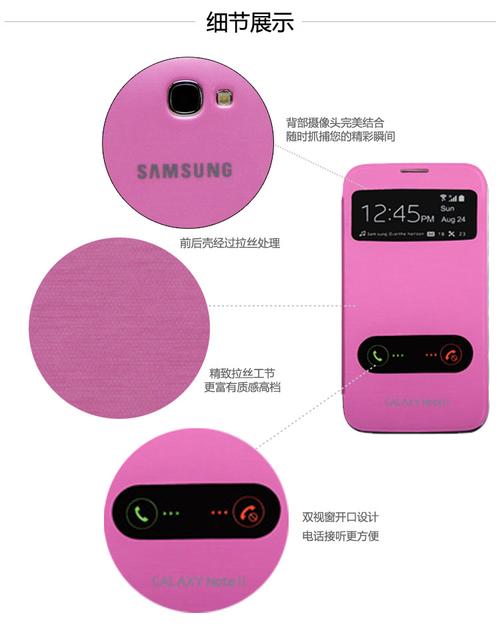
- 打开皮套,如果手机自动亮屏并显示一个带有时间、日期和快捷图标的半透明界面,说明手机已经成功识别智能皮套。
- 如果没有反应,请检查:
- 安装是否到位,金属触点是否干净、接触良好。
- 皮套是否为官方正品或兼容的第三方智能皮套。
核心功能设置与使用
这部分是智能皮套的精髓,主要通过手机的 “设置” 菜单来完成。
(图片来源网络,侵删)
路径:设置 → 智能皮套
进入这个菜单后,您会看到以下几个关键选项:
自动锁定/解锁
这是最常用也最方便的功能。
-
自动锁定:
- 功能:合上皮套时,手机自动锁屏。
- 设置建议:强烈建议开启,这是智能皮套最基础的功能,能有效防止误触和电量浪费,默认通常是开启的。
-
自动解锁:
- 功能:打开皮套时,手机自动解锁,无需输入密码或图案。
- 设置建议:非常方便,但请注意安全性。
- 开启方法:勾选“打开盖子时解锁”。
- 重要提示:开启此功能后,任何人打开您的皮套都能直接进入手机主界面,如果您的手机存放或使用环境不安全,请谨慎开启。
S View 面板设置
这是智能皮套的灵魂所在,决定了您在合上皮套后能看到什么。
- 功能:自定义在 S View 界面上显示的信息和快捷功能。
- 设置方法:进入“智能皮套”设置,找到“S View 面板”或类似选项,您可以选择不同的面板样式。
- 可显示的内容通常包括:
- 时间、日期、电量:基础信息,默认显示。
- 快捷功能:点击屏幕上的图标可以直接跳转到相应功能,
- 相机:快速抓拍,非常实用。
- 音乐播放器:控制音乐播放、切歌。
- 电话:快速拨号或查看通话记录。
- 信息/短信:快速查看和回复短信。
- 任务管理器:查看后台应用。
- 快速备忘录:有些面板支持手写或输入便签,合上皮套后内容依然保留。
来电通知设置
当手机合上皮套时来电话,会有特殊的处理方式。
- 功能:自定义来电时的通知方式。
- 设置选项:
- 静音:合上皮套后自动静铃,非常适合会议或需要安静的场合。
- 铃声/振动:保持正常的铃声或振动。
- 通过扬声器接听:一个很酷的功能,可以直接通过皮套外部的扬声器进行免提通话。
时钟显示
当手机合上皮套并锁屏时,可以在小窗口显示时钟。
- 功能:在锁屏界面通过皮套的窗口查看时间。
- 设置方法:进入“智能皮套”设置,找到“时钟显示”或“时钟”选项,您可以选择是否开启以及时钟的样式(数字或模拟)。
如何使用 S View 界面
- 打开皮套:手机自动亮屏,显示 S View 界面。
- 滑动操作:
- 上下滑动:在部分应用(如音乐播放器)中,可以上下滑动来调节音量或进度。
- 左右滑动:在查看照片或某些列表时,可以左右滑动切换。
- 点击操作:直接点击界面上的图标(如相机、音乐)即可启动对应应用。
- 查看通知:当有新通知(如短信、微信)时,通常会直接显示在 S View 界面上,您可以点击快速查看。
常见问题与解决方法
-
问题1:皮套合上/打开,手机没反应。
- 解决:
- 检查手机是否安装到位,金属触点是否清洁。
- 重启手机。
- 如果是第三方皮套,可能存在兼容性问题,尝试官方皮套。
- 解决:
-
问题2:S View 界面显示不正常或无法打开。
- 解决:
- 进入“设置 → 智能皮套”,确认“S View 面板”功能已开启。
- 尝试切换不同的 S View 面板样式,看是否是特定样式的问题。
- 清除手机缓存(在“设置 → 应用管理”中找到系统应用进行清除)。
- 解决:
-
问题3:自动解锁功能不工作。
- 解决:
- 确认“智能皮套”设置中“打开盖子时解锁”已勾选。
- 确保您设置了锁屏密码/图案/PIN,如果没有任何锁屏方式,此功能无效。
- 检查皮套的磁性传感器是否工作正常(合上/打开时手机是否有基本反应)。
- 解决:
三星 Note 2 的智能皮套是一个设计巧妙的配件,通过正确的设置,它可以让您的手机操作变得更加便捷、高效和个性化。核心设置路径都在 设置 → 智能皮套,花几分钟时间探索一下里面的选项,您会发现很多能极大提升使用体验的小功能。
希望这份详细的指南能帮助您更好地使用您的 Note 2 智能皮套!


