


TCL智能传屏(电视端)是您TCL智能电视上的一个“接收器”功能,它允许您将手机、平板、电脑等设备上的屏幕内容、图片、视频、音乐等,无线投射到TCL电视的大屏幕上观看。
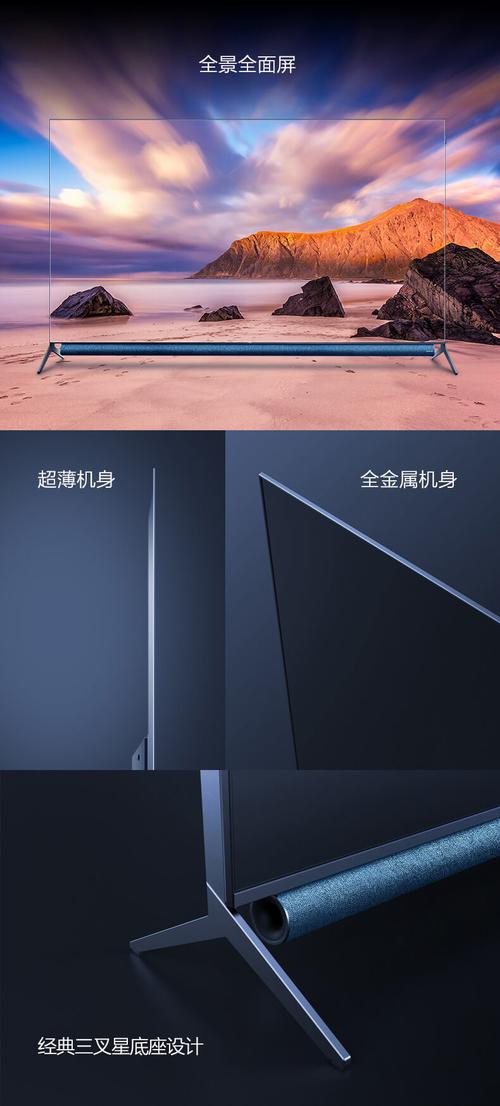
(图片来源网络,侵删)
您可以把它想象成电视上安装了一个“无线插座”,而您的手机等设备是“插头”,通过特定的“协议”(如AirPlay、Miracast、DLNA)连接起来,实现内容共享。
TCL智能传屏电视端的核心功能与特点
TCL的智能传屏功能通常会整合多种主流的投屏协议,使其兼容性更强,功能也更丰富。
主要功能
-
屏幕镜像
- 是什么: 这是最核心的功能,它会把您手机/电脑屏幕的实时画面完整地复制到电视上,您在手机上操作什么,电视上就同步显示什么,包括App界面、游戏画面、浏览器网页等。
- 应用场景:
- 玩游戏: 将手机游戏(如《王者荣耀》、《和平精英》)的画面投射到电视,获得更大的视野和更好的操作体验。
- PPT演示: 在会议或教学中,将电脑上的PPT演示文稿实时投射到电视大屏。
- 教学/软件操作: 向他人展示手机App的具体操作方法。
-
媒体文件投射
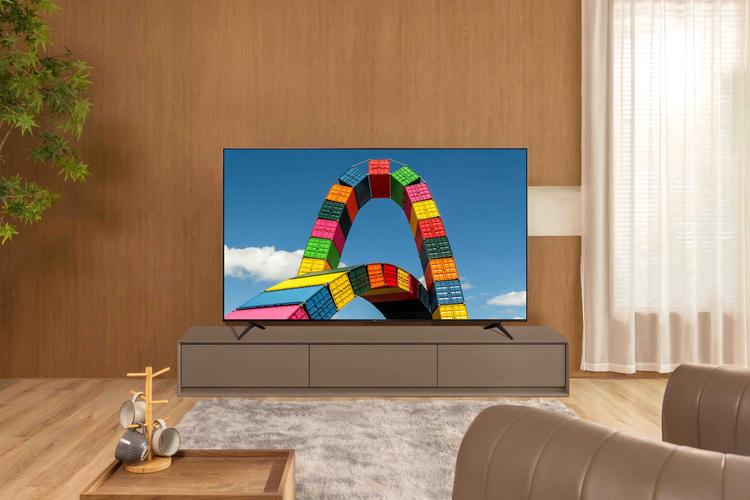 (图片来源网络,侵删)
- 是什么: 这是一种“点对点”的投射,只投射您选中的单个文件(如一张照片、一段视频、一首音乐),而不是整个屏幕。
- 应用场景:
- 分享照片: 手机里的旅行照片、家庭合影,一键投射到电视上,和家人朋友一起在大屏幕上欣赏。
- 观看视频: 将手机本地存储的电影、剧集投射到电视观看,体验影院效果。
- 播放音乐: 将手机里的音乐投射到电视,享受更好的音质。
支持的协议与兼容性
TCL电视的智能传屏功能通常会支持以下几种主流协议,这也是其兼容性好的关键:
-
AirPlay (苹果协议):
- 适用设备: iPhone, iPad, Mac (苹果生态设备)。
- 特点: 无需安装第三方App,在苹果设备的“控制中心”或“共享”菜单中即可直接找到“电视”图标,一键投屏,体验最流畅、最原生。
-
Miracast (安卓镜像协议):
- 适用设备: 大部分支持Wi-Fi Direct的安卓手机、Windows 10/11电脑。
- 特点: 这是安卓系统标准的屏幕镜像协议,在安卓手机的“设置” -> “连接与共享” -> “无线投屏”中开启,即可搜索并连接电视。
-
DLNA (数字生活网络联盟):
- 适用设备: 几乎所有智能手机、平板电脑。
- 特点: 主要用于媒体文件投射,它不是镜像,而是“推送”,您在手机视频播放器(如腾讯视频、本地播放器)的“分享”菜单中选择“投屏”或“TV”,然后选择您的TCL电视即可。
如何在TCL电视端使用智能传屏?
操作非常简单,主要分为两步:电视端准备 和 手机/电脑端操作。
第一步:电视端准备(确保电视处于“接收”状态)
- 连接网络: 确保您的TCL电视已连接到家庭Wi-Fi网络。
- 打开投屏功能:
- 方法一(最常用): 按下TCL遥控器的“home键”(小房子图标),进入电视主界面。
- 在主界面找到并点击 “应用” 或 “我的应用”。
- 在应用列表中找到名为 “手机投屏”、“无线投屏”、“屏幕镜像” 或类似名称的应用图标,点击打开它。
- 打开后,电视屏幕上通常会显示一个等待连接的界面,并提示您的设备名称("TCL-XXXX")。
- (可选)登录TCL账户: 部分功能可能需要您登录TCL账户以获得更好的服务。
第二步:手机/电脑端操作
根据您的设备类型,选择对应的方法:
【对于苹果用户】
- 确保您的iPhone/iPad和TCL电视连接在同一个Wi-Fi网络下。
- 从屏幕右上角向下滑动,打开 “控制中心”。
- 长按(或用力按)“屏幕镜像” 图标(一个矩形框里有三角形箭头的图案)。
- 在设备列表中,找到并点击您的 “TCL-XXXX” 电视名称。
- 稍等片刻,连接成功后,您的手机屏幕就会显示在电视上。
【对于安卓用户】
- 确保您的安卓手机和TCL电视连接在同一个Wi-Fi网络下。
- 进入手机的 “设置” 菜单。
- 找到 “连接与共享” (或类似名称,如“无线显示”、“更多连接”) 选项。
- 打开 “无线投屏”、“屏幕镜像” 或 “Miracast” 功能。
- 等待手机搜索到设备,然后点击您的 “TCL-XXXX” 电视名称进行连接。
【对于Windows 10/11电脑用户】
- 确保您的电脑和TCL电视连接在同一个Wi-Fi网络下。
- 按
Win + K快捷键,打开“快速投射”面板。 - 在设备列表中,选择您的 “TCL-XXXX” 电视进行连接。
常见问题与解决方法
-
问题1:电视上找不到“手机投屏”应用。
- 解决: 可能是您的电视系统版本较旧,请尝试在“应用商店”中搜索“投屏”、“Screen Mirroring”等关键词下载,或者检查电视固件是否有更新。
-
问题2:手机和电视连接不上。
- 解决:
- 检查网络: 确保手机和电视连接在同一个Wi-Fi下,这是最常见的原因。
- 重启设备: 尝试重启手机和电视,再重新连接。
- 关闭防火墙/VPN: 如果电脑连接,请尝试关闭防火墙或VPN。
- 距离问题: 确保手机和电视距离不要太远,信号干扰小。
- 解决:
-
问题3:连接后声音从电视出,但我想从手机出。
- 解决: 这通常在镜像模式下会发生,您可以在手机上打开“设置” -> “声音” -> “更多声音设置” (路径可能因手机品牌而异),找到“媒体输出”或“播放至”选项,将音频输出设备从电视改回手机。
-
问题4:投屏有延迟或卡顿。
- 解决:
- 优化网络: 确保Wi-Fi信号强且稳定,可以尝试将路由器放在电视和手机中间,或使用5GHz频段的Wi-Fi,它通常比2.4GHz更快、干扰更少。
- 减少网络占用: 在投屏时,尽量让其他设备不要占用大量网络带宽(如下载大文件、观看4K视频等)。
- 解决:
TCL智能传屏(电视端)是一个强大且便捷的功能,它极大地扩展了TCL电视的使用场景。 无论是家庭娱乐中的照片分享、电影观看,还是游戏、办公演示,都能通过它轻松实现大屏化体验,只要确保设备在同一网络下,操作过程就非常直观,是TCL智能电视非常实用的一个“杀手级”功能。


