


第一部分:机型概览与识别
2012年的MacBook Pro有两个主要系列,非常重要,因为它们的内部结构差异巨大:

(图片来源网络,侵删)
-
“非视网膜”版 (Non-Retina MacBook Pro)
- 型号标识: A1278 (13英寸), A1286 (15/17英寸)
- 屏幕特征: 屏幕边框较宽,屏幕分辨率不高(13寸: 1440x900, 15寸: 1440x900, 17寸: 1920x1200)。
- 内部结构: 采用传统的“内胆式”设计,电池、内存、硬盘等部件相对独立,易于更换和升级。
-
“视网膜”版 (Retina MacBook Pro)
- 型号标识: A1398 (13英寸), A1494 (15英寸)
- 屏幕特征: 革命性的Retina显示屏,边框极窄,分辨率极高(13寸: 2560x1600, 15寸: 2880x1800)。
- 内部结构: 采用高度集成的“Unibody Plus”设计,内存直接焊死在主板上,硬盘采用特殊的PCIe接口,可升级性大大降低。
在开始任何操作前,请务必确认你的MacBook Pro具体是哪个型号!
第二部分:通用拆机准备与安全警告
【安全警告】

(图片来源网络,侵删)
- 断电! 关闭电脑,拔掉所有外接设备。
- 断开电源! 拔掉MagSafe电源适配器。
- 静电防护! 佩戴防静电手环,或在触摸金属物体释放静电后进行操作,静电可能瞬间烧毁精密电子元件。
- 耐心! 拆机需要耐心,切勿使用蛮力,塑料撬棒是你的好朋友。
- 保修! 拆机会让你的MacBook Pro失去官方保修资格。
【通用工具】
-
00 Phillips #00十字螺丝刀
- 塑料撬棒或薄卡片
- 吸尘器或压缩空气罐(用于清理灰尘)
第三部分:分步拆机详解
我们将分别拆解两种不同结构的2012款MacBook Pro。
A. 拆解“非视网膜”版 (A1278 / A1286)
这类MacBook Pro的升级和维修相对简单,是DIY爱好者的最爱。
步骤1:底部盖板
(图片来源网络,侵删)
- 将MacBook Pro倒置。
- 用#00十字螺丝刀拧下底部所有的螺丝。注意: 螺丝长度可能不同,拆下后请按原位放好,避免装回时出错。
- 用塑料撬棒从散热孔或边缘缝隙轻轻撬开底部盖板,盖板是通过卡扣固定的,需要均匀用力。
步骤2:电池
- 拧下电池连接排线的固定螺丝(通常是十字或梅花螺丝)。
- 小心地将电池排线从主板上拔出。注意: 排线非常脆弱,请捏住塑料接头拔出,不要拉扯排线本身。
- 电池被强力胶粘在机身上,需要用塑料撬棒从电池边缘慢慢插入,一边加热(可用吹风机的低档热风)一边撬,缓慢地将电池与机身分离。切勿使用金属工具!
步骤3:内存升级
- 拧下固定内存条两端的卡扣螺丝。
- 向外推开两边的卡扣,内存条会自动弹起一个角度。
- 捏住内存条两端,以约30度角拔出。
- 安装新内存时,对准插槽,以相同角度插入,然后按下直到两边的卡扣自动“咔”一声扣住。
步骤4:硬盘更换
- 拧下硬盘托架的固定螺丝。
- 拔掉硬盘的数据和电源排线。
- 将整个硬盘托架连同硬盘一起取出。
- 拧下硬盘在托架上的四颗螺丝,即可更换为新硬盘,升级SSD是提升这台老电脑性能最有效的方式!
步骤5:无线网卡/其他部件
- 无线网卡通常位于机身左上角,拧下固定螺丝,拔掉天线(两根细线)和主排线即可更换。
- 其他部件如扬声器、风扇等也需要拧下螺丝并拔掉排线才能取出。
B. 拆解“视网膜”版 (A1398 / A1494)
这类MacBook Pro的拆解要复杂得多,难度和风险也更高。
步骤1:底部盖板
- 与非视网膜版类似,倒置MacBook Pro,拧下所有底部螺丝。同样注意螺丝长度。
- 使用塑料撬棒沿着边缘慢慢撬开盖板,由于边缘有密封胶,需要更大的耐心和技巧。
步骤2:电池(高风险!)
- 拧下电池连接器的固定螺丝。
- 拔出电池排线。这是整个拆机过程中最危险的一步!
- 电池面积巨大,同样用强力胶粘合,你需要使用专用电池分离工具(如iFixit的电池分离工具包),配合加热,从电池边缘一点点插入,缓慢分离,这个过程非常耗时,且极易损坏电池或导致电池起火。强烈建议新手谨慎操作或寻求专业帮助。
步骤3:拆下主板(核心步骤)
- 拧下固定散热风扇和散热模组的螺丝,拔掉风扇排线,小心地取下整个散热系统。
- 拧下固定主板的多个螺丝(分布在主板四周)。
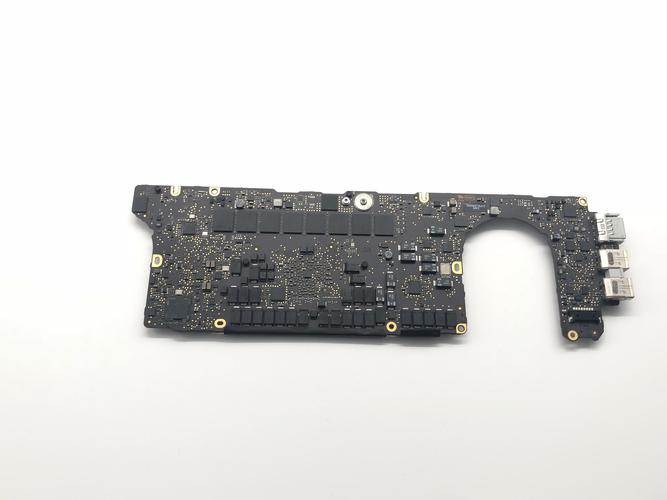
- 小心地将主板从机身上抬起,此时你会看到,内存是直接焊死在主板上的,无法升级!
- 将主板完全翻转过来,断开所有连接(如电池、键盘、触控板、摄像头、无线网卡等排线),然后才能将主板彻底取出。
步骤4:硬盘/SSD更换
- 取出主板后,你会看到一个银色的金属支架。
- 拧下支架的螺丝,取出SSD。
- 这款MacBook Pro使用的是PCIe接口的固态硬盘,形状和普通的2.5英寸SATA硬盘完全不同,并且是 glued in(用胶粘住)的,你需要购买专用的转接架才能安装标准的2.5英寸SSD或更换原装PCIe SSD。
第四部分:拆机后的常见问题与升级建议
常见通病(尤其是2012年中及之后的机型)
- 显卡门/图像问题: 这是2012款MacBook Pro(尤其是15寸)最臭名昭著的问题,表现为屏幕花屏、闪绿、出现条纹、黑屏等,原因是NVIDIA GT 650M显卡存在设计缺陷,导致BGA焊点脱焊。解决方法: 需要专业设备进行“BGA重焊”(重新焊接显卡芯片),但效果和寿命无法保证,这是购买二手时需要重点检查的地方。
- 电池膨胀: 任何老款笔记本都可能遇到,电池鼓包会挤压机身,甚至顶破外壳,如果发现电池鼓包,请立即停止使用并妥善处理。
- 硬盘/SSD故障: 作为机械硬盘或老式SSD,寿命到期是正常现象,更换为新的SSD是首选升级。
升级建议
-
非视网膜版:
- 内存: 可轻松升级至16GB(部分型号最高支持16GB),是性价比最高的升级。
- 硬盘: 强烈建议将机械硬盘更换为SATA接口的SSD,体验提升巨大。
- 电池: 可自行更换第三方电池,成本较低。
-
视网膜版:
- 内存: 无法升级,购买时请务必选择你需要的最大容量(13寸: 8GB或16GB, 15寸: 8GB)。
- 硬盘: 可以更换为容量更大的PCIe SSD或使用转接架安装SATA SSD,这是主要的升级方向。
- 电池: 更换难度和风险极高,建议找专业人士或直接更换整个总成。
- 系统: 由于硬件较老,建议安装最新的macOS Catalina (10.15.7) 或 macOS Mojave (10.14.6),它们对老硬件支持最好,也相对稳定。
2012款的MacBook Pro是一个充满回忆的系列,对于“非视网膜”版,它是一款非常经典的、易于折腾和升级的“神机”,而对于“视网膜”版,它则代表了苹果设计理念的重大转变,带来了惊艳的屏幕,但也以牺牲可升级性为代价。
拆机前,请务必明确你的型号,评估自己的动手能力和风险,特别是对于视网膜版的电池和主板操作,希望这份详细的“拆机”指南对你有帮助!


