


问题根源分析
“参数错误”这个提示很模糊,但通常指向以下几个核心原因:
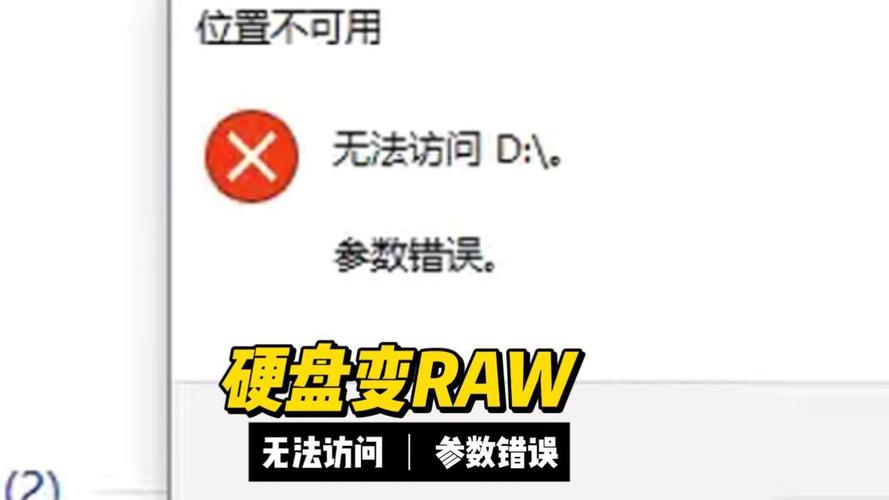
- 文件系统损坏:目标盘(无论是要修改盘符的盘,还是系统盘 C:)的文件系统结构有错误,导致 Windows 无法正确识别或操作其元数据。
- 系统关键组件损坏:与磁盘管理相关的系统文件(如
Volume.inf、Partmgr.sys等)或注册表项损坏。 - 盘符被系统或关键程序占用:某些硬件(如虚拟光驱、读卡器)或软件(如某些备份、加密工具)占用了你想要设置的盘符,导致系统无法分配。
- 权限不足:虽然以管理员身份运行是前提,但在某些情况下,权限设置本身也可能有问题。
- 硬盘存在坏道:硬盘的物理损坏导致读写不稳定,操作失败。
解决方案(请按顺序尝试)
最简单直接的方法(成功率最高)
重启电脑,有时候这只是系统的一个临时性小故障,重启后问题可能就自行解决了。
使用磁盘管理工具(排查占用)
- 右键点击“开始”菜单,选择“磁盘管理”。
- 在下方的磁盘列表中,找到你想要修改盘符的那个分区。
- 右键点击该分区的“盘符”列(
D:),选择“更改驱动器号和路径...”。 - 在弹出的窗口中,点击“更改...”。
- 在下拉菜单中选择一个新的、未被使用的盘符(如果你原来的盘符是
D:,可以试试E:、F:等)。 - 点击“确定”。
- 如果此时出现“参数错误”,请记下错误代码(如果有),然后继续下一步。
关键排查点:
- 检查“更改驱动器号和路径”窗口中,是否已经有盘符存在?如果路径为空,说明盘符丢失,需要“添加”而不是“更改”。
- 如果系统提示该盘符已被使用,请断开所有不必要的USB设备(特别是移动硬盘、U盘、读卡器),并关闭可能虚拟光驱的软件(如 Alcohol 120%, Daemon Tools 等),然后重试。
使用命令提示符(更底层的操作)
如果图形界面失败,命令行工具 diskpart 通常是下一个选择。
-
在“开始”菜单搜索“cmd”,右键点击“命令提示符”,选择“以管理员身份运行”。
 (图片来源网络,侵删)
 -
依次输入以下命令,每输入一行后按回车:
diskpart
list volume  // 查看所有卷,找到你想要修改的那个卷,记下它的“卷编号”或“盘符”
select volume X  // X 是你要操作的卷编号,"select volume 2" 或者 "select volume D:"
assign Y:  // Y 是你想要设置的新盘符,"assign F:"
exit  // 退出 diskpart
exit  // 退出命令提示符
-
diskpart也返回“参数错误”,说明问题比表面更深层。
检查并修复文件系统错误(解决潜在损坏)
这是解决“参数错误”最有效的方法之一,因为很多时候问题就出在这里。
注意: 修改盘符的操作必须在Windows 运行时进行,而检查/修复盘符的操作最好在离线状态下进行,效果最好。
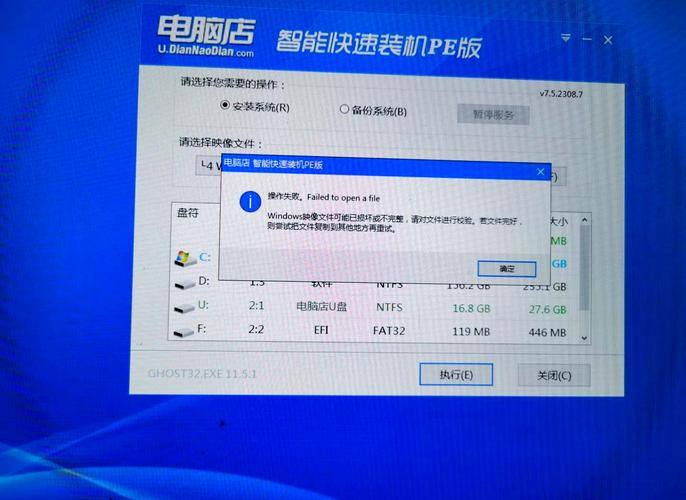
-
方法A:通过命令提示符离线修复(推荐)
-
以管理员身份打开“命令提示符”。
-
输入以下命令,找到你要修复的卷的编号:
dism /image:C:\ /get-wiminfo /wimfile:C:\sources\install.wim
- 这条命令比较复杂,更简单的方法是直接列出所有卷和它们的路径:
fsutil volume list
找到你要修复的那个分区,例如它显示为
\\?\Volume{xxxxxxxx-xxxx-xxxx-xxxx-xxxxxxxxxxxx}\。 -
假设你要修复的盘符是
D:,它对应的卷路径是\\?\Volume{xxxxxxxx-xxxx-xxxx-xxxx-xxxxxxxxxxxx}\,执行以下命令:chkdsk D: /f /r /x
/f:修复磁盘错误。/r:找到坏扇区并恢复可读信息。(此过程非常耗时)/x:如果需要,强制先卸下该卷。
-
系统会提示该卷当前正在使用,无法检查,询问你是否希望在下次系统重启时检查,输入
Y并回车。 -
方法B:通过系统设置离线修复(更简单)
-
打开“此电脑”,右键点击你想要修改盘符的那个分区(
D:盘),选择“属性”。 -
切换到“工具”选项卡。
-
在“查错”区域,点击“检查”。
-
系统同样会提示无法修复,并询问是否在下次重启时检查,点击“扫描驱动器”或“计划驱动器检查”。
-
执行修复
-
重启电脑,Windows 会在启动前自动运行
chkdsk进行深度修复,这个过程可能需要很长时间,请耐心等待,直到修复完成并自动进入系统。 -
修复完成后,再次尝试通过“磁盘管理”修改盘符。
-
检查系统文件损坏(SFC 和 DISM)
如果问题出在系统本身,修复系统文件是必要的。
-
以管理员身份打开“命令提示符”。
-
运行系统文件检查器:
sfc /scannow
等待扫描完成,它会自动查找并修复损坏的系统文件。
-
sfc无法修复问题或报告被损坏文件无法修复,运行部署映像服务和管理工具:DISM /Online /Cleanup-Image /RestoreHealth
这个命令会使用 Windows 更新来修复系统组件。
-
两个命令都完成后,重启电脑,然后再次尝试修改盘符。
终极解决方案(风险较高)
如果以上所有方法都失败了,可以考虑以下方法,操作前务必备份重要数据!
-
删除并重新创建分区(数据会丢失!)
- 前提:该分区上的数据已经备份或可以舍弃。
- 操作:在“磁盘管理”中,右键点击该分区,选择“删除卷”,这会删除分区和所有数据,右键点击释放出的“未分配空间”,选择“新建简单卷”,按照向导重新创建分区,系统在创建时会自动分配一个默认盘符,你可以在之后修改它。
-
使用第三方分区工具
- 像 MiniTool Partition Wizard、AOMEI Partition Assistant 这类专业的第三方分区工具,通常比 Windows 自带的工具更强大,能处理一些特殊的“参数错误”。
- 下载并安装其中一个,按照软件的指引进行盘符修改,这些工具通常有自己的修复引擎,成功率较高。
总结与建议
| 解决方案 | 优点 | 缺点 | 适用场景 |
|---|---|---|---|
| 重启 | 简单快速 | 无法解决根本问题 | 临时性小故障 |
| 磁盘管理 | 图形化,直观 | 无法处理深层损坏 | 盘符被占用或简单错误 |
| Diskpart | 功能强大,底层 | 命令行操作,有风险 | 图形界面失败时 |
| CHKDSK | 解决根本原因(文件系统损坏) | 耗时,需离线操作 | 最推荐的解决方案 |
| SFC/DISM | 修复系统自身问题 | 对盘符修改问题可能无效 | 怀疑系统文件损坏时 |
| 终极方案 | 彻底解决问题 | 数据丢失风险高 | 所有方法均失败且数据已备份 |
操作流程建议:
- 备份重要数据! 这是所有操作前的第一步。
- 尝试 方案一(重启) 和 方案二(磁盘管理)。
- 如果失败,立即执行 方案四(CHKDSK),这是最有可能解决问题的方法。
- CHKDSK 后仍失败,运行 方案五(SFC/DISM) 并重启。
- 如果以上都无效,再考虑 方案六(第三方工具或重建分区)。
希望这些步骤能帮助你成功解决问题!


