


什么是智能多截图?
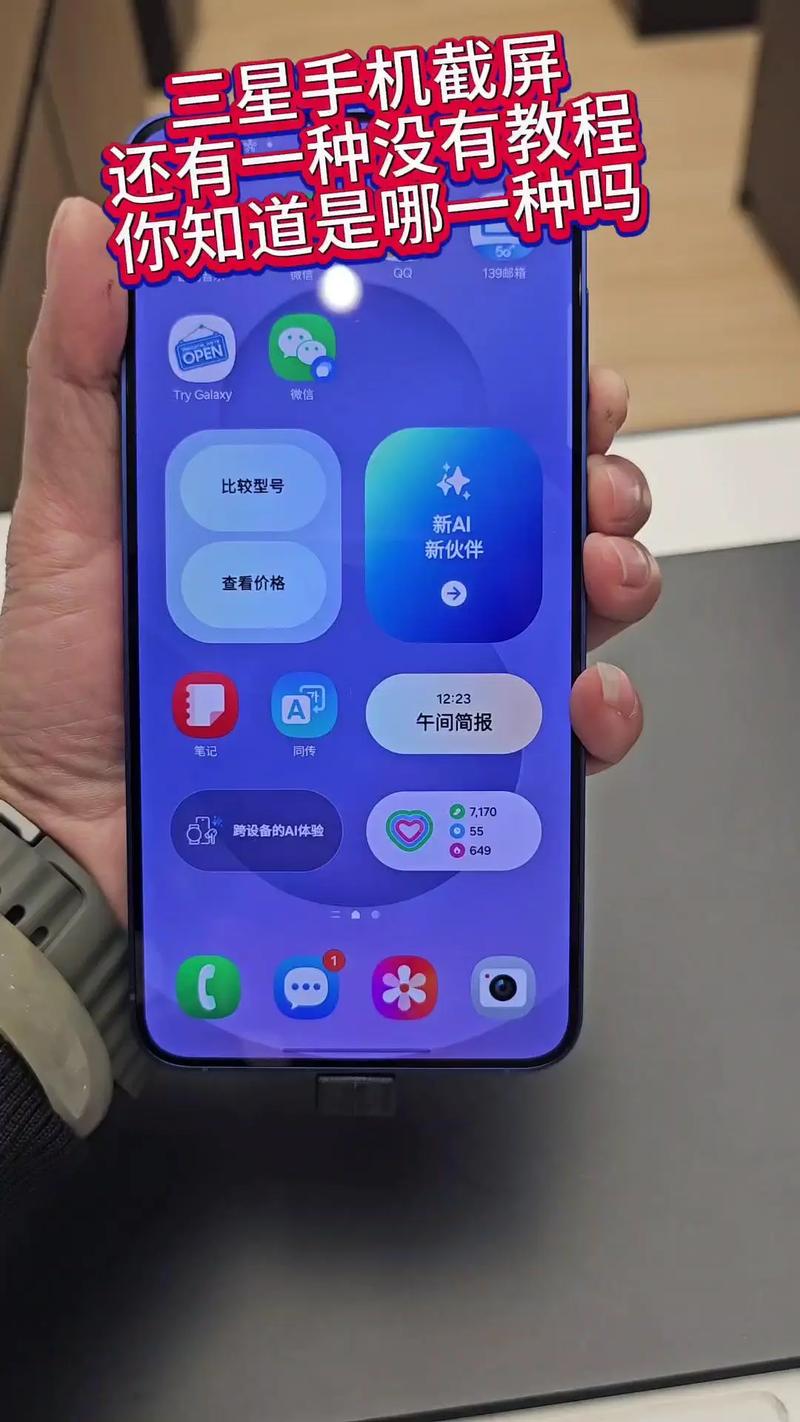
智能多截图功能可以让你自动截取一个超长的网页、聊天记录或文档,并将所有截取的图片自动拼接成一张完整的长图,你不需要手动一张一张截屏,再费力地去拼接,整个过程非常智能和高效。
(图片来源网络,侵删)
如何使用智能多截图?(步骤详解)
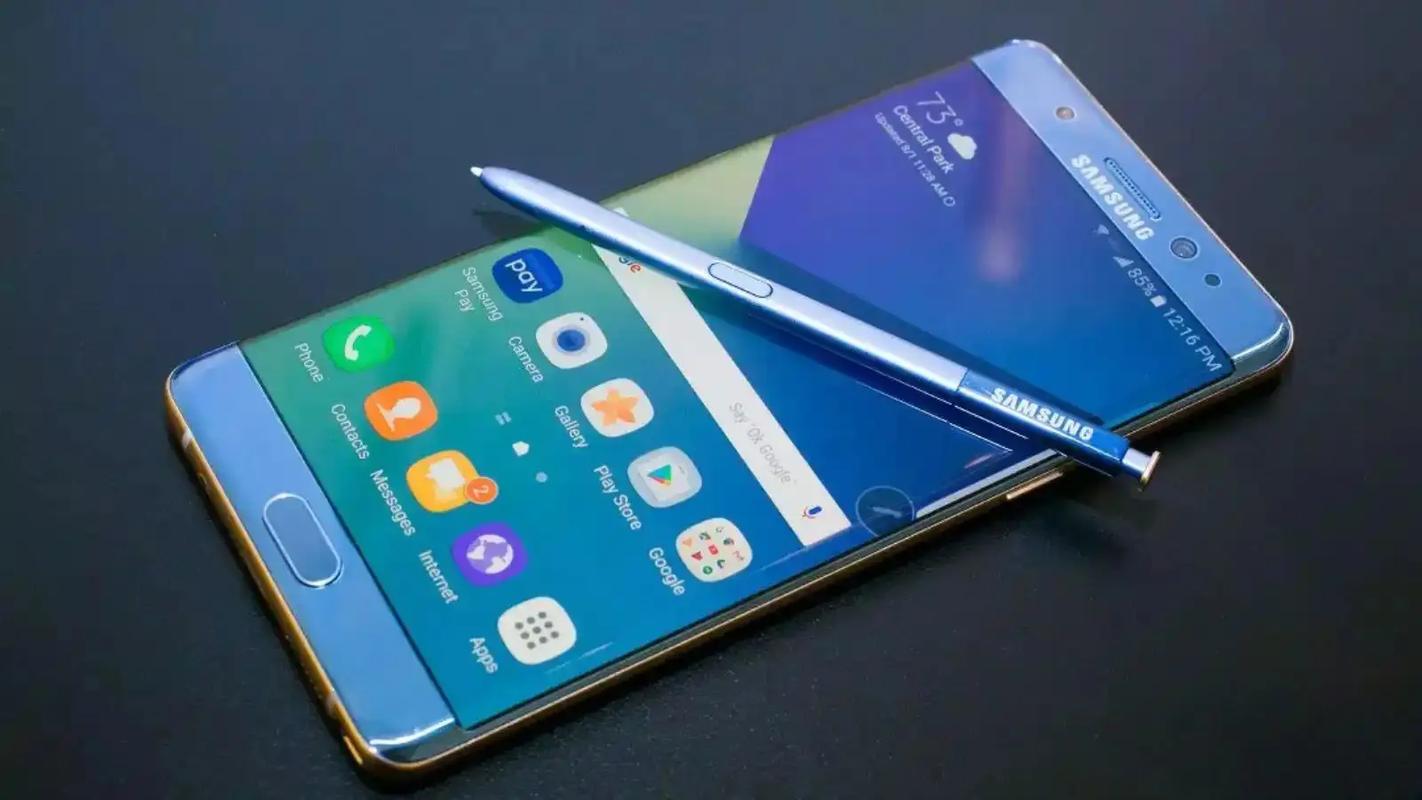
使用这个功能的前提是:你的手机必须支持S Pen,并且S Pen已插入手机或已与手机蓝牙连接。
通过S Pen Air菜单(最常用)
-
准备阶段:
- 打开你想要截屏的应用,例如一个很长的网页(Chrome浏览器)、微信/QQ聊天记录、备忘录等。
- 将S Pen从手机中拔出,或者长按S Pen按钮并点击“蓝牙遥控”。
-
呼出Air菜单:
 (图片来源网络,侵删)
按下S Pen的侧边按钮,然后在屏幕上轻点一下,即可呼出Air菜单(一个悬浮的圆形图标)。
-
选择截屏功能:
- 在Air菜单中,找到并点击 “截屏” (Screen write) 图标,它通常看起来像一个手机屏幕被一支笔划过的样子。
-
进入截屏编辑模式:
点击后,手机会先截取当前屏幕的一页,并进入截屏编辑界面,屏幕下方会出现一排编辑工具。
 (图片来源网络,侵删)
 -
启动智能多截图:
- 在编辑界面的右下角,你会看到一个向下的箭头图标,上面写着 “滚动截屏” (Scroll capture) 或 “智能多截图”,点击它。
-
自动滚动并截取:
- 点击后,手机屏幕会自动向下滚动,并逐页截取内容,这个过程非常快,它会一直滚动到页面的末尾(或你手动停止为止)。
-
编辑和保存:
- 截取完成后,所有拼接好的长图会显示在编辑界面,你可以:
- 裁剪:只保留你需要的部分。
- 绘制:用S Pen在图片上做标记。
- 擦除:擦除不想保留的部分。
- 保存:点击右上角的“完成”或“保存”按钮,将最终的长图保存到相册。
- 截取完成后,所有拼接好的长图会显示在编辑界面,你可以:
通过电源键组合
如果你没有使用S Pen,也可以通过传统的截屏方式进入:
- 同时按住 电源键 + 音量下键 截取当前屏幕。
- 截图后,点击屏幕下方出现的缩略图,进入截屏编辑界面。
- 同样地,在右下角找到并点击 “滚动截屏” (Scroll capture) 图标,接下来的步骤就和上面第5步之后的一样了。
进阶技巧与注意事项
- 手动控制滚动:在自动滚动过程中,屏幕上会出现一个进度条,你可以随时点击进度条来暂停滚动,这样你就可以决定截取到哪里为止,非常适合只截取一部分内容的情况。
- 兼容性:这个功能在绝大多数原生应用和主流应用(如浏览器、微信、备忘录、设置菜单等)中都工作得很好,但某些第三方应用的界面可能因为特殊设计而无法支持滚动截屏。
- 拼接效果:三星的智能多截图算法相当成熟,拼接处通常非常平滑,不会出现错位或内容丢失的情况,但偶尔在复杂布局的网页上,可能会有微小的拼接痕迹。
- 文件大小:截取的超长图文件会比较大,请注意手机存储空间。
滚动截屏”按钮不见了怎么办?
你可能找不到这个按钮,可能是因为以下原因:
-
功能未开启:
- 进入手机的 “设置”。
- 找到 “高级功能” (Advanced features)。
- 点击 “S Pen” (S Pen)。
- 确保 “滚动截屏” (Scroll capture) 选项是开启状态。
-
编辑界面不同:
三星不同机型的One UI系统版本可能界面略有差异,但按钮名称基本一致,都是在截屏编辑界面的角落里,仔细找一下“滚动”、“Scroll”或带箭头的图标。
三星Note的智能多截图是S Pen的“杀手级”功能之一,它将繁琐的长截图工作变得极其简单,无论是保存完整的网页文章、备份重要的聊天记录,还是制作教程长图,它都能帮你轻松搞定,熟练掌握这个功能,会让你觉得S Pen的物超所值。


