


第一部分:诊断问题 - 确定是否需要无线网卡
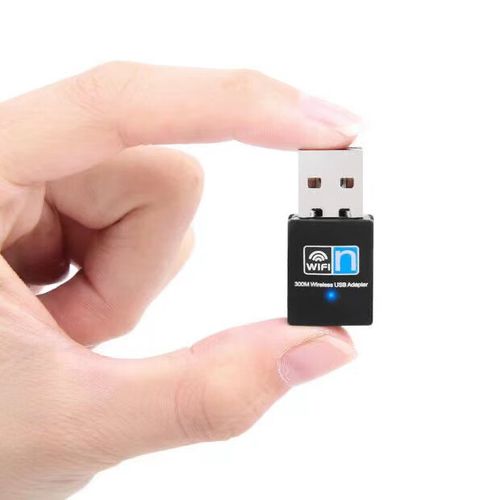
在购买无线网卡之前,请先确认您的电视确实需要它,并且是哪个环节出了问题。
(图片来源网络,侵删)
-
检查电视型号和接口:
- 老式电视: 大约在2025年及以前的TCL智能电视,很多型号没有内置Wi-Fi模块,或者内置的Wi-Fi性能很差(仅支持2.4GHz且速率较低),这类电视通常在背面有一个“天线接口”(类似圆形的金属触点或SMA接口),这是专门用来外接无线网卡的。
- 较新型号: 大约2025年之后的TCL智能电视,绝大多数都内置了Wi-Fi功能,它们通常在背面有一个USB接口,这个接口除了连接U盘、硬盘外,也可以用来连接外置USB无线网卡,以增强信号或连接5GHz频段。
-
检查当前Wi-Fi连接状况:
- 电视提示“未连接到互联网”: 进入电视的“设置” > “网络” > “WLAN设置”,查看是否能搜到家里的Wi-Fi信号,如果搜不到,或者信号格数很少(只有1-2格),说明内置Wi-Fi可能有问题,或者电视离路由器太远,信号被遮挡。
- 连接后频繁卡顿、缓冲: 这通常是信号弱或干扰严重导致的,一个信号更强的外置无线网卡就能解决问题。
- 电视有天线接口但没内置Wi-Fi? → 必须购买一个带天线的PCIe网卡。
- 电视有USB接口,但内置Wi-Fi信号差? → 推荐购买一个USB无线网卡来增强信号。
- 电视没有天线接口也没有USB网络功能? → 这种情况较少见,可能需要使用网络桥接器或电力猫等方案。
第二部分:如何选择合适的无线网卡
根据您的电视型号和需求,选择正确的网卡至关重要。
USB无线网卡(最通用、最推荐)
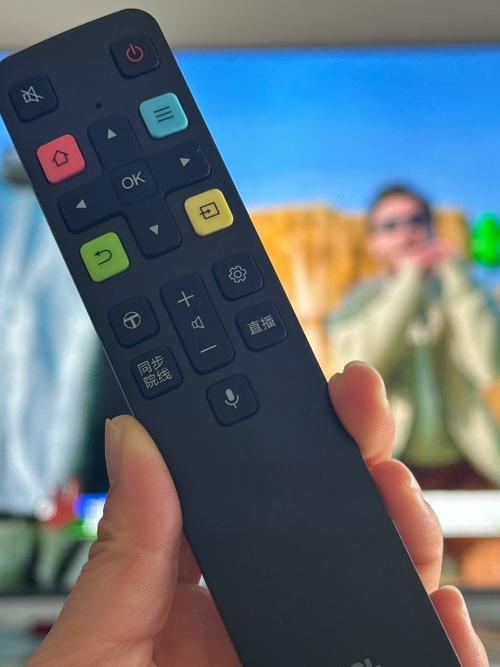
这是目前最主流、最简单的方案,适用于所有带有USB接口的TCL智能电视。
(图片来源网络,侵删)
选购要点:
-
接口匹配:
- 标准USB-A接口: 绝大多数电视的USB口都是这种,直接购买标准USB-A的无线网卡即可。
- USB 2.0 vs USB 3.0: 对于电视这种对速率要求不高的设备,USB 2.0完全够用,USB 3.0的网卡通常信号更好,但需要电视有USB 3.0接口才能发挥全部性能(不过电视上通常不做区分)。
-
芯片和驱动(最关键!):
- 核心问题: 智能电视的系统(通常是Android或Linux)与电脑不同,对无线网卡的驱动支持非常有限,很多在电脑上很好用的网卡,插到电视上可能完全无法识别。
- 首选芯片品牌: Realtek(瑞昱) 和 MediaTek(联发科) 的芯片在电视系统中的兼容性最好,购买时可以搜索产品详情,看是否注明支持“智能电视”、“Android TV”或“Linux系统”。
- 强烈推荐的型号(口碑好,兼容性强):
- Tenda U3 (腾达U3): 经典神卡,Realtek RTL8192EU芯片,在电视上识别率极高,价格便宜,是入门首选。
- TP-Link TL-WN823N: 同样是Realtek芯片,性能稳定,也是电视用户的热门选择。
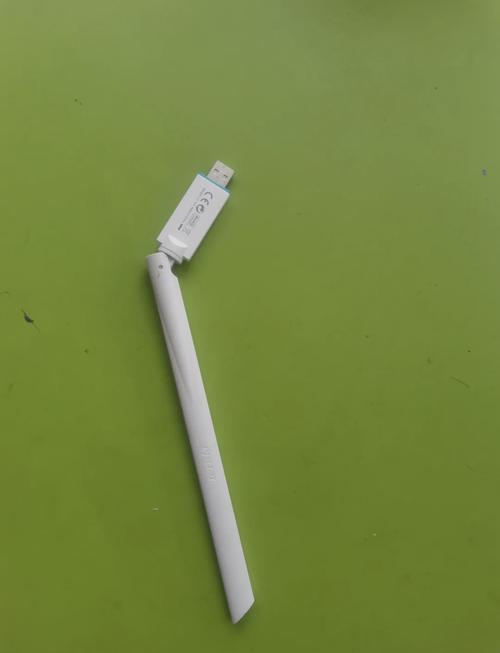
- 一些带外置天线的USB网卡: 如果电视离路由器非常远,可以考虑这种,信号穿透能力更强。
-
频段选择:
 (图片来源网络,侵删)
- 4GHz: 速率较慢,但穿墙能力较好,兼容性最广,如果家里路由器是老型号,或者电视穿墙多,选这个。
- 5GHz: 速率快,干扰少,但穿墙能力稍弱,如果家里有支持5GHz的路由器,且电视离路由器不远,强烈推荐选择支持双频(2.4G+5G)的网卡,可以提供更好的网络体验。
PCIe无线网卡(仅适用于特定老款电视)
这种网卡适用于TCL老式电视背面的天线接口,它需要拆开电视后盖进行安装,操作有一定风险。
特点:
- 优点: 性能通常比USB网卡更好,天线增益高,信号接收能力强。
- 缺点:
- 安装复杂: 需要拆机,可能影响电视保修。
- 兼容性风险: 必须确保网卡的天线接口类型(如SMA)与电视匹配。
- 驱动问题: 同样存在驱动兼容性问题,购买前务必确认该型号网卡在您的电视型号上被证实可用。
第三部分:安装与设置步骤
USB无线网卡安装:
- 准备工作: 确保电视已连接电源并开机。
- 连接网卡: 将USB无线网卡插入电视侧边或背面的任何一个USB接口。
- 电视识别:
- 电视通常会自动检测到新硬件,并弹出一个通知,提示“已连接USB设备”。
- 进入电视的“设置” > “网络” > “WLAN设置”,你应该能看到“已检测到USB无线网卡”之类的提示。
- 配置网络:
- 在WLAN设置中,选择“添加网络”或“扫描网络”。
- 从列表中找到您家的Wi-Fi名称(SSID)。
- 点击连接,输入Wi-Fi密码。
- 连接成功后,测试网络是否通畅(例如打开视频APP播放一段视频)。
PCIe无线网卡安装:
- 断电!断电!断电! 拔掉电视电源线,等待几分钟确保内部电容放电完毕。
- 拆机: 根据电视型号,小心地用撬棒或螺丝刀拆开电视后盖,注意断开排线和螺丝的连接。
- 安装网卡: 找到主板上对应的天线接口,将PCIe网卡插入插槽,并拧上固定螺丝,然后将电视原装天线(或新购买的天线)连接到网卡的天线接口上。
- 装回后盖: 将所有排线和后盖装回,拧好螺丝。
- 设置: 重新通电开机,进入“设置” > “网络” > “WLAN设置”,进行Wi-Fi的搜索和连接。
第四部分:常见问题与解决方案
| 问题现象 | 可能原因 | 解决方案 |
|---|---|---|
| 插入USB网卡后,电视毫无反应,也检测不到。 | 电视USB口供电不足。 网卡驱动不兼容。 网卡本身或USB口损坏。 |
换一个USB口,优先使用电视背面的USB口,通常供电更稳定。 更换网卡,选择兼容性更好的型号(如Tenda U3)。 将网卡插入电脑或手机充电头,看是否正常工作,判断网卡好坏。 |
| 电视能检测到网卡,但搜索不到Wi-Fi信号。 | 网卡驱动未正确加载。 网卡故障。 |
重启电视,有时能自动加载驱动。 恢复出厂设置(注意会清除所有应用和设置)。 更换网卡。 |
| 能搜到Wi-Fi,但连接不上或连接后频繁断开。 | Wi-Fi密码错误。 信号太弱或干扰严重。 路由器设置了MAC地址过滤。 |
核对密码,注意大小写和特殊字符。 调整网卡位置,尽量放在电视顶部或侧面,远离金属遮挡物,尝试将路由器信道改为1、6、11等干扰少的信道。 登录路由器管理页面,在“MAC地址过滤”中关闭该功能,或将网卡的MAC地址添加到允许列表。 |
| 连接成功,但网速很慢,看视频卡顿。 | 使用的是2.4GHz频段,且干扰多。 电视内置Wi-Fi性能差,外接网卡也未改善。 |
连接5GHz Wi-Fi(如果网卡和路由器都支持)。 使用网线直连,这是最稳定、最快的方案,如果电视离路由器不远,强烈推荐使用网线(以太网线)。 更换信号更强的外置USB网卡。 |
总结与最终建议
- 首选方案: 对于绝大多数用户,购买一个兼容性好的USB无线网卡(如Tenda U3) 是最简单、最有效的解决方案。
- 终极方案: 如果您的电视位置离路由器不远,且布线方便,使用一根超长的网线(Cat5e或Cat6)直连电视,将获得最稳定、最低延迟的网络体验,远胜于任何无线方案。
- 购买前确认: 在购买前,最好在电商平台或论坛上搜索“您的TCL电视型号 + 无线网卡”,看看其他用户是如何成功配置的,这能帮你避开很多坑。
希望这份详细的指南能帮助您成功为您的TCL智能电视解决网络问题!


