


问题根源分析
"参数错误" (参数不正确) 在这里通常指以下几种情况:
(图片来源网络,侵删)
- 驱动器正在被使用:这是最常见的原因,系统文件、某个应用程序、或者另一个用户正在访问该驱动器上的文件,导致系统无法更改其标识符。
- 系统分区或引导分区:你试图修改的是安装了 Windows 7 的系统盘(通常是 C 盘)或者包含启动信息的引导分区,系统对这些盘符有严格保护,不允许随意更改。
- 磁盘策略问题:磁盘的“磁盘策略”可能被设置为“只读”或其他非标准状态。
- 权限不足:你当前使用的用户账户没有足够的权限来修改磁盘配置。
- 驱动器或文件系统损坏:驱动器本身或其文件系统(如 NTFS)存在逻辑错误。
- 组策略限制:如果电脑在域环境中,或者本地组策略被设置过,可能会限制更改驱动器号。
解决方案(请按顺序尝试)
确保驱动器未被使用(最常用)
这是最有效的解决方法,可以解决 80% 以上的此类问题。
-
关闭所有程序和文件:
- 保存所有工作,关闭所有正在运行的程序,特别是 Office 套件、下载工具、媒体播放器等。
- 检查任务栏右下角的图标,确保没有后台程序在访问该驱动器。
-
断开网络映射驱动器:
- 如果你映射了网络驱动器,有时系统会认为它们正在被使用,可以暂时断开。
- 打开“我的电脑”,右键点击任何网络驱动器,选择“断开”。
-
在“磁盘管理”中重新操作:
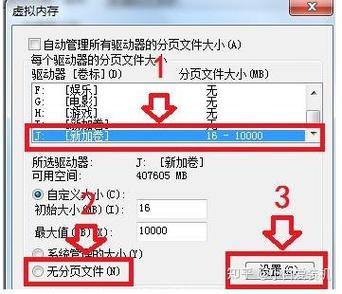 (图片来源网络,侵删)
- 按
Win + R键,输入diskmgmt.msc并回车,打开“磁盘管理”。 - 找到你想更改驱动器号的那个分区。
- 右键点击该分区,选择“更改驱动器号和路径...”。
- 在弹出的窗口中,点击“更改...”。
- 选择一个新的、未被占用的驱动器号,点击“确定”。
如果此时还是提示“参数错误”,请继续下一步。
- 按
以管理员身份运行并重启资源管理器
有时候问题出在资源管理器本身。
-
完全注销当前用户:
- 不要只是切换用户,而是点击“开始” -> “关机”旁边的箭头 -> “注销”。
- 这会强制关闭所有用户进程,包括那些可能正在后台使用驱动器的程序。
-
以管理员身份登录并操作:
 (图片来源网络,侵删)
- 重新登录 Windows 7 时,确保你使用的是管理员账户。
- 登录后,再次打开“磁盘管理”(
diskmgmt.msc),尝试更改驱动器号。
-
重启 Windows 资源管理器:
- 按
Ctrl + Shift + Esc打开“任务管理器”。 - 在“进程”选项卡中,找到
explorer.exe。 - 右键点击它,选择“结束任务”。
- 此时桌面会消失,在任务管理器的“文件”菜单中选择“运行新任务”。
- 输入
explorer.exe并回车,桌面会重新加载。 - 然后再去“磁盘管理”中尝试更改。
- 按
检查并修复磁盘错误
如果驱动器文件系统有轻微损坏,也可能导致此错误。
- 打开“命令提示符”(CMD),右键点击“开始”按钮,选择“命令提示符(管理员)”。
- 输入以下命令,然后按回车,请将
X:替换为你想要修复的那个驱动器的盘符。chkdsk X: /f /r/f:修复磁盘上的错误。/r:找到坏扇区并恢复可读信息。(这个过程可能需要很长时间,请耐心等待)。
- 系统可能会提示你“该卷正在使用中,无法锁定”,并询问你是否希望在下次系统重启时检查,请输入
Y并回车。 - 重启你的电脑,系统会在启动前自动运行磁盘检查。
使用 DiskPart 命令行工具(高级)
如果图形界面“磁盘管理”不行,可以尝试命令行工具。
- 打开命令提示符(管理员):如方法三所述。
- 输入
diskpart并回车,进入 DiskPart 环境。 - 依次输入以下命令(每输入一条后按回车):
list volume // 列出所有卷,找到你要修改的那个,记下它的“卷编号”(Volume Number) select volume X // 替换 X 为你找到的卷编号,select volume 2 assign letter=Y // 替换 Y 为你想要的新盘符,assign letter=F exit // 退出 DiskPart - DiskPart 成功执行,说明问题可能出在图形界面上,DiskPart 也报错,那问题可能更深层。
检查组策略(适用于专业版/旗舰版)
- 按
Win + R,输入gpedit.msc并回车。 - 依次导航到:
计算机配置->管理模板->Windows 组件->文件资源管理器。 - 在右侧窗口中,找到并双击“防止从‘我的电脑’中访问驱动器”。
- 确保该策略设置为“未配置”或“已禁用”。
- 点击“应用” -> “确定”,然后重启电脑。
总结与最终建议
- 首选方法:方法一(确保驱动器未被使用) + 方法二(注销后重新登录),这是解决此问题的黄金组合。
- 如果无效:尝试 方法三(CHKDSK修复),这可以解决潜在的文件系统错误。
- 最后手段:如果以上所有方法都失败,并且你确定这个驱动器不是系统盘或引导盘,可以考虑备份数据后,在“磁盘管理”中删除该卷,然后重新创建卷并分配新的驱动器号。警告:删除卷会清空该分区上的所有数据!
希望这些步骤能帮助你解决问题!


