


第一部分:准备工作
在开始之前,请确保您已准备好以下几样东西:
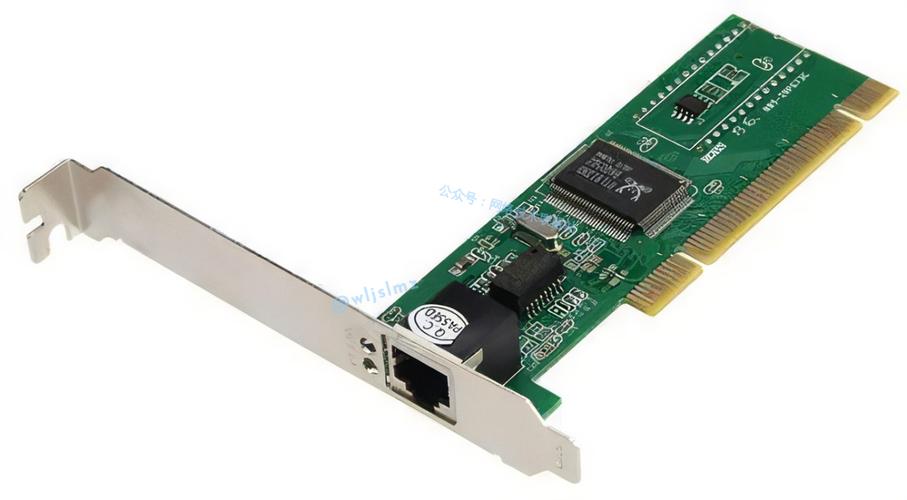
(图片来源网络,侵删)
-
智能卡和读卡器:
- 智能卡:一张符合标准的智能卡(用于员工门禁、数字证书、登录系统的卡片)。
- 智能卡读卡器:一个可以连接到您电脑的 USB 读卡器,请确保读卡器与您的智能卡兼容,并且最好有 Windows 10 驱动程序(虽然很多即插即用读卡器不需要额外驱动)。
-
智能卡驱动程序:
- 大部分现代 USB 智能卡读卡器都支持即插即用,Windows 10 通常能自动识别并安装基本驱动。
- 如果您的读卡器比较特殊或需要特定功能(如管理功能),请从读卡器制造商的官网下载并安装最新的 Windows 10 驱动程序。
-
智能卡和 PIN 码:
- 您必须知道智能卡的 PIN 码,这是解锁和使用卡片的关键,通常由您的管理员在发放卡片时提供,如果多次输错,卡片可能会被锁定。
第二部分:连接智能卡读卡器
这是最简单的步骤:
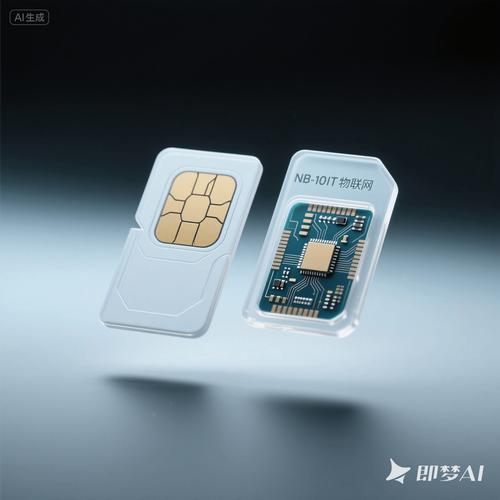
(图片来源网络,侵删)
- 将智能卡读卡器插入您电脑的可用 USB 端口。
- Windows 10 通常会自动识别硬件并安装驱动,您可能会在屏幕右下角看到通知,提示“正在安装设备驱动程序”。
- 安装完成后,读卡器的指示灯可能会亮起(如果有的话)。
如何验证读卡器是否被识别?
-
通过设备管理器
- 在任务栏的搜索框中输入“设备管理器”并打开它。
- 展开“智能卡读卡器”类别。
- 如果您能看到您的读卡器型号("SCR3500", "SCM SCR3310" 等),并且没有黄色感叹号,说明读卡器已成功安装。
-
通过控制面板
- 在任务栏搜索框中输入“控制面板”并打开。
- 将“查看方式”设置为“大图标”或“小图标”。
- 点击“管理工具”。
- 点击“智能卡”。
- 如果系统能找到读卡器,会显示读卡器信息和状态。
第三部分:插入智能卡并访问
当读卡器连接成功后,下一步是插入卡片并访问它。
(图片来源网络,侵删)
- 将您的智能卡有金属触点的一面朝下,插入读卡器的卡槽中,直到它完全推入。
- Windows 10 会自动检测到插入的智能卡。
如何验证智能卡是否被识别?
-
通过控制面板(推荐)
- 同样,打开“控制面板” -> “管理工具” -> “智能卡”。
- 您应该能看到卡片的状态信息,卡已插入”、“卡状态”等,这表明系统已经可以与卡片通信了。
-
通过证书管理器(高级)
- 在任务栏搜索框中输入“certmgr.msc”并打开。
- 在左侧导航栏中,展开“证书 - 当前用户”。
- 展开“智能卡”。
- 如果您在此处看到您的智能卡名称和相关的证书,说明卡片已完全被识别并可以访问。
第四部分:使用智能卡进行身份验证
智能卡最常见的用途是身份认证,以下是几个典型场景:
场景 1:登录 Windows 域账户
如果您的公司网络配置了智能卡登录,您可以在登录界面进行如下操作:
- 在 Windows 登录界面,点击“选项”(Options)。
- 将登录方式从“密码”更改为“智能卡”(Smart card)。
- 插入您的智能卡和读卡器。
- 系统会自动识别卡片,并弹出一个窗口,要求您输入智能卡的 PIN 码。
- 输入 PIN 码后,点击“确定”或按回车键。
- PIN 正确,系统将使用您的数字证书完成登录,无需输入用户名和密码。
场景 2:访问需要证书的网站或服务
许多企业内部网站或政府网站要求使用数字证书进行登录。
- 打开您需要登录的网站。
- 点击登录按钮,系统可能会自动检测到您插入的智能卡,并提示您选择证书或输入 PIN 码。
- 如果没有自动提示,您可以尝试点击浏览器地址栏旁边的锁形图标,在“证书”或“身份验证”部分查看是否有可用的智能卡证书。
- 选择您的证书,并输入 PIN 码以完成登录。
场景 3:签名或加密电子邮件
如果您使用 Outlook 等邮件客户端,并配置了用于签名/加密的数字证书(通常存储在智能卡中),可以:
- 撰写一封新邮件。
- 点击“签名”(Sign)或“加密”(Encrypt)按钮。
- 系统会自动从您的智能卡中查找可用的证书,并提示您输入 PIN码进行确认。
- 输入 PIN 码后,邮件即可被签名或加密。
第五部分:常见问题与解决方法
问题 1:读卡器插入后没有反应,设备管理器里没有显示。
- 原因:供电不足、驱动问题或读卡器/卡片损坏。
- 解决方法:
- 换个 USB 端口:最好使用机箱后面的 USB 端口,供电更稳定。
- 安装官方驱动:去读卡器制造商官网下载适用于 Windows 10 的驱动程序。
- 检查读卡器:将读卡器插到另一台电脑上测试,看是否工作正常。
- 检查卡片:确认卡片是否完好,并尝试在其他读卡器上使用。
问题 2:智能卡已插入,但提示“找不到读卡器”或“无法访问”。
- 原因:读卡器驱动不兼容、服务未启动或卡片损坏。
- 解决方法:
- 重启电脑:最简单有效的方法,可以解决很多临时性软件冲突。
- 检查服务:按
Win + R,输入services.msc,找到“Smart Card”服务,确保其“启动类型”为“自动”,并且服务状态是“正在运行”。 - 重新安装驱动:在设备管理器中找到读卡器,右键点击“卸载设备”(如果勾选了“删除此设备的驱动程序软件”则更好),然后拔插读卡器让系统重新安装。
问题 3:PIN 码输错,卡片被锁定了。
- 原因:连续多次输错错误的 PIN 码。
- 解决方法:
- 联系管理员:这是最常见的情况,您需要联系您的 IT 部门或系统管理员,他们有权限解锁您的卡片或为您重置 PIN 码。
- PUK 码解锁:有些智能卡系统支持使用 PUK (Personal Unblocking Key) 码来解锁,PUK 码通常由管理员提供,并且只有有限的尝试次数。请谨慎使用,输错 PUK 码会导致卡片永久报废。
问题 4:如何管理智能卡和证书?
- 工具:Windows 自带的
certmgr.msc(证书管理器)。 - 操作:
- 在开始菜单搜索
certmgr.msc并打开。 - 导航到
证书 - 当前用户->智能卡。 - 您可以在此查看、导出、备份或删除证书(删除证书可能会导致相关服务无法使用)。
- 在开始菜单搜索
在 Windows 10 上连接和使用智能卡的核心流程是:
硬件连接(读卡器+电脑) → 系统识别(驱动安装) → 插入卡片 → 系统通信(验证卡片) → 输入PIN码 → 应用场景(登录、签名等)。
遇到问题时,请按照“检查硬件 -> 重启电脑 -> 更新/重装驱动 -> 联系管理员”的顺序进行排查,希望这份详细的指南能帮助您顺利完成智能卡的连接和使用!


