


核心要点(先看这里)
- 主要目的: 拆解Intel 750的主要目的不是维修或升级,而是数据恢复或技术分析/研究,对于普通用户,强烈不建议随意拆解。
- 核心部件不可更换: Intel 750的PCB(电路板)和NAND闪存颗粒是直接焊接在一起的,你无法像一些其他品牌的SSD那样,轻松地取下闪存颗粒来移植到另一块主板上。
- 数据恢复风险极高: 由于焊接结构,任何不当的拆解都可能导致PCB或闪存颗粒永久性损坏,从而使数据完全无法恢复,这比简单的脱焊要复杂得多。
为什么Intel 750这么特殊?
- 企业级/数据中心设计: Intel 750系列定位是高性能PCIe SSD,其设计更接近于服务器或数据中心使用的硬盘,追求的是极致的性能和稳定性,而不是消费级的易维修性。
- U.2接口和PCIe双形态: 它同时支持U.2(2.5寸企业级接口)和标准的PCIe插卡式接口,其内部电路板设计是围绕这两个形态优化的,核心组件高度集成。
- 焊接而非插槽: 为了保证信号完整性和最高的性能,Intel直接将主控芯片(通常是自家型号或与SandForce合作)和NAND闪存颗粒焊死在PCB上,这减少了插槽带来的阻抗和延迟。
拆解Intel 750的详细步骤(以最常见的U.2版本为例)
警告: 以下操作需要专业的电子维修工具、技能和经验,操作不当将导致硬盘永久损坏和数据丢失,请在了解所有风险后进行。
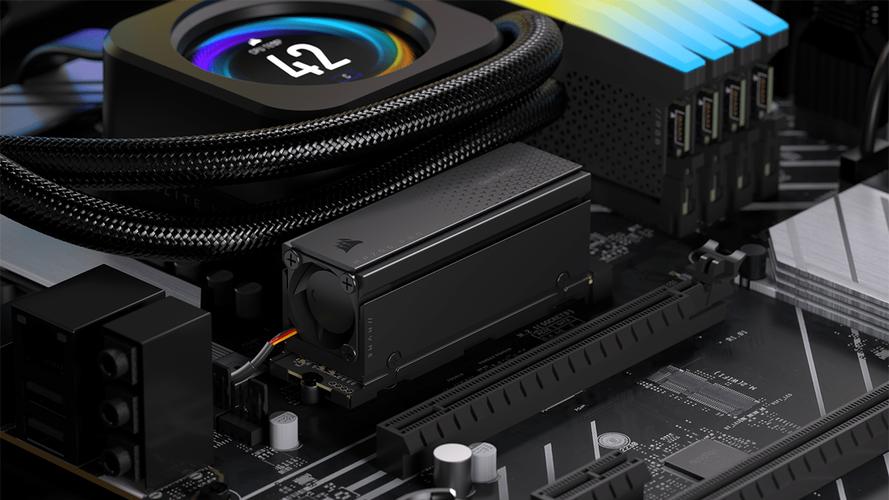
(图片来源网络,侵删)
第一步:准备工作
-
工具:
- 精密螺丝刀套装: 通常需要T5、T6、T8等规格的内六角螺丝刀或十字螺丝刀。
- 撬棒或塑料卡片: 用于分离塑料外壳。
- 防静电手环: 极其重要! 防止静电击穿精密的电子元件。
- 工作台: 干净、整洁、光线充足。
- (可选)热风枪或电烙铁: 用于加热和分离焊接的部件。
-
安全措施:
- 断开电脑电源,将SSD从主板上取下。
- 佩戴防静电手环并确保其已正确接地。
- 在非导电的表面上进行操作。
第二步:打开外壳
- 观察外壳结构: Intel 750的U.2版本通常由一个金属外壳和一个塑料外壳两部分组成,金属外壳用于散热,塑料外壳包裹着PCB。
- 拆卸金属外壳:
- 找到金属外壳边缘的螺丝,通常有几颗固定螺丝。
- 使用合适的螺丝刀将其拧下并妥善保管。
- 小心地取下金属外壳,下面你会看到包裹PCB的塑料框架。
- 分离塑料外壳:
- 塑料外壳通常是卡扣固定的,使用撬棒或塑料卡片,沿着外壳的缝隙轻轻撬动,小心地将其分离。
- 注意: 动作一定要轻柔,避免用力过猛导致塑料卡扣断裂或损坏内部的PCB。
第三步:暴露PCB电路板
当你成功分离塑料外壳后,完整的PCB电路板就暴露出来了,你会看到:
- 主控芯片: 通常是最大的芯片,上面印有Intel的Logo。
- NAND闪存颗粒: 多个黑色的小芯片,围绕在主控周围,这些就是存储数据的芯片。
- DRAM缓存芯片: 一颗稍小的芯片,用于提升随机读写性能。
- 接口金手指: 与主板连接的部分。
第四步:深入拆解(仅限专业数据恢复)
这是最关键也最危险的一步,普通用户请止步于此。
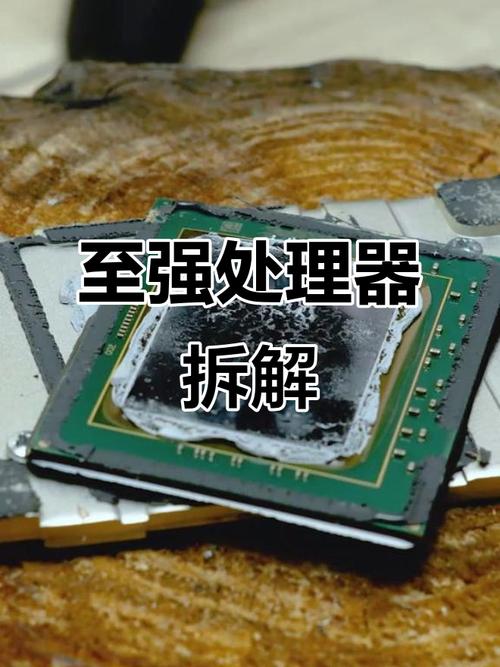
(图片来源网络,侵删)
- 移除散热贴/导热垫: 你会看到主控和DRAM芯片上贴有黑色的导热垫或散热贴,用镊子小心地将其揭下。
- 加热PCB(BGA返修):
- NAND颗粒、主控、DRAM都是通过BGA(球栅阵列)方式焊接的,这意味着芯片底部的焊点成网格状分布在PCB的焊盘上。
- 要取下这些芯片,必须使用专业BGA返修台,它能够对芯片下方的PCB区域进行均匀、精确的加热,使焊点熔化,然后用真空吸笔或专用工具将芯片吸起。
- 家用热风枪无法做到这一点! 温度控制不当会直接烧毁PCB或芯片,导致数据永久丢失。
- 读取芯片数据:
- 成功取下NAND闪存颗粒后,需要将芯片焊接到一个BGA测试座上。
- 通过闪存读取器(如PC3000, Flash Extractor等专业设备)连接电脑,直接读取芯片内的原始数据。
- 使用专业的数据恢复软件(如MRT, SalvationData等)对原始数据进行重组和解析,才能最终恢复文件,这是一个极其复杂和昂贵的过程。
替代方案与建议
既然拆解升级和维修几乎不可能,那么如果你的Intel 750出现问题,应该怎么办?
-
数据丢失:
- 立即停止使用! 任何新的写入都可能覆盖丢失的数据。
- 寻求专业数据恢复服务。 找一家有处理BGA焊接SSD经验的专业公司,他们拥有上述提到的昂贵设备,是唯一有可能帮你恢复数据的选择,费用会非常高。
-
硬盘故障(如无法识别、报错):
- 检查固件: 有时问题出在固件层面,可以尝试去Intel官网查找该型号的固件更新工具,看是否能刷新修复(但成功率不高,且有一定风险)。
- 检查接口和供电: 确保PCIe插槽和SATA电源(如果需要)连接牢固。
- 更换主控板(如果可行): 在极少数情况下,如果只是PCB上的供电或接口部分损坏,一些数据恢复公司可能会尝试将你的NAND焊接到一块同型号的备用PCB上,但这同样需要极高的技术。
-
性能不足或容量不够:
- 这是最简单的情况! 直接更换一块新的SSD即可,Intel 750作为一款几年前的产品,其性能和容量已被现代NVMe SSD全面超越,现在有性价比极高、性能出色的SSD可供选择。
| 项目 | 说明 |
|---|---|
| 可拆解性 | 可拆解,但无实际维修/升级价值 |
| 主要目的 | 数据恢复、技术研究、教学演示 |
| 技术难点 | BGA焊接芯片的拆卸和重焊,需要专业BGA返修设备 |
| 风险 | 极高! 操作不当会导致硬盘彻底报废,数据永久丢失 |
| 对普通用户建议 | 不要尝试拆解! 遇到问题,优先考虑数据恢复服务或直接更换新硬盘 |
希望这份详细的指南能帮助你全面了解Intel 750的拆解情况,请务必记住,它是一个技术上的“艺术品”,而不是一个可以随意折腾的“玩具”。


