


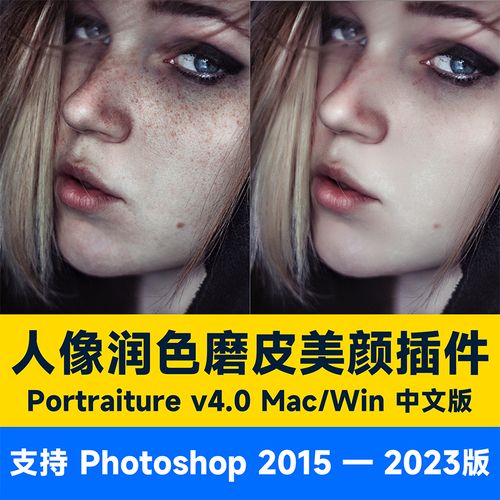
Portraiture 的核心优势在于其智能皮肤检测技术,它能自动识别并分析图像中的皮肤区域,然后只对这些区域进行优化,而保留皮肤纹理(如毛孔、皱纹)、头发、眼睛等细节不受影响,从而实现自然、通透的磨皮效果。
(图片来源网络,侵删)
下面我将把参数分为几个类别,并解释每个参数的作用以及如何根据不同需求进行调整。
Portraiture 参数详解
核心控制区
这是最常用、最重要的部分,直接决定了磨皮的强度和效果。
| 参数 | 中文名 | 作用与建议 |
|---|---|---|
| Smoothing | 平滑度 | 核心参数,控制皮肤的整体光滑程度。 • 低 (1-10):轻微磨皮,保留更多皮肤纹理,适合自然风格或只需要微调的照片。 • 中 (10-25):最常用的范围,能有效去除瑕疵,同时皮肤依然显得真实自然。 • 高 (25+):强力磨皮,皮肤会变得非常光滑,像“假面”一样,容易丢失质感,需谨慎使用。 |
| Skin Tone | 肤色 | 核心参数,控制皮肤颜色的校正和提亮。 • 值越高:肤色会变得更亮、更白皙,甚至偏冷色调。 • 值越低:肤色会变得更深、更暖,甚至偏古铜色。 • 通常建议微调,从默认值开始,根据照片的曝光和肤色需求进行小幅增减,避免“美白过度”导致不真实。 |
| Detail | 细节 | 核心参数,控制保留皮肤纹理的强度。 • 值越高:保留的皮肤细节(如毛孔、细小绒毛)越多,磨皮效果越自然。 • 值越低:皮肤细节越少,磨皮效果越“液化”,但也越容易丢失质感。 建议:通常与“平滑度”配合使用,平滑度高时,适当提高“细节”值,可以防止皮肤变得过于平滑而失去真实感。 |
高级选项区
这些参数提供了更精细的控制,可以创造出更具个性化的效果。
| 参数 | 中文名 | 作用与建议 |
|---|---|---|
| Softness | 柔和度 | 控制磨皮边界的柔和程度,它会影响皮肤与头发、衣物等背景的过渡。 • 值越高:边界过渡越柔和,能更好地避免“液化”感,但可能会让一些边缘细节(如发丝)也变模糊。 • 值越低:边界越锐利,保留的边缘细节越多,但处理不当可能会有明显的“贴图感”。 |
| Warmth | 暖色调 | 控制皮肤的整体色温偏暖或偏冷。 • 正值:增加暖色调,让肤色更健康、红润。 • 负值:增加冷色调,让肤色更冷静、白皙。 |
| Redness | 红润度 | 专门用于校正面部泛红区域(如脸颊、鼻子)。 • 正值:增加红润,适合肤色偏白或需要增加血色感的人。 • 负值:减少泛红,适合皮肤敏感、容易泛红或有“高原红”的人。 |
| Blotch | 色斑校正 | 自动校正皮肤上不均匀的色块和斑点,如痘印、晒斑等。 • 值越高:校正能力越强,但过度使用可能导致肤色不均匀或出现色块。 |
| Lustre | 光泽度 | 控制皮肤的光泽感,模拟皮肤油脂分泌的效果。 • 正值:增加光泽,让皮肤看起来更水润、有活力,适合年轻皮肤或需要营造“光泽肌”效果。 • 负值:减少光泽,让皮肤更哑光、更“磨砂”,适合油皮或营造复古、高级感。 |
| Contrast | 对比度 | 仅对皮肤区域应用对比度调整。 • 正值:增加皮肤对比度,让皮肤轮廓更分明,但可能让瑕疵更明显。 • 负值:降低皮肤对比度,让皮肤看起来更平滑、柔和。 |
智能蒙版与蒙版
这是 Portraiture 功能强大之处,允许你精确控制处理区域。
(图片来源网络,侵删)
| 功能 | 作用与建议 |
|---|---|
| Smart Filter (智能蒙版) | 最强大的功能,开启后,Portraiture 会自动识别皮肤区域,你可以用画笔在蒙版上涂抹,精确地增加或减少处理区域。 • 黑色画笔:涂抹的区域不应用 Portraiture 效果(保护眼睛、眉毛、嘴唇、发丝)。 • 白色画笔:涂抹的区域强制应用 Portraiture 效果(手动选择一些被遗漏的皮肤区域)。 • 灰色画笔:创建部分透明区域,实现渐变过渡。 |
| Edge Softness | 边缘柔和度,在智能蒙版模式下,这个参数控制皮肤区域边缘的羽化程度,值越高,边缘过渡越自然,能更好地与头发、衣物融合。 |
实用参数设置示例
没有绝对正确的参数,只有最适合的参数,以下是一些常见场景的参考:
自然清新风
- 目标:保留皮肤质感,只去除明显瑕疵,肤色通透自然。
- 参数建议:
- 平滑度: 8 - 15
- 肤色: +2 到 +5 (根据原片亮度微调)
- 细节: 15 - 25
- 暖色调: +1 (增加一点点健康感)
- 其他参数: 保持默认或微调。
- 关键:细节和平滑度的平衡是关键,确保磨皮后依然能看到细腻的皮肤纹理。
商业大片/杂志风
- 目标:皮肤完美无瑕,白皙通透,质感高级。
- 参数建议:
- 平滑度: 20 - 30
- 肤色: +5 到 +10 (或更高,根据需求)
- 细节: 10 - 20 (适当降低,以换取更光滑的皮肤)
- 光泽度: +5 到 +10 (增加高级光泽感)
- 对比度: -2 (降低对比度,让皮肤更柔和)
- 关键:可以适当提高平滑度并降低细节,但一定要配合智能蒙版,保护好眼睛、嘴唇和头发边缘。
胶片复古风
- 目标:模拟胶片质感,皮肤带有颗粒感,色调偏暖或偏冷。
- 参数建议:
- 平滑度: 5 - 10
- 肤色: 0 或 -2 (让肤色更沉稳)
- 细节: 25 - 35 (保留大量皮肤纹理和颗粒感)
- 暖色调: +5 到 +10 (模拟暖色调胶片)
- 光泽度: -5 到 -10 (降低光泽,营造哑光复古感)
- 关键:细节和暖色调/光泽度是营造复古感的关键,Portraiture 的磨皮本身很轻,后期可能还需要叠加胶片滤镜。
总结与黄金法则
- 从低开始:永远从较低的 平滑度 和 肤色 值开始,逐步增加,直到达到理想效果,这样更容易控制,避免“一键美白”的灾难。
- 细节是灵魂:不要过度追求光滑而牺牲 细节,一个细节值设置得当的轻度磨皮,远比一个细节值过低的强力磨皮看起来更真实、更高级。
- 善用智能蒙版:这是 Portraiture 的精髓,花时间用蒙版保护好非皮肤区域,你的作品质感会立刻提升一个档次。
- 结合后期:Portraiture 主要用于皮肤处理,对于整体色调、光影、背景等,还需要在 Photoshop 或 Lightroom 的主界面中使用其他工具进行调整,Portraiture 只是万里长征的第一步。
- 观察100%视图:在调整参数时,务必将图像放大到100%查看皮肤细节,确保没有出现不自然的“贴图”或“液化”痕迹。
希望这份详细的参数指南能帮助你更好地驾驭 Portraiture 滤镜,创造出令人惊艳的人像作品!
(图片来源网络,侵删)


