


彻底禁用小爱同学功能(最彻底的方法)
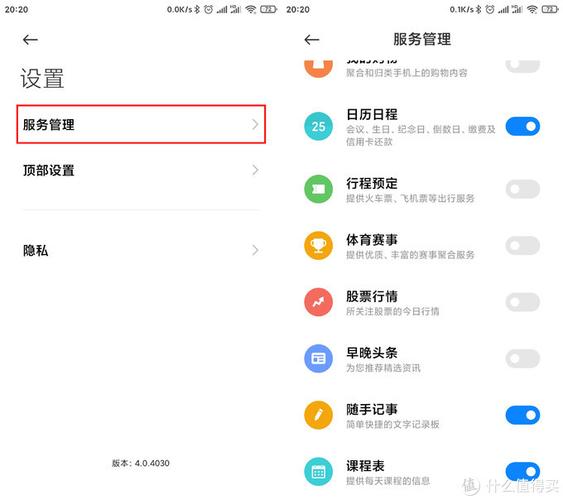
这个方法会关闭小爱同学的所有功能,包括语音唤醒、按键唤醒、智能建议等,但不会从桌面移除图标。
(图片来源网络,侵删)
操作路径:
- 打开手机的 【设置】。
- 向下滑动,找到并点击 【小爱同学】。
- 进入后,您会看到多个开关,为了彻底禁用,请关闭以下所有选项:
- 【小爱同学】:这是总开关,关闭后小爱同学将完全停止工作。
- 【语音唤醒】:关闭后,您就不能通过说“小爱同学”来唤醒它了。
- 【按键唤醒】:关闭后,长按Home键(或电源键,取决于机型)将无法唤醒小爱同学。
- 【智能建议】:关闭后,桌面将不再显示基于您使用习惯的卡片式建议。
- 【负一屏】:关闭后,从屏幕左侧右滑进入的“负一屏”将不再显示小爱同学的内容。
效果: 小爱同学的所有服务都将被停止,但桌面的图标依然存在。
从桌面移除小爱同学图标
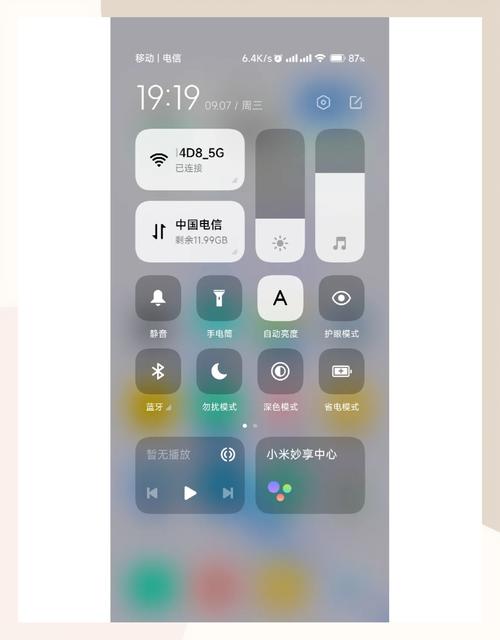
如果您只是不想在桌面上看到它,但希望保留其部分功能(如长按电源键呼出),可以只移除图标。
操作路径:
(图片来源网络,侵删)
- 在手机主屏幕上,长按 小爱同学的图标。
- 在弹出的菜单中,选择 【从主屏幕移除】 或 【删除】。
- 系统会提示您是否确定移除,点击 【移除】 即可。
注意: 这个操作只是移除了桌面快捷方式,小爱同学的应用本身并没有被卸载或禁用,您仍然可以通过以下方式找到并使用它:
- 在所有应用列表中找到它。
- 在设置中重新开启相关功能。
关闭智能建议和负一屏(保留核心功能)
如果您觉得小爱同学过于“智能”,总在屏幕上弹出各种卡片,只想关闭这些推荐功能,但保留语音助手的核心功能,可以这样做。
操作路径:
- 打开 【设置】。
- 搜索 “智能助手” 或直接找到并进入 【智能助手】。
- 您可以关闭:
- 【智能建议】:关闭后,桌面将不再显示各种卡片推荐。
- 【负一屏】:关闭后,屏幕左侧的负一屏将恢复为系统默认的样式(如“日历、任务、快捷功能”等),不再显示小爱同学聚合的内容。
或者,您也可以通过【设置】->【小爱同学】->【智能建议】和【负一屏】来关闭。
关闭特定唤醒方式(如语音唤醒)
如果您只是不想被“小爱同学”的声音打扰,但希望保留按键唤醒等功能,可以只关闭语音唤醒。
操作路径:
- 打开 【设置】。
- 进入 【小爱同学】。
- 找到 【语音唤醒】 选项,关闭它。
- (可选)如果您觉得唤醒词“小爱同学”太敏感,可以点击进入,将唤醒词更换为 “小爱同学 在吗” 或 “你好 小爱”,误唤醒的几率会降低。
总结与建议
| 您的需求 | 推荐操作 | 操作路径 |
|---|---|---|
| 想完全不用,眼不见心不烦 | 方法一:彻底禁用功能 | 设置 -> 小爱同学 -> 关闭所有开关 |
| 只是不想在桌面看到图标 | 方法二:移除桌面图标 | 长按桌面图标 -> 从主屏幕移除 |
| 讨厌弹窗和推荐,但想保留助手 | 方法三:关闭智能建议和负一屏 | 设置 -> 智能助手 -> 关闭相关开关 |
| 不想被语音打扰,但想保留按键唤醒 | 方法四:仅关闭语音唤醒 | 设置 -> 小爱同学 -> 关闭 语音唤醒 |
温馨提示:
- MIUI版本差异:不同版本的MIUI(如MIUI 12, MIUI 13, MIUI 14),设置路径的名称和层级可能略有不同,但核心逻辑是一致的。
- 搜索功能:如果在设置里找不到,直接在设置顶部的搜索框里搜索关键词(如“小爱同学”、“智能助手”)是最快的方法。
- “小爱同学”和“智能助手”:“小爱同学”是语音助手的品牌名称,而“智能助手”是系统里负责管理桌面推荐、负一屏等功能的模块,两者有关联但不是同一个东西,关闭“智能助手”里的推荐,不会影响“小爱同学”的语音功能。
希望这些方法能帮助您完全掌控MIUI智能助理!


