


核心方法:自动升级(最推荐、最简单)
这是最常用、最省心的方法,只要您的电视连接了网络,通常会自动完成。
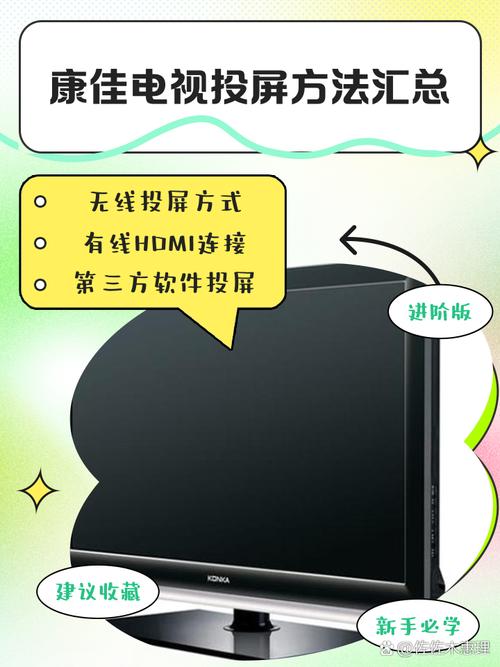
(图片来源网络,侵删)
操作步骤:
- 连接网络: 确保您的康佳电视已连接到家庭Wi-Fi,可以在“设置” -> “网络”中检查网络状态。
- 进入设置菜单: 按下电视遥控器的 “设置” 键(通常是一个齿轮 ⚙️ 图标的按钮)。
- 找到系统选项: 在设置菜单中,找到并点击 “系统” 或 “设备偏好设置”(不同型号名称可能略有差异)。
- 检查系统更新: 在系统设置里,找到 “系统更新”、“软件更新” 或类似的选项。
- 开始检查: 点击 “立即检查” 或 “检查更新”。
- 下载并安装:
- 如果有新版本,电视会提示您,点击 “下载并安装”。
- 下载过程需要一些时间,请耐心等待,并确保网络稳定。
- 下载完成后,电视会提示您安装。请在此期间不要关闭电视电源或进行其他操作,以免导致系统损坏。
- 电视会自动重启几次来完成安装。
优点: 无需任何操作,全自动完成。 缺点: 可能会稍慢一些,因为服务器需要推送更新到您的设备。
备选方法:U盘手动升级(适用于自动升级失败或需要特定版本时)
如果自动升级失败,或者您从康佳官网下载了特定的固件包,可以使用U盘手动升级。
操作步骤:
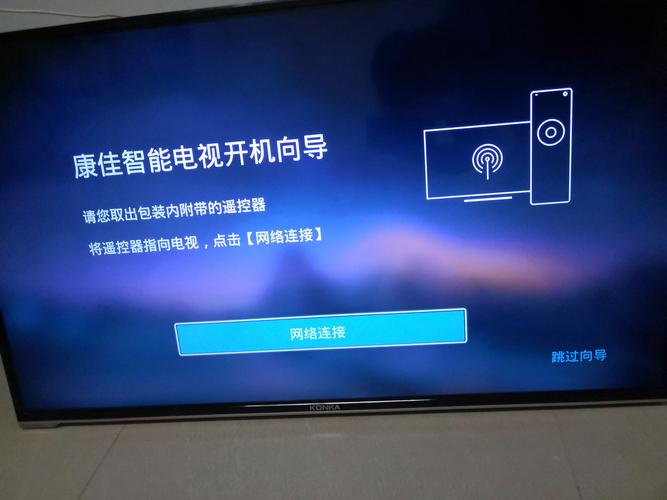
(图片来源网络,侵删)
-
下载固件包:
- 在电脑上打开浏览器,访问 康佳官方网站。
- 寻找“服务支持”、“下载中心”或“驱动下载”栏目。
- 根据您的电视 “型号” 查找对应的最新固件,您可以在电视背面的标签上找到型号。
- 下载固件文件,它通常是一个压缩包(如
.zip格式)。
-
准备U盘:
- 找一个 FAT32 格式的U盘(通常U盘出厂就是这个格式)。
- 将下载好的固件压缩包 解压,得到一个后缀为
.bin或.img的文件。 - 将这个 解压后的单个文件 复制到U盘的 根目录(不要放在任何文件夹里)。
-
在电视上升级:
- 将U盘插入电视的 USB接口。
- 用遥控器按下 “设置” 键,进入设置菜单。
- 同样找到 “系统” -> “系统更新”。
- 在系统更新界面,您应该能看到一个 “从USB设备更新” 或类似的选项。
- 点击它,电视会自动扫描U盘并找到固件文件。
- 按照屏幕提示,选择文件并开始升级。
- 升级过程中同样不要断电或操作!
优点: 可控性强,适用于特定情况。 缺点: 操作步骤稍多,需要电脑和U盘。
(图片来源网络,侵删)
注意事项和常见问题
-
确保电量充足: 如果您的电视是电池供电的移动电视,请确保电量充足,最好连接电源进行升级。
-
保持网络稳定: 自动升级时,请确保Wi-Fi信号稳定,避免中途断网导致升级失败。
-
不要断电! 这是最重要的一点!升级过程是写入系统固件的关键时刻,断电会“砖”掉电视(变砖),导致无法开机。
-
升级失败怎么办?
- 重启电视: 拔掉电视电源线,等待1-2分钟后重新插上,再尝试自动升级。
- 检查网络: 确保网络连接正常,可以尝试切换到5GHz Wi-Fi(如果支持)或靠近路由器。
- 使用U盘升级: 如果自动升级反复失败,强烈建议使用U盘手动升级的方法,这是最可靠的修复方式。
- 联系客服: 如果以上方法都无效,可能是硬件问题,请记录下您的电视型号和遇到的问题,联系康佳官方客服寻求帮助。
-
升级后有什么变化?
- 修复已知的Bug,让系统运行更稳定。
- 优化系统性能,使操作更流畅。
- 增加新的功能或应用。
- 提升安全性。
| 方法 | 优点 | 缺点 | 适用场景 |
|---|---|---|---|
| 自动升级 | 简单、方便、全自动 | 可能稍慢 | 日常使用,首选方法 |
| U盘手动升级 | 可靠、可控、可升级特定版本 | 步骤稍多,需要电脑和U盘 | 自动升级失败、官网下载固件时 |
建议您优先尝试【自动升级】方法,这是最简单直接的方式,如果遇到问题,再考虑使用U盘手动升级,希望这些信息能帮助到您!


