


(主标题+副标题,多维度覆盖搜索词)
智能电视连不上WiFi?别急!资深维修专家教你一步步排查解决,告别“信息孤岛” 保姆级WiFi连接故障排除指南,从简单设置到硬件检修,让您的电视“满血复活”
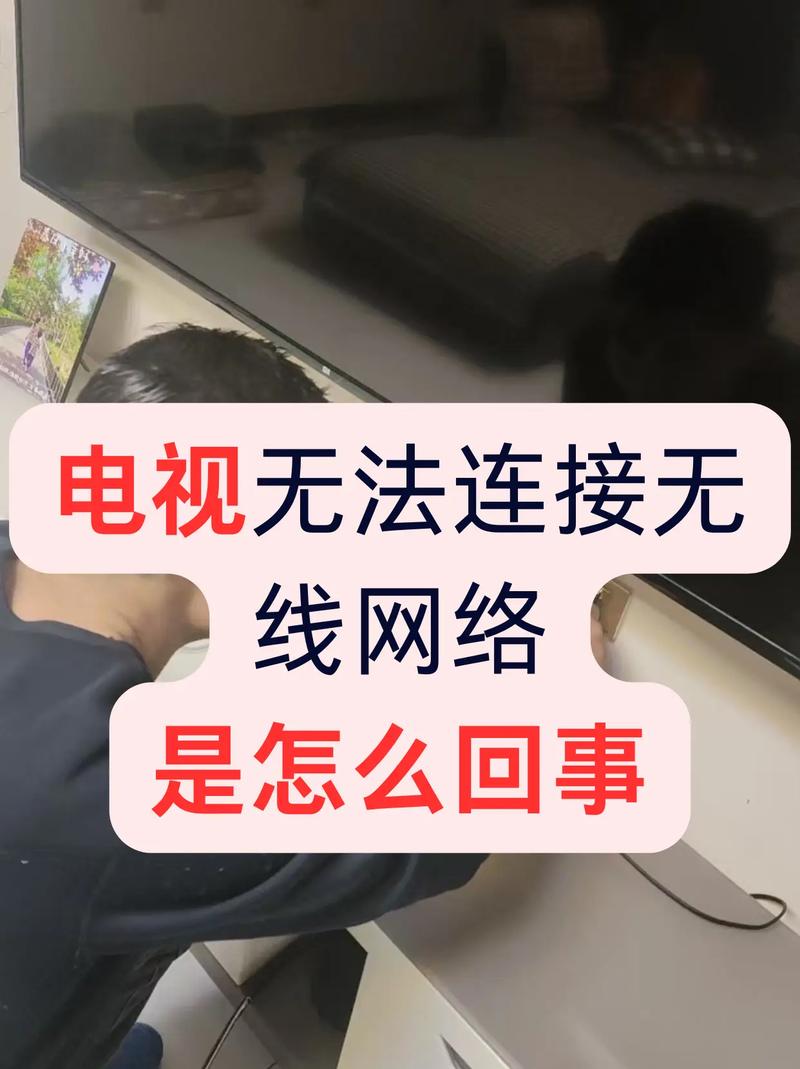
文章正文
引言:当“智慧大脑”失去“神经网络”的烦恼
大家好,我是你们的老朋友,一位在机械维修和电子技术领域深耕多年的高级工程师,我们来聊一个几乎每个智能电视用户都可能遇到的“世纪难题”——智能电视没连接WiFi。
想象一下,您正准备追一部热播剧,或者想和家人一起投屏观看珍藏的家庭录像,却发现电视屏幕上赫然显示“未连接网络”或“WiFi信号弱”,那一刻,再“智能”的电视也瞬间变成了一个“信息孤岛”,心情难免烦躁。
别担心,作为您的专属技术顾问,我深知这种烦恼,我将结合多年的维修经验和内容策划逻辑,为您呈现一篇详尽、实用、层层递进的解决方案,无论您是技术小白还是略有研究的爱好者,都能从中找到答案,请跟随我的步伐,让我们像侦探一样,一步步揪出“真凶”,让您的智能电视重新连接上这个精彩纷呈的数字世界。
第一部分:初步排查,“傻瓜式”操作解决80%的常见问题
在动手进行复杂设置之前,我们首先要进行一些最基础、最简单的检查,这些操作看似简单,却能解决绝大多数的WiFi连接问题,请务必按顺序尝试。
检查“源头活水”:路由器与网络本身
- 路由器是否正常工作? 这是最容易被忽略的一点,请检查您的路由器电源指示灯是否正常闪烁(通常电源灯、网络灯、WiFi灯常亮或闪烁),如果所有灯都不亮,请插拔路由器电源试试。
- 手机/电脑能连WiFi吗? 用您的手机或笔记本电脑连接同一个WiFi,看是否能正常上网,如果其他设备也无法连接,那问题很可能出在您的家庭网络或运营商服务上,而非电视,请联系您的网络服务提供商。
检查电视“自身状态”:基础设置与信号
- 飞行模式是否开启? 很多智能手机有飞行模式,智能电视也可能有,请进入电视的“设置” > “网络”或“无线和网络”,确认“飞行模式”是否处于关闭状态。
- WiFi是否被关闭? 同样在“设置” > “网络”中,检查“WLAN”或“WiFi”开关是否已打开。
- 电视是否靠近路由器? 物理距离和障碍物是WiFi信号的“天敌”,请将电视尽量靠近路由器,中间最好没有厚重的墙壁、金属家具等强信号屏蔽物,这是最简单有效的信号增强方法。
- 重启大法好! 这是解决各类电子设备“疑难杂症”的万能钥匙,请同时拔掉路由器和电视的电源线,等待至少1-2分钟(让内部电容完全放电),然后再先插上路由器电源,待其启动稳定后,再插上电视电源,重启后再次尝试连接。
第二部分:进阶设置,解决“连得上”但“用不好”的难题
如果初步排查后问题依旧,那么我们需要深入电视的网络设置菜单,进行更精细的调整。
忘记网络,重新“牵手”
电视保存的WiFi配置文件可能已损坏或过期,导致连接失败,操作如下:
- 进入电视“设置” > “网络” > “WLAN设置”。
- 找到您当前正在尝试连接的WiFi名称,选择“忘记网络”或“删除网络”。
- 退出设置菜单,重新进入“WLAN设置”,搜索并选择您的WiFi网络,输入正确的密码进行连接。
检查“密码”是否正确
这是最常见的人为失误,请仔细核对您输入的WiFi密码,注意区分大小写、特殊符号(如 !@#$%^&*)以及数字“0”和字母“O”的区别,建议复制粘贴路由器背面的WiFi密码,避免手动输入错误。
检查路由器“黑名单”与“MAC地址过滤”
为了网络安全,部分路由器设置了“MAC地址过滤”功能,它会只允许特定设备(通过其物理地址识别)接入网络。
- 解决方法一(推荐): 临时在路由器设置中关闭“MAC地址过滤”功能,连接电视成功后再开启。
- 解决方法二: 登录您的路由器管理后台(通常在浏览器输入
168.1.1或168.0.1),找到“MAC地址过滤”或“访问控制”选项,将您电视的MAC地址添加到允许列表中,电视的MAC地址通常在“设置” > “关于电视”或“系统信息”中可以找到。
尝试不同的频段:2.4GHz vs 5GHz
现代路由器通常支持两个频段:
- 4GHz: 速度较慢,但穿墙能力强,覆盖范围广。
- 5GHz: 速度快,干扰少,但穿墙能力弱,覆盖范围小。
如果您的电视离路由器远,或周围有大量2.4GHz设备(如微波炉、蓝牙设备)干扰,可能会导致连接不稳定。
- 操作建议: 在路由器设置中,尝试将5GHz频段的WiFi名称修改为与2.4GHz不同(原名称为
MyHomeWiFi,可将5GHz改为MyHomeWiFi_5G),然后在电视上搜索并连接这个新的5G网络,如果连接成功且稳定,说明是频段问题,建议电视连接5G网络用于在线高清视频,2.4G网络用于其他IoT设备。
第三部分:硬件与系统层面,“终极诊断”
如果以上所有方法都无法解决问题,那么问题可能出在硬件或系统软件层面,这部分操作稍复杂,但请放心,我会引导您一步步完成。
检查电视的无线网卡硬件
- USB外接网卡(终极解决方案): 如果电视的内置无线网卡确已损坏,这是最直接有效的解决方法,您可以在电商平台或电子市场购买一个支持电视系统(通常是Android系统)的USB WiFi适配器,购买时请注意查看产品说明,确认兼容性,插入电视的USB接口后,电视通常会自动识别并安装驱动,然后您就可以像使用内置WiFi一样进行连接了,这是我个人非常推荐的“硬核”解决方案。
检查系统软件与固件
- 检查系统更新: 老旧或存在Bug的系统软件可能导致网络功能异常,请进入电视的“设置” > “关于电视” > “系统升级”或“软件更新”,检查并安装最新的系统固件,厂商的更新往往会修复已知的网络问题。
- 恢复出厂设置(“大招”,慎用!):
- 警告: 此操作将删除电视上所有已安装的应用、登录的账号、保存的WiFi密码等所有数据,使电视恢复到刚购买时的初始状态。请务必在操作前备份好重要数据!
- 操作路径: 通常在“设置” > “通用” > “备份和重置” > “恢复出厂设置”中可以找到。
- 适用场景: 如果电视系统因长期使用或错误操作导致严重混乱,恢复出厂设置往往是“起死回生”的最后一步,重置后,按照首次开机的引导流程重新设置网络,通常能解决一些深层次的软件冲突问题。
第四部分:寻求专业帮助,当“DIY”力不从心时
如果您已经尝试了以上所有方法,问题依然存在,那么很可能是电视内部的硬件(如主板、无线模块)出现了故障,请不要自行拆解电视,因为内部结构精密,非专业人士极易造成二次损坏。
- 联系官方售后: 这是最稳妥、最可靠的选择,提供您的电视型号和故障现象,官方工程师会提供专业的维修或更换服务。
- 寻找专业维修店: 如果已过保,您可以寻找信誉良好的第三方电视维修店进行检测。
总结与展望
智能电视没连接wifi的问题,虽然令人头疼,但只要我们遵循“从简到繁,从软到硬”的逻辑进行排查,绝大多数问题都能迎刃而解。
- 先检查外网: 路由器、其他设备是否正常。
- 再检查电视基础: 飞行模式、开关、重启。
- 然后深入设置: 忘记网络、核对密码、检查MAC过滤、尝试不同频段。
- 最后考虑硬件与系统: USB网卡、系统更新、恢复出厂设置。
希望这篇由资深专家为您量身打造的保姆级指南,能够真正帮到您,科技的进步是为了让生活更美好,而掌握一些基础的排障技能,能让我们更好地享受科技带来的便利,如果您觉得这篇文章对您有帮助,欢迎点赞、收藏,并分享给身边有需要的朋友!
您的“一键三连”是我持续创作优质内容的最大动力! 如果您还有其他关于智能电视或电子设备使用的问题,欢迎在评论区留言,我们一起交流探讨!


