


下面为您详细讲解海信智能电视恢复出厂设置的多种方法、具体步骤以及重要注意事项。
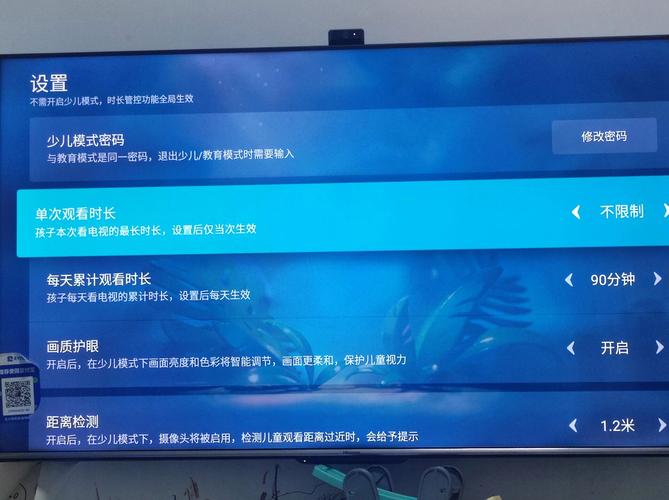
(图片来源网络,侵删)
核心要点:恢复出厂设置会删除什么?
在操作前,请务必了解:
- 会删除:
- 所有已安装的第三方应用程序(如爱奇艺、腾讯视频、抖音等)。
- 电视登录的所有账号信息(如会员账号、个人设置)。
- Wi-Fi 密码和网络配置。
- 自定义的频道列表、图像模式、声音模式等所有个性化设置。
- 存储在电视内部存储中的图片、视频、下载文件等。
- 不会删除:
- 系统自带的预装应用。
- 电视的固件系统本身。
一句话总结:电视会变回你刚买来时的“纯净”状态。
通过电视菜单恢复(最常用)
这是最标准、最推荐的方法,适用于绝大多数海信智能电视。
操作步骤:
(图片来源网络,侵删)
- 打开电视,使用遥控器进入主界面。
- 找到“设置”图标,通常是一个齿轮 ⚙️ 的形状,位于主界面的右上角或应用列表中。
- 进入“设置”后,在菜单中找到并点击 “设备 preferences”(设备偏好设置)或 “本机设置”。
- 在新的菜单中,找到并选择 “重置” 或 “恢复出厂设置” 选项。
- 选择重置方式:
- 恢复出厂设置:这是完全重置,会清除所有数据,如上文所述。
- 清除所有数据并恢复出厂设置:效果与“恢复出厂设置”基本相同,是更彻底的表述。
- 重置应用:仅清除所有已安装的应用,但保留个人设置和网络,如果只是想清理应用,可以选择这个。
- 确认操作:电视会弹出一个确认窗口,提醒您恢复出厂设置将删除所有数据,仔细阅读后,选择 “确定” 或 “重置”。
- 等待完成:电视会开始恢复过程,屏幕可能会显示进度条或品牌Logo,这个过程通常需要几分钟。
- 重启:恢复完成后,电视会自动重启,首次启动时,它会像新电视一样,引导您进行初始设置(连接Wi-Fi、登录账号等)。
通过遥控器快捷键恢复(适用于无法进入菜单时)
如果电视出现系统故障,无法通过遥控器正常操作菜单,可以尝试使用快捷键强制恢复。
操作步骤:
- 确保电视处于开机状态。
- 同时长按遥控器上的 “Home键(主页键)” 和 “音量减键”。
- 按住约5-10秒,电视屏幕上会出现恢复出厂设置的菜单或提示。
- 使用 “音量键” 来选择“是”或“确认”。
- 按 “电源键” 或 “确认键” 来执行操作。
- 之后的过程与方法一类似,等待电视重启即可。
注意: 不同型号的遥控器,按键布局可能略有不同,如果此方法无效,可以尝试 “Home键 + 音量加键” 或 “Home键 + 电源键” 的组合。
通过强制重启(软重启)
如果电视只是轻微卡死,但还没到需要恢复出厂设置的程度,可以先尝试强制重启,这不会清除数据,只是重启系统。
(图片来源网络,侵删)
操作步骤:
- 拔掉电视的电源线。
- 等待至少60秒,这个步骤很重要,可以让电视内部电容完全放电。
- 重新插上电源线。
- 按下遥控器上的 “电源键”,开启电视。
恢复出厂设置前的注意事项(非常重要!)
-
备份重要数据:
- 账号信息:记下您登录过的视频、购物等平台的账号密码。
- 应用:记下您安装过的重要第三方应用名称,以便之后重新下载。
- 文件:如果电视上有您想保留的照片、视频或文件,请提前通过U盘拷贝出来,或者连接到电脑进行备份。
-
确保电量/电源稳定:
- 强烈建议将电视直接插在墙壁插座上,不要使用延长线或插排,以确保恢复过程中不断电,突然断电可能会导致电视系统损坏,无法开机。
-
准备好网络:
恢复后,您需要重新连接Wi-Fi,请提前知道您的Wi-Fi名称和密码。
-
准备好遥控器:
确保遥控器电池电量充足,否则在恢复后引导设置时会很麻烦。
恢复出厂设置后怎么办?
- 重新连接网络:根据电视屏幕上的提示,连接到您的家庭Wi-Fi。
- 登录账号:重新登录您的海信聚好用、爱奇艺、腾讯视频等常用应用的账号,您的会员权益通常不受影响。
- 重新下载应用:从应用商店中重新安装您需要的第三方应用。
- 调整设置:根据您的喜好,重新调整图像模式(如标准、影院、鲜艳)、声音模式等。
希望这份详细的指南能帮助您顺利完成操作!如果您在过程中遇到任何问题,可以随时提问。


