


“华为MateBook HZ”并不是一个官方发布的正式型号名称,这很可能是用户在口述或输入时的一个简称或笔误。
(图片来源网络,侵删)
根据“HZ”这个线索,结合华为MateBook的产品线,大家普遍认为您指的是 华为MateBook 14s 2025款(型号为 WAS-AX9 或 WAS-AX9/AX10 等,不同尾缀代表不同配置),因为这款笔记本的英特尔处理器型号通常以 H 开头,而酷睿i7-12700H的“H”和“i”连读起来很像“HZ”。
接下来的所有拆机分析,我们都将以 华为MateBook 14s 2025款 (WAS-AX9) 为蓝本。
华为MateBook 14s 2025款 拆机详解
这款笔记本以其出色的屏幕、做工和性能释放著称,但它的内部结构和升级空间如何呢?这正是拆机要解答的问题。
拆机难度:★★★☆☆ (中等偏难)
华为MateBook系列普遍不鼓励用户自行拆机,MateBook 14s也不例外。
(图片来源网络,侵删)
- 工具要求: 需要精密十字螺丝刀(主要是PH0和PH1规格)和塑料撬棒。
- 主要难点:
- 隐藏螺丝多: 底部脚垫下、D面标签下都藏有螺丝,需要仔细寻找和拆除。
- 卡扣紧实: 机身采用大量卡扣固定,打开后盖需要一定的技巧和耐心,暴力撬开极易损坏塑料卡扣或C面屏幕边框。
- 排线脆弱: 内部排线非常细密,操作时需格外小心,避免扯断。
警告:自行拆机会失去官方保修,并有损坏硬件的风险。
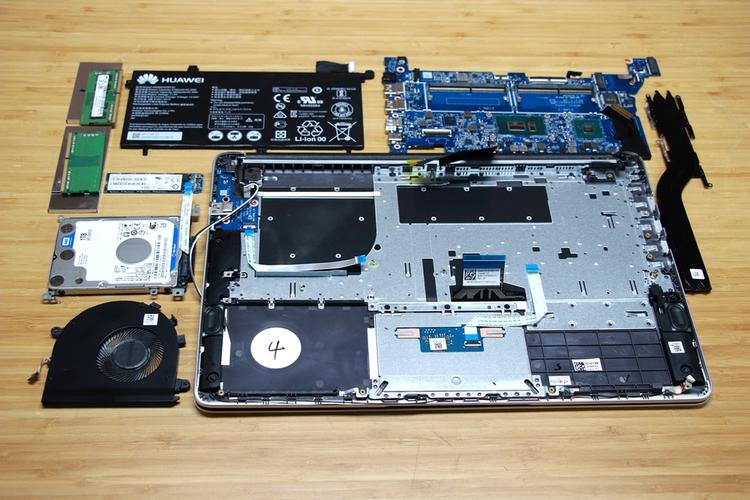
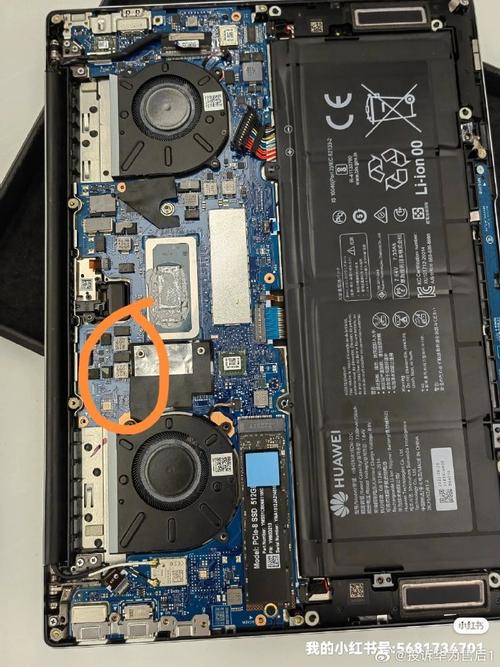
内部结构一览 (参考专业拆机图)
打开后盖后,内部布局呈现出华为一贯的紧凑、规整风格。
-
散热模组:
- 双风扇 + 双热管: 这是其性能释放的基础,配备了两根6mm+8mm的双热管,覆盖了CPU和GPU的核心区域,散热效率在同价位中属于优秀水平。
- 大面积均热板: 部分版本或高配版在CPU下方还覆盖了一块均热板,进一步辅助散热,这是它能稳定释放高性能的关键。
-
核心硬件位置:
- CPU/GPU: 焊死在主板上,无法更换或升级,这是所有轻薄本的标准做法。
- 内存: 板载焊接,无法更换或升级,这意味着你购买时的内存容量就是最终容量。
- 硬盘: 这是MateBook 14s 2025款唯一可以自行升级的部件。
- 位置: 位于主板一侧,被一个金属屏蔽罩覆盖。
- 接口: 标配一根M.2 2280 NVMe PCIe 4.0 SSD插槽。
- 扩展性: 仅有一个M.2插槽,原装的SSD焊死在主板上,用户只能更换或添加第二块SSD,无法组成RAID阵列,如果你需要更大的存储空间,必须替换掉原有的硬盘。
-
其他组件:
- 电池: 锂聚合物软包电池,形状不规则,紧密贴合机身内部,容量通常在70Wh左右,是典型的“板载”设计,无法更换。
- 扬声器: 对称式双扬声器,音质表现不错。
- 无线网卡: 通常为Intel AX211或AX201,支持Wi-Fi 6,部分高配版支持Wi-Fi 6E,一般采用M.2接口,理论上可以更换,但兼容性需自行验证。
- 接口小板: 集成了USB-A、HDMI、USB-C等接口,集成度很高。
升级指南 (仅推荐有经验的用户)
如果你决定要升级硬盘,请遵循以下步骤:
准备工作:
- 断开所有电源。
- 准备好工具:PH0/PH1螺丝刀、撬棒、防静电手环(可选)。
- 准备好新硬盘:推荐三星980 PRO、西部数据SN770、致态TiPlus7100等高性能PCIe 4.0 SSD。
操作步骤:
- 拆后盖: 拆下所有D面螺丝,撬开卡扣,取下后盖。
- 断开电池排线: 找到电池连接主板的排线,用撬棒小心地将其从插座中拔出。这一步至关重要,防止短路。
- 移除硬盘屏蔽罩: 拆下固定屏蔽罩的几颗小螺丝。
- 取出原装硬盘: 拔掉硬盘的排线,将其从插槽中斜向取出。
- 安装新硬盘: 将新硬盘以同样角度插入M.2插槽,确保完全插到位,然后轻轻压下并固定排线。
- 装回屏蔽罩和后盖: 按照相反的顺序装回所有部件。
- 系统安装: 由于是全新硬盘,你需要使用Windows安装U盘进行全新安装系统,华为官网提供驱动下载,安装驱动后即可恢复到最佳状态。
| 特性 | 评价 |
|---|---|
| 升级潜力 | 极低,CPU、GPU、内存均为板载焊死,仅硬盘一项可升级,对于追求高性能或大存储的用户来说,购买时务必一步到位。 |
| 散热能力 | 优秀,双风扇双热管的豪华规格,配合华为的“超级终端”性能调度,能很好地压制i7-12700H处理器,性能释放是其核心优势。 |
| 内部做工 | 规整紧凑,线材布局和走线都比较规整,体现了大厂的制造水准,但同时也意味着内部空间利用到了极致,升级空间被压缩。 |
| 维修成本 | 高,由于一体化程度高,任何核心部件的损坏都可能导致主板级别的维修,费用高昂。 |
华为MateBook 14s 2025款是一款性能和屏幕都非常出色的“水桶”轻薄本,但其内部设计高度集成化,几乎不提供后期升级的可能。
- 如果你是普通用户: 请在购买时选择你未来几年内都够用的内存和硬盘配置,因为之后无法再升级。
- 如果你是DIY爱好者: 只能通过更换硬盘来扩展存储空间,且操作有一定难度,需谨慎行事。
这是一台为“开箱即用”体验而生的产品,而非为“折腾”而生的产品。


