


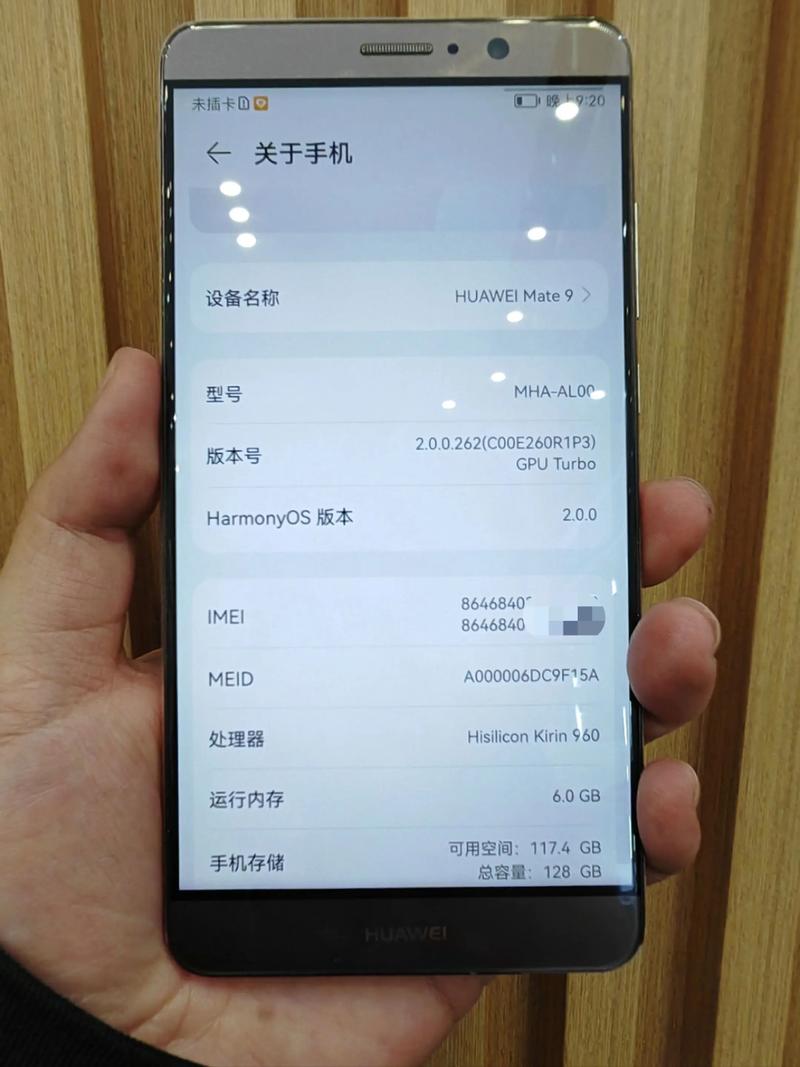
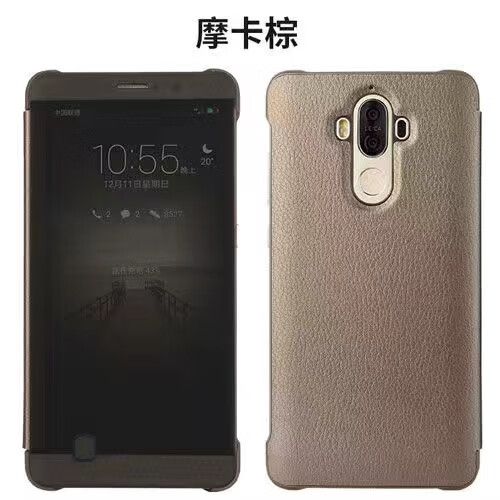
华为Mate9本身并没有内置一个名为“智能视窗”的硬件功能。
(图片来源网络,侵删)
这个功能名称很可能是用户对以下两种情况的混淆或记忆偏差:
- 荣耀V8/V9等机型的“智慧视窗”(Smart Window):这是荣耀在2025年左右推出的一个硬件功能,主要应用于荣耀V8、V9等手机,它是在手机背部主摄像头下方,增加了一个小的、独立的OLED显示屏,这块屏幕可以在手机合盖状态下,显示时间、通知、计步等关键信息,类似于三星的“Always-On Display”但是一个独立的物理屏幕。
- 华为Mate9的“分屏多任务”(Split-Screen Multitasking)功能:这是Mate9作为一款旗舰机型,通过软件实现的核心功能,用户可以将屏幕一分为二,同时运行两个不同的应用,比如一边看视频一边聊天,一边浏览网页一边记笔记,这个功能极大地提升了多任务处理效率,在当时非常领先。
鉴于您问的是Mate9,我猜测您最想了解的,极大概率是它的分屏多任务功能,下面我将围绕这个核心功能进行详细解释,并补充一些Mate9上其他相关的智能显示特性。
华为Mate9的核心智能显示功能:分屏多任务
分屏多任务可以说是Mate9软件体验的一大亮点,它让大屏手机的潜力得到了充分发挥。
如何使用分屏多任务?
操作非常简单,主要有两种方式:
(图片来源网络,侵删)
-
手势启动(推荐):
- 在屏幕底部,从左右两侧的导航键向内滑动,会先出现一个“最近任务”界面。
- 在这个界面,找到你想作为主屏的应用,然后长按该应用的卡片。
- 应用卡片会被拖到屏幕中间,屏幕会自动分成两半,你就可以选择第二个应用填满另一半屏幕了。
-
按键启动:
- 打开一个应用(比如视频播放器)。
- 点击屏幕下方的多任务键(方形键)。
- 在最近任务界面,点击屏幕右下角的一个分割图标(通常是一个两个小方块的图标)。
- 系统会自动将当前应用作为上半屏,并让你选择下半屏的应用。
分屏多任务的实际应用场景
- 一边看剧,一边聊天:将视频播放器放在上半屏,微信放在下半屏,回复消息再也不用暂停视频。
- 一边查资料,一边写笔记:浏览器在上半屏,备忘录或笔记软件在下半屏,方便随时复制粘贴。
- 一边浏览网页,一边回复邮件:浏览器和邮件客户端同时打开,处理事务效率倍增。
- 一边看地图导航,一边刷社交媒体:导航在上半屏,微博或抖音在下半屏,错过路口?不存在的。
使用小贴士
- 调整分屏比例:在中间的分隔线上长按,可以上下拖动,自由调整两个应用窗口的大小。
- 切换主副应用:点击分界线上方的横条,可以快速切换哪个应用在前台,哪个在后台。
- 退出分屏:点击分界线上方的横条,然后向左或向右滑动,即可退出分屏模式,回到全屏应用。
华为Mate9的其他智能显示特性
除了分屏多任务,Mate9还集成了当时华为最新的EMUI 5.0系统,其中也包含一些智能显示相关的功能:
-
一键分屏:
 (图片来源网络,侵删)
- 这是在分屏基础上的一个快捷方式,你可以通过设置,将“一键分屏”功能关联到电源键长按或导航栏手势上。
- 设置好后,只需长按电源键,就能快速启动分屏,省去了打开最近任务的步骤,非常方便。
-
智能多窗口:
- 这是分屏功能的一个“高级版”,系统会智能识别你可能需要同时使用的应用组合。
- 当你正在使用“支付宝”并点击“朋友”时,系统会自动弹出询问,是否要“和朋友聊天(微信)”,直接帮你启动分屏,这在当时是非常前瞻的设计。
-
浮窗小工具:
- 对于一些不需要全屏操作的应用,比如视频播放器、音乐播放器、计算器等,你可以将其以“小窗口”的形式悬浮在屏幕上方。
- 这个小窗口可以随意拖动,并且可以缩小成一个图标,让你在进行其他操作时,也能随时控制播放或暂停。
- 核心功能:华为Mate9的“智能视窗”并非硬件,其核心软件智能显示功能是“分屏多任务”。
- 目的:这项功能旨在充分利用Mate9的大屏幕,实现高效的多任务处理,提升用户的生产力和娱乐体验。
- 易用性:通过简单的手势或按键即可轻松启动,并且支持灵活的窗口比例调整。
- 前瞻性:配合EMUI 5.0的“智能多窗口”和“浮窗小工具”,Mate9在多任务处理方面提供了非常成熟和人性化的解决方案,即使在今天来看,也依然非常实用。
虽然Mate9没有像荣耀V8那样的物理“智慧视窗”,但其强大的软件级分屏多任务功能,才是Mate9作为2025年旗舰机型在智能显示方面的真正杀手锏。


