


360智能摄像机连接电脑全攻略:从零开始,告别“连接失败”的烦恼!
** 无论是远程监控、录像存储还是高级调试,本文都将为您提供清晰、详细的步骤与解决方案,让您轻松玩转360智能摄像机与电脑的联动!
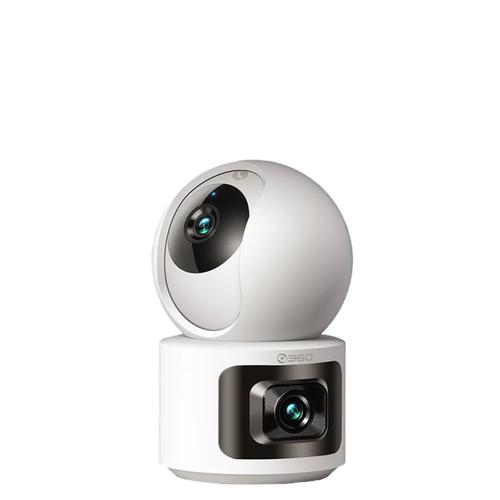
引言:为什么您的360智能摄像机需要连接电脑?
作为家庭安防的“电子眼”,360智能摄像机已经走进了千家万户,但您是否知道,将它连接到电脑,能解锁更多强大功能?
- 海量本地存储: 电脑硬盘空间远大于摄像机本体,可轻松存储数月甚至更长时间的录像,无需担心云服务费用或存储空间不足。
- 7x24小时不间断监控: 通过电脑端软件,可实现比手机APP更稳定的长时间监控,尤其适合需要看护老人、小孩或宠物的家庭。
- 高级功能与调试: 某些高级设置、固件更新、镜头校准等操作,在电脑端往往会更加便捷和全面。
- 多设备统一管理: 如果您拥有多台360智能摄像机,电脑端软件可以像指挥中心一样,统一管理和查看所有摄像机的实时画面。
许多用户在初次尝试连接时,常常会遇到“无法搜索到设备”、“提示连接失败”、“电脑端软件无法登录”等问题,别担心,作为您的【高级机械维修】专家,我将为您拆解整个过程,并提供“维修”级别的故障排查方案。
第一部分:准备工作——“工欲善其事,必先利其器”
在开始连接之前,请确保您的“工具箱”里备齐了以下所有物品,这能解决80%的初期连接问题。
- 360智能摄像机: 确保摄像机已通电,并且指示灯正常工作(通常为蓝色或呼吸状态)。
- 一台电脑: 建议使用Windows 7/10/11或macOS系统的台式机或笔记本电脑,确保电脑已连接到与摄像机相同的Wi-Fi网络下。
- 稳定的Wi-Fi网络: 这是连接的核心,请确保Wi-Fi信号强度良好,且网络稳定,建议将摄像机和电脑都连接到2.4GHz频段的Wi-Fi(大多数360智能摄像机目前仅支持2.4GHz)。
- 360智能摄像机电脑端软件:
- 官方下载渠道: 访问360智能摄像机官方网站,或通过百度搜索“360智能摄像机 电脑版下载”,找到官方提供的下载链接。
- 注意: 务必从官方渠道下载,避免第三方软件捆绑病毒或恶意程序。
- 360账号: 您需要一个已经注册并登录过的360账号,这个账号是您管理所有智能设备的“通行证”。
第二部分:详细连接步骤——“手把手”教学
准备工作就绪,现在我们开始正式的连接流程,这里以最常见的Windows系统为例,macOS系统操作逻辑基本一致。
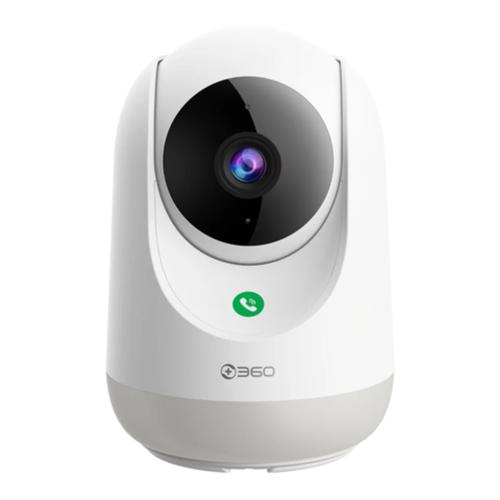
安装电脑端软件
- 打开您下载好的360智能摄像机电脑端安装程序(通常是
.exe文件)。 - 按照提示点击“下一步”、“同意”,直至安装完成,整个过程非常简单,就像安装其他普通软件一样。
启动软件并登录账号
- 在电脑桌面或开始菜单中,找到并打开“360智能摄像机”或“360智家”电脑端软件。
- 软件启动后,会要求您登录,请输入您准备好的360账号和密码,并点击“登录”。
添加设备(关键步骤)
- 登录成功后,软件主界面通常会提示您“添加设备”或“添加摄像机”。
- 点击“添加设备”,软件会自动开始搜索局域网内已在线的360智能摄像机。
- 请确保此时您的摄像机已通电,并且指示灯处于正常工作状态。
- 等待几秒钟,如果一切顺利,您应该能看到您的摄像机型号出现在设备列表中。
配置网络连接
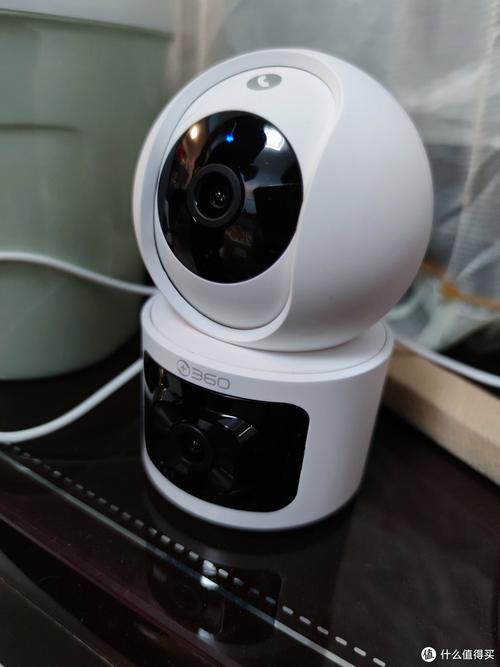
- 点击搜索到的设备,软件会提示您进行网络配置,如果您的摄像机是首次使用,会引导您连接Wi-Fi。
- 请在此步骤选择与您电脑相同的Wi-Fi网络,并输入正确的密码。
- 点击“确定”,软件会将网络信息发送给摄像机,摄像机会尝试连接Wi-Fi,您可以通过摄像机指示灯的状态变化来判断连接是否成功(指示灯由闪烁变为常亮)。
连接成功,开始使用
- 当摄像机成功连接到Wi-Fi后,它会自动将状态同步到您的360账号下。
- 电脑端软件的设备列表中就会显示您的摄像机,点击即可查看实时画面。
- 您还可以在软件内进行更多设置,如修改录像计划、开启移动侦测、设置双向语音等。
第三部分:常见故障与“维修”级解决方案——“别慌,问题总有办法解决”
如果连接过程中遇到问题,请不要着急,以下是我总结的【高级机械维修】级别的排查思路,请按顺序逐一尝试:
问题1:软件提示“搜索不到设备”或“添加失败”?
- 原因分析与解决方案:
- 【首要排查】网络问题: 这是最常见的原因。
- 检查是否在同一网络: 确认您的电脑和连接的Wi-Fi,与摄像机要连接的Wi-Fi是同一个网络,可以尝试用手机连接Wi-Fi,看是否能搜到摄像机发出的初始Wi-Fi信号(部分摄像机在未配网时会发出默认热点)。
- 检查频段: 强制您的电脑和路由器将Wi-Fi设置为4GHz模式,5GHz频段通常不兼容。
- 检查网络稳定性: 重启路由器和电脑,有时简单的重启能解决大部分网络冲突问题。
- 软件与防火墙问题:
- 关闭防火墙/杀毒软件: 临时关闭电脑的Windows防火墙或第三方杀毒软件,然后重试添加,这些安全软件可能会阻止软件与设备的通信。
- 以管理员身份运行: 右键点击电脑端软件图标,选择“以管理员身份运行”。
- 设备问题:
- 重启摄像机: 将摄像机断电,等待30秒后重新通电,待指示灯稳定后再尝试搜索。
- 恢复出厂设置: 如果以上方法都无效,可以长按摄像机复位按钮10秒以上,将其恢复到出厂状态,然后从头开始配网流程。
- 【首要排查】网络问题: 这是最常见的原因。
问题2:能搜索到设备,但提示“连接失败”或“无法预览”?
- 原因分析与解决方案:
- Wi-Fi密码错误: 请仔细核对您输入的Wi-Fi密码,确保没有多余空格或大小写错误。
- IP地址冲突: 路由器分配给摄像机的IP地址可能与网络中其他设备冲突,尝试在路由器后台设置一个固定的IP地址分配给摄像机,或在电脑端软件中手动指定IP。
- 固件版本过旧: 旧版本的固件可能存在兼容性问题,请尝试在手机APP或电脑端软件中检查并更新摄像机的固件到最新版本。
- 带宽问题: 如果您的网络带宽非常低,可能导致数据传输失败,可以尝试在网络负载较低的时候(如深夜)进行连接。
问题3:电脑端软件无法登录或提示账号密码错误?
- 原因分析与解决方案:
- 核对账号密码: 确保输入的360账号和密码完全正确,注意大小写和空格。
- 忘记密码: 通过软件登录界面的“忘记密码”链接,通过手机号或邮箱找回密码。
- 账号异常: 极少数情况下可能是账号本身存在问题,可以尝试在手机APP上登录,看是否正常,如果手机也无法登录,请联系360官方客服。
第四部分:进阶应用——解锁电脑端隐藏技能
成功连接只是第一步,善用电脑端软件的进阶功能,能让您的安防体验更上一层楼。
- 智能云台控制: 通过鼠标拖拽画面,可以精确控制摄像机的旋转和视角,实现无死角监控。
- 事件录像回放: 在“事件中心”或“录像”列表中,您可以快速查找由移动侦测、声音报警等触发的事件录像,比在手机上翻找更高效。
- 多画面监控: 如果您管理多台摄像机,可以使用软件的“多画面”模式,在一个屏幕上同时查看多个实时画面,如同监控中心一样。
- 截图与录像: 看到重要画面时,可以一键截图或录制短视频,方便保存和分享。
总结与展望
通过本文的详细讲解,相信您已经掌握了360智能摄像机连接电脑的全过程,从准备工作、详细步骤到故障排查,再到进阶应用,希望能真正解决您的“连接难题”。
【高级机械维修】专家温馨提示: 技术产品的连接问题,往往源于细节的疏忽,保持耐心,遵循“从简到繁”的排查逻辑,90%的问题都能迎刃而解。
随着智能家居生态的不断完善,360智能摄像机与电脑的联动将更加紧密,希望您能通过本文,享受到科技带来的安全与便捷,如果您在后续使用中遇到任何新的问题,欢迎随时回来探讨!
(文章末尾可添加相关标签,以利于SEO) #360智能摄像机 #360摄像机连接电脑 #智能监控 #安防教程 #电脑端设置 #网络故障排查 #家庭安防 #智能家居 #百度经验


