


夏普智能电视系统升级全攻略:告别卡顿,解锁新功能,保姆级教程与常见问题避坑指南
** 还在为电视卡顿、应用闪退而烦恼?一份来自资深维修专家的系统升级指南,让你的夏普电视“满血复活”,体验如初!
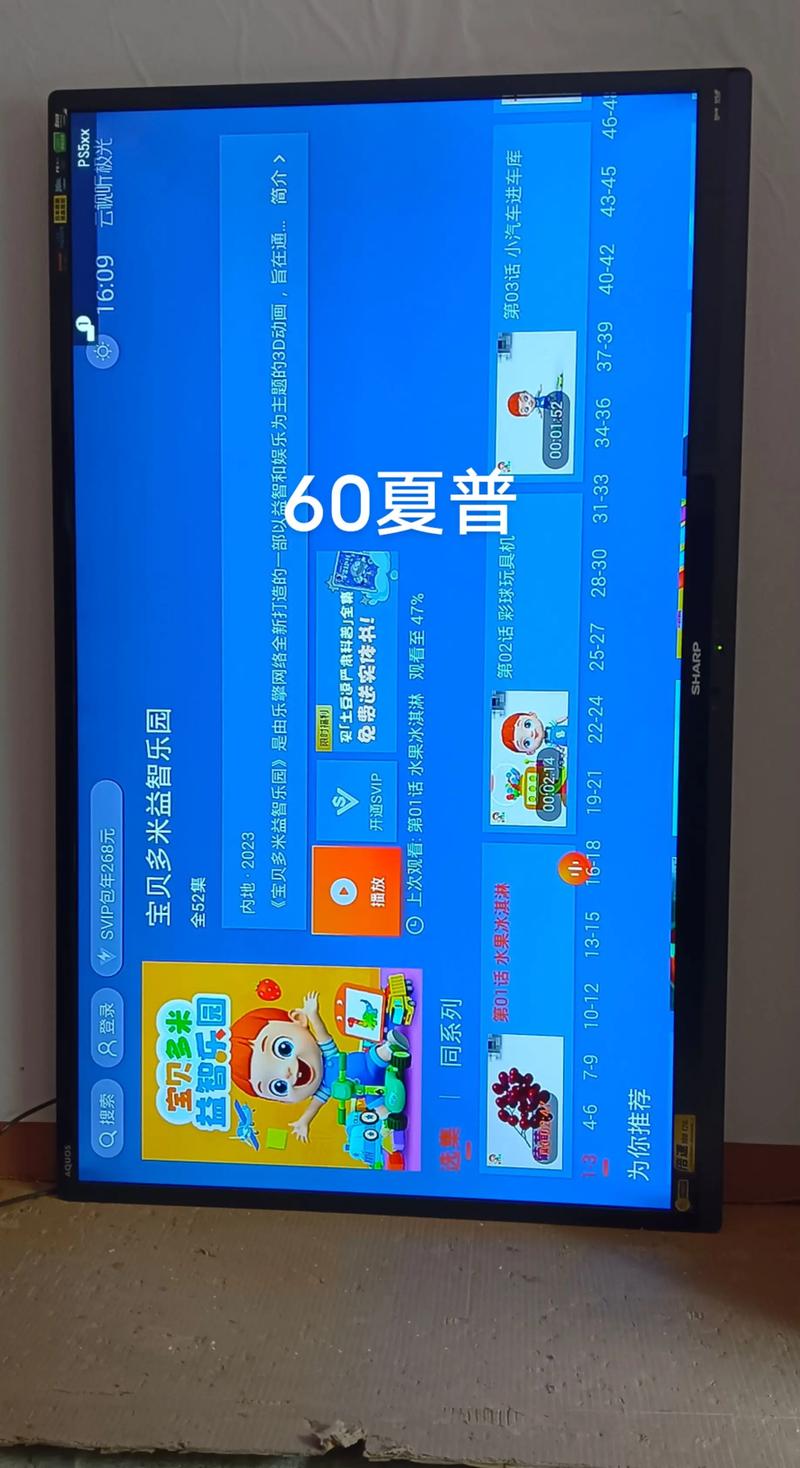
引言:你的夏普智能电视,是否也需要一次“深度保养”?
作为一名在一线摸爬滚打了十余年的高级机械维修专家,我见过太多“生病”的智能电视,超过60%的“病症”——如开机慢、操作卡顿、应用闪退、部分功能失效——其根源并非硬件损坏,而是系统软件的滞后与臃肿。
夏普,作为液晶电视的先驱品牌,其智能电视的系统(通常基于Android或定制OS)在提供丰富功能的同时,也需要定期的“系统升级”来维持健康,这就像我们为爱车做定期保养一样,升级是让智能电视保持最佳状态、延长使用寿命、甚至“解锁”新潜能的关键一步。
本文,我将结合我的维修经验和内容策划的专业性,为你提供一份终极版夏普智能电视系统升级指南,它不仅是一份教程,更是一份“诊断书”和“保养手册”,确保你每一步都操作无误,安全无忧。
第一部分:为什么要进行系统升级?—— 升级的“N”大核心价值
在动手之前,我们必须明白“为什么升”,这能让你更有动力,也更能理解升级的必要性。
- 性能优化,告别卡顿: 这是最直接的好处,新系统通常会修复旧版本中的软件Bug,优化内存管理,清理冗余代码,让你的电视操作如丝般顺滑,告别“转圈圈”的等待。
- 功能迭代,体验升级: 夏普可能会通过系统更新,推出新的用户界面(UI)、语音助手优化、多屏互动功能或新增视频平台支持,一次升级,可能让你的电视“老树开新花”。
- 安全加固,防范风险: 智能电视连接网络,同样面临安全风险,系统更新往往包含最新的安全补丁,修复已知漏洞,保护你的个人隐私和数据安全,防止恶意软件入侵。
- 兼容性提升,连接万物: 随着智能设备(如手机、平板、智能家居)的更新换代,系统升级能确保你的电视与这些新设备保持良好的兼容性,实现无缝互联。
第二部分:如何判断我的夏普电视需要升级?—— 寻找升级的“信号”
别急着去设置里找,先看看你的电视是否发出了这些“求救信号”:
-
运行“力不从心”
- 开机时间超过1分钟,甚至更长。
- 切换频道、打开应用时出现明显卡顿、黑屏或“Loading”图标长时间停留。
- 安装新应用时提示“存储空间不足”,但实际空间尚可。
-
应用“罢工”
- 常用的视频APP(如爱奇艺、腾讯视频)频繁闪退、无法播放或提示版本过低。
- 某些新功能无法使用,提示系统版本不匹配。
-
系统“滞后”
- 语音助手反应迟钝,识别率下降。
- 系统设置菜单打开缓慢。
- 电视长时间运行后,出现画面拖影、声音不同步等问题。
如果你的电视出现了以上一种或多种情况,系统升级势在必行!
第三部分:夏普智能电视系统升级保姆级教程 —— 手把手教你“满血复活”
升级前,请务必完成准备工作:
- 网络检查: 确保电视已连接到稳定、速度较快的Wi-Fi网络,有线连接优先,避免因网络问题导致升级失败。
- 电源保障: 使用稳定的电源插座,并确保升级过程中电视不会断电,强烈建议使用不间断电源(UPS)或直接插在墙上的插座,避免通过排插。
- 数据备份(可选但推荐): 虽然系统升级通常不会清除个人数据(如已安装的应用、登录账号),但为了以防万一,你可以通过电视的“应用管理”或“设置”中的“备份与恢复”选项,对重要数据进行备份。
升级路径详解(主流夏普电视系统):
夏普智能电视的系统UI可能因型号和年代略有不同,但升级入口大同小异,主要有以下三种方式:
最主流的“在线升级”(推荐首选)
这是最简单、最安全的方式,适用于绝大多数情况。
- 打开遥控器,按下【设置】按钮(通常是一个齿轮图标)。
- 在设置菜单中,找到并进入【系统设置】或【设备偏好设置】。
- 向下滑动,找到【关于电视】或【本机信息】选项。
- 在“关于电视”页面中,你会看到【系统升级】或【软件更新】选项,点击进入。
- 选择【立即检查】或【在线升级】,电视会自动连接到服务器,检查是否有可用的更新。
- 如果有新版本,系统会显示版本号和更新内容,仔细阅读后,点击【立即升级】。
- 耐心等待,电视会自动下载并安装更新,这个过程可能需要10-30分钟,具体取决于网络速度和更新包大小。期间请勿进行任何操作或关闭电源!
- 升级完成后,电视会自动重启,首次开机可能会稍慢,这是正常的。
U盘离线升级(在线升级失败时的“B计划”)
当电视网络不稳定或官方在线升级服务暂时不可用时,U盘升级是可靠的替代方案。
-
下载升级包:
- 访问夏普中国官方网站的“服务与支持”或“下载中心”栏目。
- 输入你的电视 exact 型号(通常在电视背面的标签上,如LCD-50TX1A),找到对应的驱动下载页面。
- 下载与你电视型号完全匹配的最新系统固件(Firmware),文件通常是ZIP或RAR格式。
-
准备U盘:
- 准备一个容量至少为8GB的U盘,并确保其格式为FAT32或NTFS。
- 将下载好的升级包解压(如果需要),将内部的升级文件(通常是
.zip或.bin等格式)直接复制到U盘的根目录(不要放在任何文件夹内)。
-
执行升级:
- 将U盘插入电视的USB接口(通常为蓝色或标注USB 3.0的接口优先)。
- 使用遥控器,进入电视的【文件管理】应用。
- 在文件管理中找到你的U盘,并打开它。
- 找到刚才复制的升级文件,点击它。
- 电视会提示“发现新固件”,并询问是否升级,点击【是】或【确认】。
- 同样,耐心等待升级完成,期间切勿断电或操作。
通过夏普官方APP升级(适用于较新型号)
部分新款夏普智能电视支持通过手机APP进行远程管理和升级。
- 在你的智能手机上下载并安装“夏普智能家居”或类似官方APP。
- 确保电视和手机连接在同一个Wi-Fi网络下。
- 打开APP,按照提示将电视添加到设备列表。
- 在APP的设备控制界面,通常能找到“系统更新”或“固件升级”选项,点击即可进行在线升级。
第四部分:升级后常见问题与“高级维修”解决方案 —— 专家级排障指南
升级并非总是一帆风顺,遇到问题别慌张,这里是我的“维修笔记”。
问题1:升级后电视无法开机,或停留在开机画面。
- 原因分析: 升级过程中断电、升级包不兼容或文件损坏。
- 解决方案:
- 强制重启: 拔掉电视电源线,等待1-2分钟后重新插入,再尝试开机,这是最简单的“硬重启”方法。
- 恢复出厂设置: 如果强制重启无效,可以尝试进入“恢复出厂设置”模式。注意:此操作会清除所有用户数据! 具体操作通常是:在断电状态下,同时按住【音量-】和【电源键】,直到电视进入恢复模式,然后根据屏幕提示操作。
- 联系官方售后: 如果以上方法都无效,很可能是硬件或固件严重损坏,请立即停止操作,并联系夏普官方客服或寻找专业维修人员。切勿自行拆机!
问题2:升级后某些功能异常(如声音、画面)。
- 原因分析: 新系统与某些硬件驱动程序可能存在兼容性问题。
- 解决方案:
- 再次检查更新: 有时厂商会发布针对新系统的“补丁更新”,再次进入“系统升级”检查一下。
- 重置应用: 进入“设置”-“应用管理”,找到异常的应用,选择“清除缓存”或“清除数据”。
- 等待后续优化: 如果是普遍性问题,厂商可能会在下一次更新中修复,可以观察一段时间。
问题3:升级后空间反而变小了?
- 原因分析: 系统更新会产生旧版本的系统文件缓存,这些文件不会自动删除。
- 解决方案:
- 进入“设置”-“存储”,找到“清理缓存数据”或类似选项,进行清理。
- 通过“文件管理”应用,手动删除系统盘(通常是内部存储)中名为
cache、download或以.old结尾的文件夹。
一次升级,一次新生
夏普智能电视的系统升级是一项简单但意义重大的“自我保养”操作,它能有效解决卡顿、提升体验、增强安全,让你的“大屏伙伴”始终保持最佳状态。
耐心和细心是成功升级的关键,遵循本文的指导,从判断需求到完成升级,再到从容应对突发问题,你完全可以自己搞定这一切。
如果你的电视问题复杂,或升级过程遇到无法解决的难题,请务必寻求专业帮助,作为专家,我始终建议,对于昂贵的电子产品,专业的诊断和维修是保障其长久使用的最佳选择。
希望这份详尽的指南能帮助到每一位夏普智能电视的用户,祝你的电视升级顺利,观影愉快!


