


什么是智能填表?
智能填表是360浏览器内置的一项功能,它能自动识别并保存您在网页上填写的个人信息(如姓名、手机号、邮箱、地址等),当您再次遇到需要填写类似信息的网页时,浏览器可以一键自动填充这些已保存的信息,省去手动输入的麻烦。
(图片来源网络,侵删)
如何开启和使用智能填表?
智能填表功能默认是开启的,您也可以手动检查和设置。
第一步:开启或检查功能设置
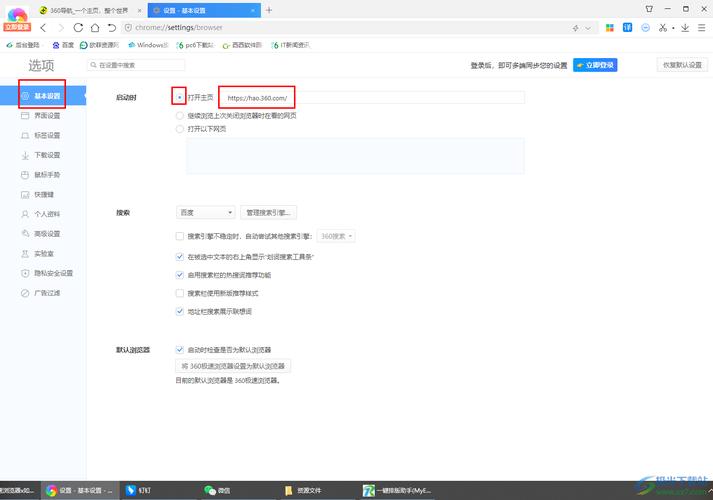
- 打开360浏览器,点击右上角的 三 形菜单图标。
- 在弹出的菜单中,找到并点击 “设置”。
- 在设置页面中,选择左侧菜单的 “隐私与安全”。
- 在右侧找到 “智能填表” 或 “表单自动填充” 相关选项,确保它是 开启 状态。
- 重要: 在这里您可以进行核心设置:
- 开启智能填表: 这是总开关。
- 管理已保存的信息: 这是您查看和编辑所有已保存数据的核心入口。
- 智能识别: 让浏览器自动识别需要填写的表单。
- 自动填充: 在识别到表单后,自动弹出提示或直接填充。
- 显示“自动填充”图标: 在输入框旁边显示一个图标,方便您手动触发。
第二步:首次使用,让浏览器学习您的信息
这是最关键的一步,目的是让浏览器“您的个人信息。
- 找到一个需要填表的网页,例如注册一个新账号、填写快递信息、预订酒店等。
- 手动填写一次,在“姓名”栏输入您的真实姓名,在“手机号”栏输入您的手机号。
- 填写完成后,不要立即关闭页面。 等待几秒钟,或者点击页面上的“提交”按钮(如果只是练习,提交后可以取消)。
- 浏览器会自动弹出提示,通常是一个悬浮在页面上的小气泡,内容类似:“已为您保存表单信息”或“是否保存当前填写的表单信息?”。
- 点击 “保存” 或 “是”。
您的这条信息(姓名、手机号等)就已经被360浏览器成功保存了。
第三步:下次使用,一键自动填充
当您再次访问另一个需要填写类似信息的网页时:
(图片来源网络,侵删)
-
自动填充 浏览器会自动识别出表单,并直接用您之前保存的信息填充好,您只需检查一下是否正确即可。
-
手动填充(更常见,更可控)
- 当您点击到需要填写的输入框时,输入框的旁边会自动出现一个 “自动填充” 的图标(通常是一个向下的小箭头或一个带“人”形符号的图标)。
- 点击这个图标,浏览器会列出您之前保存的所有相关信息。
- 选择您想要填充的信息条目,所有相关字段(姓名、手机、邮箱等)就会瞬间填好。
如何管理已保存的表单信息?
随着时间的推移,您会保存很多条信息,管理它们非常重要。
- 按照 第一步 的路径进入 “设置” -> “隐私与安全” -> “智能填表”。
- 点击 “管理已保存的信息” 或类似的按钮。
- 您可以看到所有已保存的信息列表,通常会按 “姓名” 或 “网站” 进行分类。
- 您可以对每条信息进行:
- 查看: 详细查看保存的具体内容。
- 编辑: 修改某条信息,比如更换手机号。
- 删除: 删除不再需要或过时的信息。
- 设为默认: 如果您有多条信息,可以将最常用的一条设为默认,方便快速填充。
智能填表的优缺点与注意事项
优点
- 效率极高: 大幅节省重复输入信息的时间。
- 方便省力: 无需再费心记忆各种复杂的账号和地址。
- 减少错误: 避免手动输入时产生的拼写错误。
缺点与注意事项
- 安全风险:
- 核心风险: 如果您的电脑被他人使用或感染了病毒,恶意软件可能会窃取浏览器保存的个人信息。
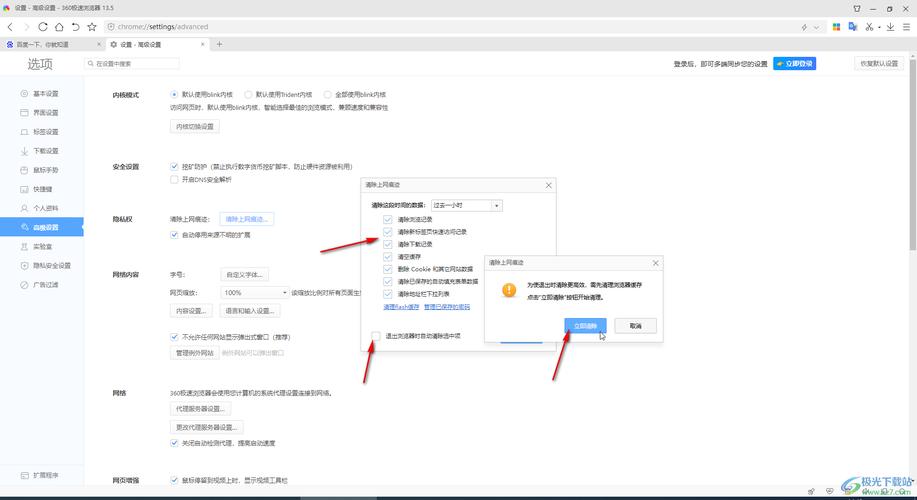
- 建议: 切勿在公共电脑(如网吧、图书馆电脑)上使用此功能保存个人敏感信息。 如果必须使用,请在使用后彻底清除浏览数据和缓存。
- 信息准确性:
- 如果您在某次填写时手误输错了信息(比如手机号输错了),浏览器也会错误地保存它。一定要定期检查和管理“已保存的信息”,确保其准确性。
- 隐私泄露:
任何使用您电脑的人,如果知道如何进入设置,都能看到您保存的信息,请确保您的电脑账户设置了开机密码。
 (图片来源网络,侵删)
 - 并非万能:
对于一些设计非常规、结构复杂的网页,智能填表可能无法识别或填充错误,此时需要手动调整。
360浏览器的智能填表是一个强大且贴心的功能,非常适合处理日常生活中的大量重复性表单填写任务,只要您:
- 妥善保管好自己的电脑。
- 定期清理和管理已保存的信息。
- 不在公共设备上保存敏感数据。
它就能成为一个提升您上网效率的得力助手。


