


核心目标
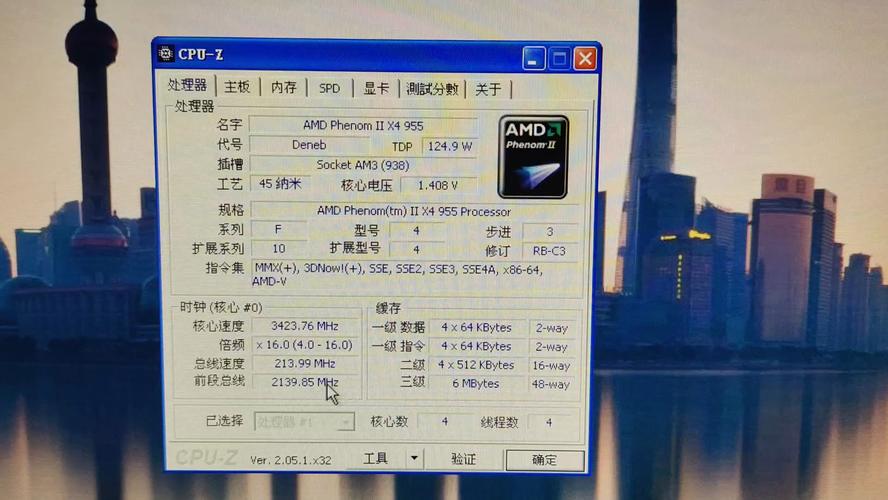
- CPU频率: 4000 MHz
- CPU倍频: 20.0x (因为 200MHz 外频 * 20 = 4000MHz)
- CPU外频: 200 MHz (这是整个超频的基础,也决定了内存、HT总线等频率)
第一步:准备工作与前提条件
在开始超频前,请确保你已准备好以下物品,这至关重要:
(图片来源网络,侵删)
-
散热系统:
- 强烈推荐使用风冷,例如利民(Thermalright)的AX120 R SE / 140XP 或 猫头鹰(Noctua)的NH-D9L / NH-U12S,Phenom II发热量巨大,原装散热器或低端散热器在4.0GHz下无法压住,会导致温度过高而降频或系统不稳定。
- 如果预算充足且追求极致,水冷也是不错的选择。
-
主板:
- 你需要一块AM2+或AM3接口的主板。AM3接口的955是向下兼容AM2+主板的。
- 主板需要有扎实的供电(VRM)设计,例如华硕的M4A系列、技嘉的790X/790FX/880G/890GX系列、微星的790FX-GD70等,好的供电是稳定超频的基石。
-
内存:
- DDR3 1600MHz 或 DDR3 1333MHz 的内存是最佳选择,Phenom II内置内存控制器,对高频率内存支持良好。
- 建议使用双通道内存,即插满两个插槽。
-
电源:
 (图片来源网络,侵删)
确保你的电源功率足够且质量可靠,超频会增加功耗,建议使用额定功率在500W以上的品牌电源。
-
其他工具:
- CPU-Z: 用于实时监控频率、电压和 timings。
- HWMonitor / AIDA64: 用于监控CPU核心温度、电压等。
- Prime95 / LinX: 用于压力测试,检验系统稳定性(测试时请密切注意温度)。
- Windows稳定性测试工具: OCCT,可以带GPU进行测试。
第二步:BIOS/UEFI 设置详解
这是超频的核心步骤,重启电脑,在开机时按特定键(通常是 DEL 或 F2)进入BIOS设置界面。
恢复BIOS默认设置
在进行任何更改之前,请先Load Optimized Defaults 或 Load Fail-Safe Defaults,确保我们从一张干净的“画布”开始。
(图片来源网络,侵删)
CPU相关设置
-
CPU Clock Ratio (CPU 倍频):
- 找到这个选项,将其值设置为
0,我们的目标就是通过锁定倍频来达到4.0GHz。
- 找到这个选项,将其值设置为
-
CPU/PCIe Frequency (CPU/PCIe 外频):
- 这是最关键的设置,将默认的
200 MHz逐渐向上调整。我们的目标是将其稳定在200 MHz,因为内存和HT总线频率都与它挂钩,所以200MHz是一个“甜蜜点”,兼容性最好。
- 这是最关键的设置,将默认的
-
CPU Voltage (CPU 核心电压):
- 这是保证CPU稳定的关键,从
350V开始尝试。 - 安全电压范围: Phenom II X4 955 的长期安全电压通常建议不要超过
550V,超过这个电压会显著缩短CPU寿命,并增加风险。 - 逐步加压法: 如果你在1.350V下无法通过压力测试,可以每次以
025V的幅度小步增加电压,1.375V -> 1.400V -> 1.425V... 直到系统稳定。请务必每次只改变一个变量进行测试。
- 这是保证CPU稳定的关键,从
内存相关设置
-
DRAM Frequency (内存频率):
- 由于CPU外频被设为200MHz,内存频率会自动计算,200MHz * 8 = 1600MHz。
- 强烈建议将内存频率设置为
DDR3-1600,这样既能发挥内存性能,又能让内存 timings 有优化的空间。 - 如果你的内存是DDR3-1333,则设置为
1333MHz(200MHz * 6.67)。
-
Memory Timings (内存时序):
- 时序越低,内存延迟越小,性能越好,但越低的时序对内存颗粒和主板要求越高。
- 保守设置: 如果不确定你的内存颗粒体质,可以暂时使用
9-9-9-24或10-10-10-30这样的时序,先保证系统稳定。 - 进阶优化: 如果使用的是好的内存颗粒(如三星D9GKX/D9GMH/EGS),可以尝试更激进的时序,如
7-8-7-24或8-8-8-24,这需要你手动调整。
-
DRAM Voltage (内存电压):
- DDR3-1600MHz通常需要
60V左右的电压才能稳定,请参考你内存的规格说明或SPD信息来设置。
- DDR3-1600MHz通常需要
HyperTransport (HT) 总线设置
- HT Frequency (HT 频率):
- Phenom II 的HT总线理论带宽为
20GB/s,其频率由外频乘以倍数得到。 - 计算公式:*200MHz (外频) 5 (倍数) = 1000MHz**。
- 在BIOS中,将HT频率设置为
5x,这个倍数对应的频率是1000MHz,是官方推荐的最佳工作点,过高(如6x=1200MHz)会导致系统不稳定,过低(如4x=800MHz)则浪费了带宽。
- Phenom II 的HT总线理论带宽为
Northbridge (北桥) / Integrated Memory Controller (IMC) 设置
-
NB Voltage (北桥电压):
- 北桥负责内存控制和数据传输,超频后适当增加其电压可以提高稳定性。
- 推荐起始值:
25V,如果系统不稳定(尤其是在跑内存测试时),可以尝试增加到30V或35V,通常不超过40V即可。
-
NB Frequency (北桥频率):
在一些主板上,这个选项可以独立设置,通常保持默认即可,或者与CPU外频同步(200MHz)。
第三步:压力测试与稳定性验证
设置完所有参数后,保存BIOS设置并重启系统,进入Windows后,立即进行压力测试。
-
使用AIDA64 或 Prime95:
- AIDA64: 选择 "Tools" -> "Stress Test",勾选 "FPU" 和 "Cache",然后开始测试,这是非常严酷的测试。
- Prime95: 选择 "Blend" 测试。
-
监控温度:
- 在测试过程中,用 HWMonitor 或 AIDA64 的传感器页面实时监控CPU核心温度。
- 安全温度: 在满载压力测试下,CPU温度最好不要超过 62°C,如果超过,说明散热不足,需要检查散热器是否安装到位、风扇转速是否足够。
-
判断稳定性:
- 如果系统在 30分钟到1小时 的压力测试中没有出现蓝屏、重启、死机或错误提示,并且温度在安全范围内,那么可以认为超频是成功的。
第四步:终极优化(可选)
如果系统已经稳定在4.0GHz,你可以尝试进一步降低电压,以减少发热和功耗。
- 逐步降压法: 在BIOS中,将CPU核心电压每次降低
025V(例如从1.425V降到1.400V),然后再次进行压力测试。 - 找到系统刚好开始不稳定的临界电压点,然后再往上调高
025V,这个电压就是你在保证稳定的前提下能设置的最低电压,也就是你的“最佳电压”。
一份可直接参考的参数表
| 设置项 | 推荐值 | 说明 |
|---|---|---|
| CPU 目标频率 | 4000 MHz | |
| CPU 倍频 | 0x | 核心参数,直接锁定。 |
| CPU 外频 | 200 MHz | 基础频率,决定了其他所有频率。 |
| CPU 核心电压 | ~1.400V - 1.450V | 从1.35V开始尝试,逐步加压至稳定。 |
| 内存频率 | DDR3-1600 | 200MHz * 8 |
| 内存时序 | 9-9-9-24 (保守) 或 8-8-8-24 (激进) | 根据内存体质调整。 |
| 内存电压 | ~1.60V | DDR3-1600的推荐电压。 |
| HT 总线倍频 | 5x | 对应频率 1000MHz,是最佳平衡点。 |
| 北桥电压 | ~1.25V - 1.30V | 提高内存和系统稳定性。 |
| 北桥频率 | 默认或与CPU外频同步 | 通常无需更改。 |
最后提醒:
- 风险自负: 超频有风险,可能导致硬件损坏或系统不稳定,请确保你了解并愿意承担这些风险。
- 耐心是关键: 超频是一个不断测试、调整、再测试的过程,不要急于求成,慢慢来,你一定能成功点亮4.0GHz。
祝你超频愉快!


