


,因为错误的操作可能会对您的设备造成永久性损坏。
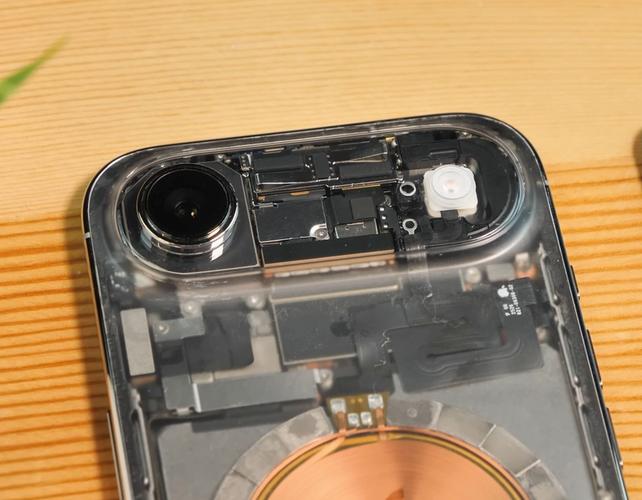
(图片来源网络,侵删)
核心要点:极度不推荐!
最重要的一点是:除非您是经过专业训练的技术人员,并且有明确的维修目的,否则绝对不要自行拆开您的 MacBook Air。
“拆机重启”通常不是一个标准的、有效的故障排除方法,绝大多数软件问题都可以通过不拆机的方式解决,而硬件问题,拆机也未必能“重启”来解决,反而可能引入新的问题。
为什么不应该轻易拆机?
- 失去官方保修:一旦拆机,您的 MacBook Air 将立即失去所有官方保修资格。
- 极易造成物理损坏:
- 螺丝规格特殊:MacBook 使用大量特殊规格的螺丝(如五角梅花/Pentalobe螺丝),普通螺丝刀无法拧动,强行拆卸会损坏螺丝槽,导致后续无法安装。
- 内部结构精密:内部元件(如电池、排线、散热模组)排列极其紧密,新手在拆解过程中极易划伤、压坏排线或主板。
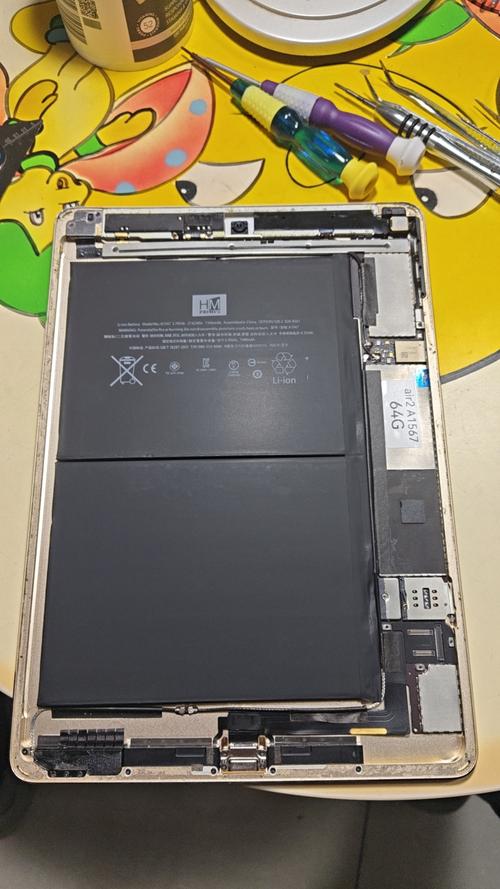
- 电池危险:MacBook Air 的电池是胶水粘贴在机身内部的,且容量不小,非专业拆卸可能导致电池弯曲、刺穿,引发短路、起火等安全隐患。
- 屏蔽罩和天线:主板上有许多金属屏蔽罩和无线天线,安装时如果位置不对或未重新连接,会导致 Wi-Fi、蓝牙等功能失效。
- 静电风险:人体静电可能瞬间击穿主板上的精密电子元件,造成永久性损坏。
- 数据丢失风险:在拆机过程中,如果不小心,可能会损坏硬盘(如果是老款带机械硬盘的型号)或影响存储芯片,导致数据丢失。
如果您遇到的问题,请先尝试这些“不拆机”的解决方案
绝大多数导致需要“重启”的问题,都属于以下范畴,请按顺序尝试:
电脑完全无法开机(按电源键没反应)
- 检查电源适配器和插座:
- 确保电源适配器连接正确,充电指示灯是否亮起(MagSafe 3 或 USB-C 接口)。
- 换一个墙插试试,排除插座问题。
- 强制重启:
- 对于带 Touch ID 的键盘 (2025及更新款):按住 电源键 (右上角) 和 Touch ID 键 10 秒钟,直到屏幕黑掉并重新启动。
- 对于旧款键盘 (2025及更早款):按住 电源键 10 秒钟,直到电脑重启。
- 重置 SMC (系统管理控制器):
- SMC 控制着硬件功能,如电源管理、风扇转速、指示灯等,重置 SMC 可以解决一些电源和启动问题。
- 带 T2 芯片或 Apple Silicon 芯片的 MacBook Air (2025及更新款):
- 将电脑连接上电源适配器。
- 在键盘上同时按住 左侧的 Shift + Control + Option 键,然后按一下电源键。
- 松开所有按键,等待 15 秒钟。
- 再次按下电源键开机。
- 旧款 Intel 芯片的 MacBook Air:
- 如果可拆卸电池:关机,取出电池,按住电源键 5 秒,装回电池开机。
- 如果不可拆卸电池:关机,连接电源,同时按住 Shift + Control + Option 和电源键 10 秒,然后松开并开机。
- 重置 NVRAM/PRAM:
- NVRAM 存储了一些系统设置,如时间、音量、显示分辨率等,重置可以解决一些显示和启动问题。
- 开机后,立即按住 Option + Command + P + R 键,保持按住约 20 秒,直到听到第二次启动声(或看到 Apple 标志出现又消失)后松开。
电脑卡在启动界面(看到苹果标志或进度条)
- 进入安全模式:
- 开机时立即按住 Shift 键,直到看到登录窗口。
- 在安全模式下,macOS 会运行一个最小化的系统,只加载必要的内核和扩展,这可以帮助您判断是否是第三方软件导致的问题。
- 如果能进入安全模式,尝试正常重启,看看问题是否解决,如果可以,很可能是某个应用或启动项的问题。
- 使用恢复模式:
- Apple Silicon Mac (M1/M2/M3 等):开机时立即按住 电源键,直到看到启动选项窗口,然后选择选项并点击“继续”。
- Intel Mac:开机时立即按住 Command + R 键。
- 在恢复模式下,您可以使用“磁盘工具”来尝试修复硬盘,或者重新安装 macOS 系统(这不会删除您的个人文件,除非您选择抹盘)。
什么情况下才需要“拆机”?
只有在以上所有软件方法都无效,并且有明确证据指向硬件故障时,才需要考虑拆机。
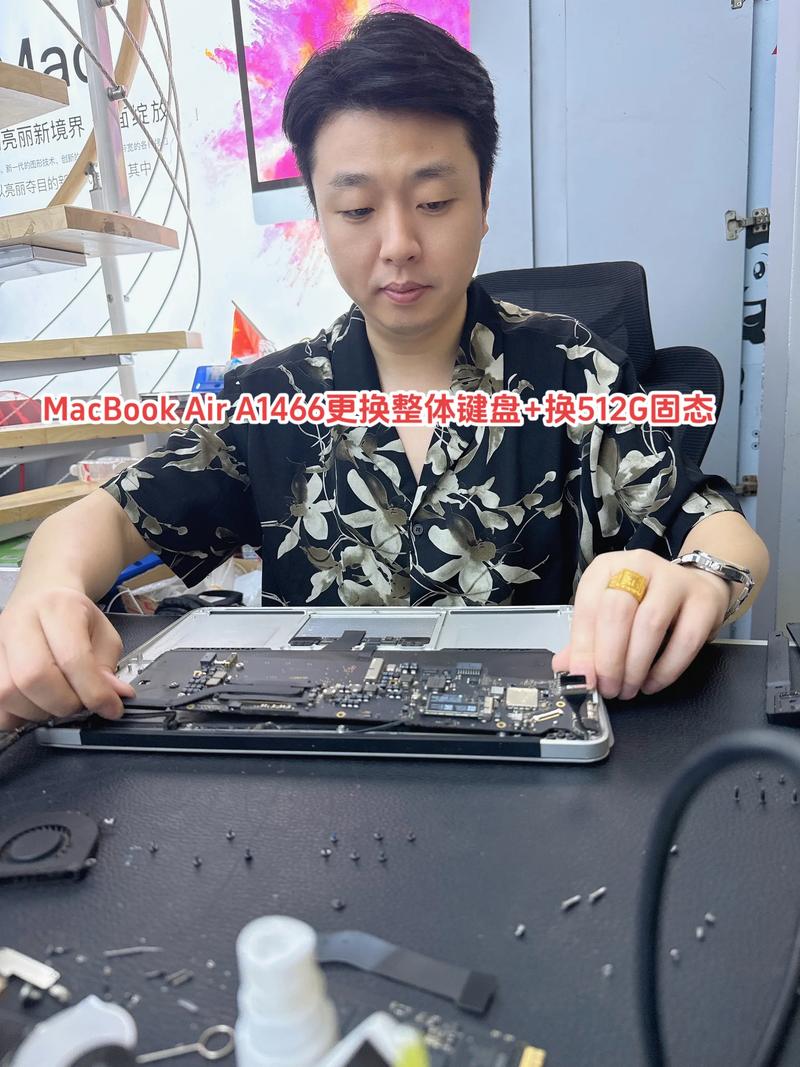
(图片来源网络,侵删)
- 键盘、触控板失灵:经软件排查后,可能是排线松动或损坏。
- 风扇异响或不转:需要清理灰尘或更换风扇。
- 电池严重鼓包:这是唯一需要立即拆机更换电池的情况,但风险极高,强烈建议送修。
- 内存或 SSD 需要升级(仅限部分老款型号)。
如果确实需要拆机或寻求专业帮助
- 寻找专业维修店:这是最推荐、最安全的方式,寻找信誉良好的第三方 Apple 认证维修服务商或官方授权服务提供商,他们有专业的工具、技术和配件。
- 购买专业工具:如果您坚持要自己动手,请务必购买全套正确的工具,包括:
- Pentalobe 螺丝刀(用于底部螺丝)。
- 精确尺寸的十字螺丝刀(用于内部螺丝)。
- 吸盘、撬棒(用于打开后盖)。
- 防静电手环。
- iFixit 等网站会提供详细的拆解指南,可以作为参考。
“MacBook Air 拆机重启”不是一个常规操作,成功率低且风险极高。
请遵循以下流程:
- 先尝试所有软件层面的解决方案(强制重启、重置SMC/NVRAM、安全模式、恢复模式)。
- 如果软件方法无效,不要轻易动手拆机。
- 备份您的数据(通过 Time Machine 或其他方式),然后寻求专业维修服务。
保护好自己的设备和数据,永远是第一位的。
(图片来源网络,侵删)


