


第一部分:开箱与基础设置
这是最关键的一步,确保设备能正确连接到您的家庭网络。
(图片来源网络,侵删)
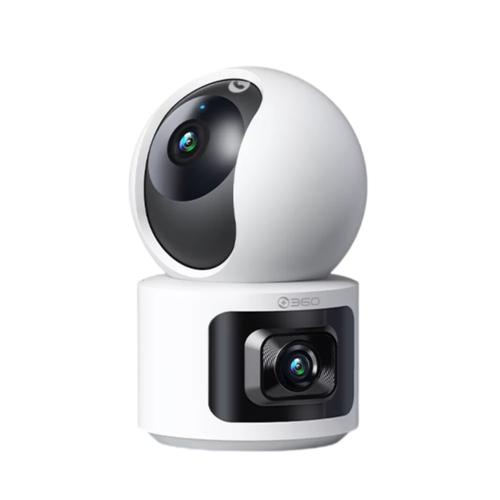
包装清单
通常包含:
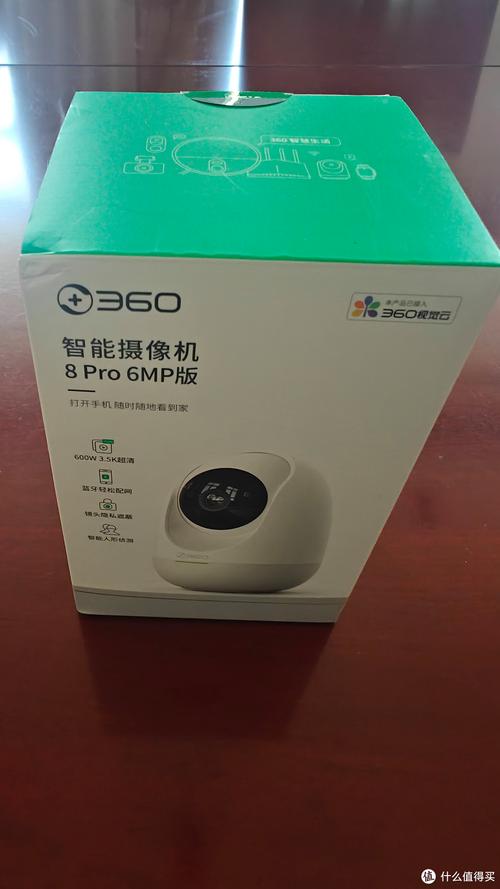
- 360智能摄像机主机
- 电源适配器(USB线和插头)
- 安装支架(通常有3M胶贴和螺丝孔两种固定方式)
- 快速入门指南/说明书
下载App
所有操作都通过手机App完成。
- App名称:360智能摄像机(也称为“360家庭卫士”或“360摄像头”,请认准官方出品的应用)。
- 下载渠道:苹果App Store 或各大安卓应用商店(如华为应用市场、小米应用商店等)。
连接步骤(核心步骤)
-
注册账号:打开App,使用手机号注册并登录一个360账号,这是远程查看和管理摄像机的基础。
-
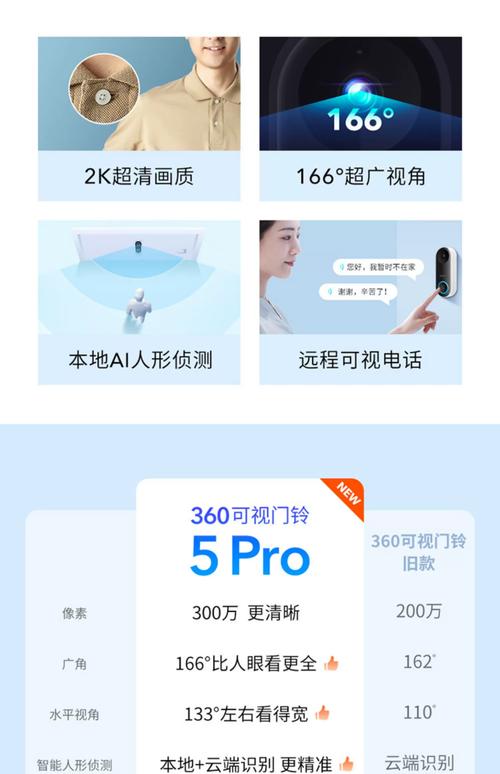
添加设备:
 (图片来源网络,侵删)
- 在App首页,点击 号或 “添加设备” 按钮。
- 选择您购买的摄像机型号(App通常会自动识别,或让您手动选择)。
- 点击 “开始添加”。
-
准备工作:
- 给摄像机通电:将电源适配器连接好,插上电源,此时摄像机的指示灯会闪烁(通常是蓝灯或黄灯),表示处于待配网状态。
- 连接Wi-Fi:确保您的手机连接到4GHz频段的Wi-Fi网络上。注意:绝大多数360智能摄像机仅支持2.4GHz Wi-Fi,5GHz网络通常无法连接。
-
App内配网:
- 在App中,选择您要连接的Wi-Fi网络,并输入密码。
- App会发出一个声音或指令,让摄像机开始扫描网络,请保持手机靠近摄像机。
- 等待片刻,App会提示“添加成功”,这个过程可能需要1-3分钟,请耐心等待。
-
完成设置:
- 添加成功后,App会引导您进行一些基本设置,
- 设置设备名称:给您的摄像机起一个容易识别的名字,如“客厅摄像头”、“门口监控”等。
- 设置账号密码:为了安全,建议设置一个访问密码。
- 首次校准:部分型号可能需要您在App中手动调整摄像头的角度(云台型号)。
- 添加成功后,App会引导您进行一些基本设置,
至此,基础设置已完成!您可以在App的“设备”列表中看到您的摄像机,点击即可进入实时画面。
(图片来源网络,侵删)
第二部分:核心功能详解
设置完成后,让我们来了解App中的主要功能。
实时预览
这是最基本的功能,点击设备卡片即可看到摄像机的实时画面。
- 声音:可以开启麦克风,听到摄像机周围的声音。
- 对讲:这是非常实用的功能! 您可以在App里按下对讲按钮,摄像机就会变成一个“扬声器”,您说的话会从摄像机中播放出来,非常适合和家里的宠物、孩子或访客远程沟通。
- 截图/录像:在实时画面中,可以随时截图或录制一段短视频。
智能侦测
这是智能摄像机的核心价值所在,它能在画面发生异常时主动报警。
- 开启侦测:在设备设置中,找到“智能侦测”或“事件通知”并开启。
- 主要侦测类型:
- 人形侦测:默认开启,算法会识别人形轮廓,减少因宠物、光影等造成的误报。准确率是关键,建议开启后测试一下效果。
- 哭声侦测:部分型号支持,能检测到婴儿的哭声并推送通知。
- 宠物侦测:部分型号支持,可以识别猫、狗等宠物。
- 移动侦测:最基础的侦测,任何物体移动都会触发报警。
- 报警方式:当侦测到异常时,App会推送通知,您可以选择:
- App推送:手机收到消息。
- 邮件:接收带有截图或视频的邮件。
- FTP上传:将录像保存到您自己的服务器。
云台控制
对于支持云台(可以转动)的型号,这是最常用的交互方式。
- 在App画面中滑动:上下左右滑动屏幕,即可控制摄像头的转向。
- 巡航/扫描:可以设置摄像机在预设的路径上自动旋转,或者水平/垂直来回扫描,实现无死角监控。
- 预设位:可以设置几个您最关心的角度(如门口、窗户),点击即可快速转到该位置。
存储与回放
摄像机的录像数据需要存储起来才能回看。
- 云存储:
- 工作原理:录像数据加密后上传到360的服务器上。
- 优点:设置简单,无需额外硬件;不怕摄像机被偷或损坏;数据安全。
- 缺点:通常需要付费订阅,提供免费试用(如7天或30天),之后需要购买套餐,套餐分为“基础版”、“增强版”等,区别在于存储天数和分辨率。
- 如何开启:在设备设置中找到“云存储”或“云服务”,按提示购买并开启即可。
- 本地存储(Micro SD卡):
- 工作原理:将一张Micro SD(TF)卡插入摄像机的卡槽中,录像保存在卡里。
- 优点:一次购买,长期使用(无后续订阅费);录像速度快。
- 缺点:卡有寿命限制;摄像机或SD卡损坏可能导致数据丢失;需要手动取卡或通过App远程下载录像。
- 设置:在设置中开启“SD卡存储”,并选择“事件录像”(只侦测到异常时录像)或“全天录像”(24小时不间断录像,非常占空间)。
第三部分:高级设置与技巧
让您的使用体验更上一层楼。
分享与家庭共享
您可以轻松地将摄像机的查看权分享给家人。
- 方法:在设备页面,点击“分享”或“家庭”功能,输入对方的手机号或360账号,即可发送邀请。
- 权限:可以设置对方是“仅查看”还是“管理员”权限(可进行设置和分享)。
隐私遮蔽
为了保护家人隐私,可以设置一些区域不被监控。
- 方法:在设备设置中找到“隐私遮蔽”,然后在画面中画出一个或多个区域,这些区域将被打上马赛克,不会被录制和侦测。
声音报警
当侦测到异常时,摄像机不仅可以推送通知,还可以发出警报声。
- 设置:在“智能侦测”设置中,可以开启“声音报警”,并选择报警音的类型(如警笛声、女声警告等),这对于震慑小偷或提醒闯入者非常有效。
定时任务
可以设置摄像机在特定时间自动执行某些操作。
- 例如:每天早上8点自动巡航一次查看家里情况;晚上11点自动开启“睡眠模式”(关闭侦测和声音)。
离家/回家模式
与智能联动使用(需要搭配360的智能网关)。
- 功能:当您设定“离家模式”后,摄像机自动开启全向侦测和报警;当您“回家”后,自动切换到省电模式。
第四部分:常见问题与解决方法
Q1: 摄像机无法连接Wi-Fi怎么办?
- 确认Wi-Fi频段:确保手机连接的是 4GHz 网络。
- 检查距离和障碍:摄像机离路由器不要太远,且中间最好没有厚墙等强障碍物。
- 重启设备:重启摄像机和路由器。
- 重置摄像机:长按摄像机复位按钮(通常在电源接口附近)10秒以上,恢复出厂设置后重新添加。
Q2: 提示“设备在线,但无法观看”?
- 检查网络:确认手机和摄像机都连上了网络。
- 检查App权限:检查手机是否授予了App使用摄像头的权限。
- 切换网络:如果手机使用的是移动数据,尝试切换到Wi-Fi;反之亦然。
Q3: 人形侦测误报太多怎么办?
- 调整侦测灵敏度:在“智能侦测”设置中,适当调低“人形侦测”的灵敏度。
- 优化安装位置:避免将摄像机正对窗户、电视屏幕、风扇或摆动的窗帘,这些容易引起误报。
- 开启隐私遮蔽:将固定的、易误报的区域(如鱼缸)设置为隐私遮蔽。
Q4: 云存储录像怎么看?
- 在设备页面,点击“云存储”或“回放”标签页,时间轴上会显示有录像的标记,点击即可播放。
360智能摄像机的使用可以概括为:App添加 -> Wi-Fi连接 -> 开启侦测 -> 选择存储方式 -> 享受便捷监控。
记住几个核心要点:
- 4GHz Wi-Fi是前提。
- 云存储方便但需付费,SD卡便宜但需手动管理。
- “人形侦测”+“对讲”是两大核心功能,务必善用。
- 合理使用“隐私遮蔽”,保护家人隐私。
希望这份详细的指南能帮助您轻松上手360智能摄像机,为您的家庭增添一份安心!


