


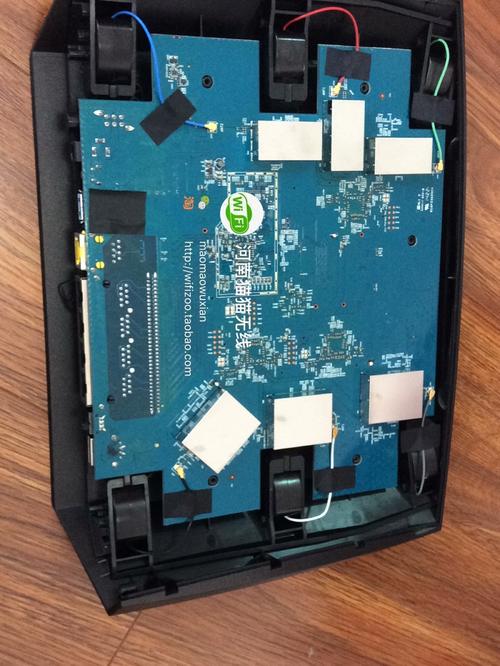
WNDR3800 是一款经典的双频千兆无线路由器,因其强大的硬件规格(Atheros MIPS 架构 CPU,128MB RAM)和强大的第三方固件支持(如 DD-WRT, OpenWrt)而备受青睐,拆机主要是为了清洁灰尘、更换散热硅脂、升级内存或刷写第三方固件。
(图片来源网络,侵删)
⚠️ 重要提醒:拆机前必读
- 失去保修:拆机会立即使你的设备失去官方保修。
- 静电风险:人体静电可能损坏内部精密的电子元件,请务必在接触主板前,触摸一下金属水管或暖气片,或佩戴防静电手环。
- 断开电源:在开始任何操作之前,务必将路由器电源完全拔下,并静置几分钟,让内部电容完全放电。
- 记录步骤:拆机过程步骤较多,建议用手机拍照记录每一步的螺丝位置和部件状态,以便回装。
- 备件:准备一个小的容器来存放拆下的螺丝,避免丢失。
第一部分:拆机步骤
WNDR3800 的外壳由上下两部分卡扣固定,主要工具是塑料撬棒(避免划伤外壳)和十字螺丝刀。
步骤 1:准备工作
- 在平整的工作台上铺一块柔软的布或毛巾。
- 准备好工具:塑料撬棒、十字螺丝刀(PH0 或 PH1 规格)、防静电手环(可选但推荐)。
- 将 WNDR3800 路由器断电,并拔下所有网线。
步骤 2:分离外壳
这是 WNDR3800 拆机最关键也最容易损坏的一步。
- 观察外壳:你会发现路由器外壳接缝处有很多小卡扣,这些卡扣分布在四周和天线底座周围。
- 选择撬点:从底部或侧面的接缝处开始,用塑料撬棒轻轻插入。
- 小心施力:施加温和的压力,听到“咔哒”一声就表示一个卡扣被撬开了。切勿使用蛮力,否则会掰断卡扣。
- 沿边缘移动:沿着外壳边缘,一点一点地移动撬棒,依次撬开所有的卡扣,可以先从天线底座周围的卡扣开始,因为那里的空间相对较大。
- 完全分离:当所有卡扣都被撬开后,上下两部分的外壳就可以分开了,内部的天线连接线和电源开关线还连接着主板,需要小心处理。
步骤 3:断开内部连接线
将上半部分外壳抬起后,你会看到以下几根连接线:
- 天线连接线:通常有 3-4 根细小的同轴线(天线馈线),连接到主板的天线接口上,轻轻地捏住连接头垂直拔出即可。
- 电源开关线:一根连接到物理电源开关的细电线,拔下这个连接头。
步骤 4:移除主板和散热器
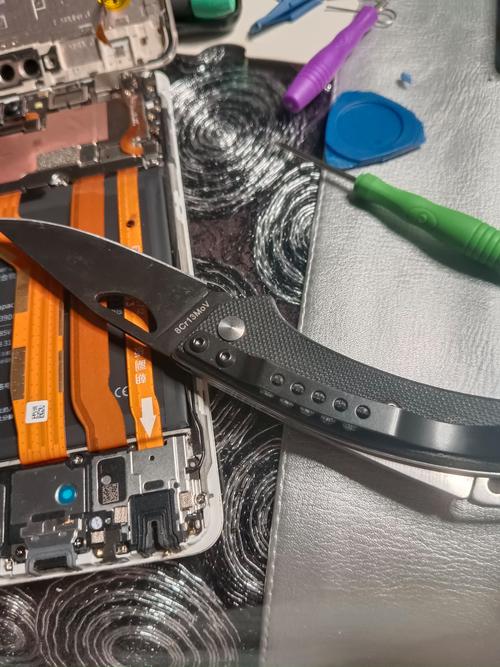
整个内部组件(主板、散热器、橡胶脚垫)都可以从下半部分的外壳中取出了。
(图片来源网络,侵删)
- 取出主板总成:小心地将主板连同散热器一起提起,从外壳中拿出。
- 移除散热器:
- 你会看到一个较大的铝制散热器,用几颗螺丝固定在主板上。
- 用十字螺丝刀拧下固定散热器的螺丝。
- 由于散热器与 CPU 之间涂有导热硅脂,它可能会粘得比较紧,可以尝试轻轻扭动散热器,或者用一点力垂直向上提起,就能将其取下。
- 注意:不要强行拉扯,以免损坏 CPU 或主板焊点。
步骤 5:移除橡胶脚垫(可选)
如果你需要彻底清洁主板背面,或者要刷写 SPI Flash,需要移除底部的橡胶脚垫,它们是用双面胶粘住的,可以用热风枪稍微加热后小心撕下,但操作有风险,不熟练者不建议尝试。
第二部分:内部结构与硬件分析
一旦拆开,你就能看到 WNDR3800 强大的“心脏”。
主芯片 (SoC - System on a Chip)
- 位置:位于主板中央,通常覆盖着最大的散热片。
- 型号:Atheros AR7161。
- 说明:这是一颗强大的 MIPS 架构 SoC,集成了 CPU、内存控制器、交换机和部分无线功能,其性能足以处理千兆有线和双频无线数据,是支持 DD-WRT 和 OpenWrt 的关键。
内存 (RAM)
- 位置:在 SoC 旁边,通常是一颗黑色的芯片。
- 型号:Nanya NT5TU64M16HG-AC (或类似型号)。
- 规格:128MB (128Mbit) DDR2 SDRAM。
- 说明:这是 WNDR3800 的标准配置,对于原厂固件来说,128MB 内存非常充裕,但对于刷写功能丰富的第三方固件(如带插件的 DD-WRT),128MB 也能流畅运行,是这台机器的亮点之一。理论上可以升级到 256MB,但需要焊接技术,且芯片不易购买,不建议普通用户尝试。
Flash 存储 (固件存储区)
- 位置:在 SoC 另一侧,通常是一颗 8-pin 的芯片。
- 型号:Winbond W25Q64 或 25Q64。
- 规格:8MB (8Mbit) SPI Flash。
- 说明:这里存储着路由器的操作系统(固件),刷写第三方固件(如通过 TFTP 或 SPI Flasher)就是修改这个芯片里的内容。
无线芯片
- 4GHz 芯片:通常与主 SoC AR7161 集成在一起。
- 5GHz 芯片:Atheros AR9380,这是一颗独立的 3x3 MIMO 802.11a/n 芯片,支持高达 450Mbps 的理论速率,在当时是高端配置。
交换机芯片 (Switch)
- 型号:Atheros AR8035 或 Marvell 88E1116R。
- 说明:这是一颗千兆以太网交换机芯片,负责处理 4 个 LAN 口和 1 个 WAN 口的数据交换。
电源管理芯片
- 型号:Texas Instruments TPS65950 或类似。
- 说明:负责将外部输入的 12V 直流电转换为主板各个部件所需的电压(如 3.3V, 1.8V, 1.2V 等)。
第三部分:清洁、维护与回装
清洁散热硅脂
- 目的:如果路由器长期高温运行,导热硅脂会干裂、失效,导致 CPU 过热,从而引发死机、断网等问题。
- 工具:无水酒精(浓度 90% 以上)、棉签、纸巾、导热硅脂(推荐品牌:信越 7921、利民 TF7 等)。
- 步骤:
- 用棉签蘸取少量无水酒精,擦拭干净 CPU 核心和散热器底座上残留的旧硅脂。
- 等待酒精完全挥发。
- 在 CPU 核心中央挤米粒大小的一滴新硅脂。
- 将散热器轻轻放回原位,不要转动,直接垂直按下,让硅脂均匀铺开。
- 拧回散热器螺丝,不要过紧,以免压坏主板。
回装步骤
回装是拆机的逆过程,请按照相反的顺序操作,并参考之前拍的照片。
- 将主板放回下半外壳中。
- 重新连接好天线线和电源开关线。
- 小心地扣合上下外壳,确保所有卡扣都对齐,然后均匀用力按压,直到听到所有“咔哒”声。
- 拧回底部的所有螺丝。
- 重新插上电源和网线,开机测试。
(图片来源网络,侵删)


