


首次设置或重置后连接Wi-Fi
这是您刚买回电视、或者恢复出厂设置后需要进行的操作。
(图片来源网络,侵删)
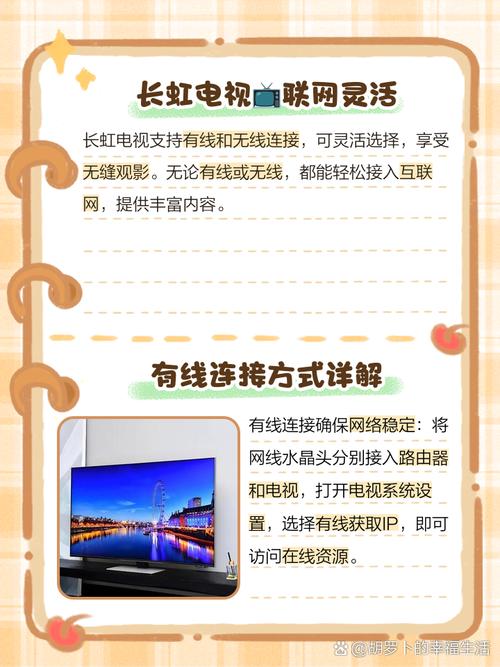
第一步:开机并进入初始设置界面
- 打开电视,使用遥控器进行基本操作(如选择语言、时区等)。
- 当电视引导您进行“网络连接”设置时,选择“无线网络”或“Wi-Fi”选项。
第二步:扫描并选择Wi-Fi网络
-
电视会自动搜索周围的无线网络,稍等片刻,所有可用的Wi-Fi网络列表会显示在屏幕上。
-
在列表中找到您家的Wi-Fi名称(SSID),使用遥控器的方向键选中它,然后按确认键(OK键)。
- 如果您的Wi-Fi名称没有显示:
- 请检查路由器是否已开启并正常工作。
- 确保电视和路由器距离不要太远,中间没有太多厚墙等强障碍物。
- 尝试手动刷新列表。
- 如果您的Wi-Fi名称没有显示:
第三步:输入Wi-Fi密码
- 选中您的Wi-Fi后,会弹出一个虚拟键盘界面,用于输入密码。
- 使用遥控器的方向键和确认键,在屏幕键盘上依次输入您的Wi-Fi密码。
- 注意:
- 密码区分大小写,请确保输入正确。
- 如果密码是隐藏的,可以按遥控器上的显示密码或眼睛图标来查看输入的内容。
- 输入完成后,点击虚拟键盘上的“连接”或“确定”按钮。
第四步:等待连接成功
- 电视会开始尝试连接,屏幕上会显示“正在连接...”或“已连接”等状态提示。
- 连接成功后,电视可能会自动进行一些后续设置,例如检查系统更新、安装必要应用等。
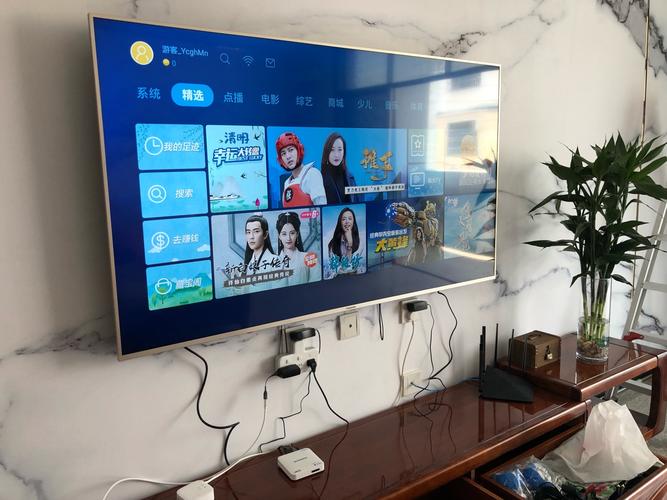
- 连接成功后,您可以在电视的“设置”菜单中再次确认网络状态。
电视已连接,需要修改或更换Wi-Fi
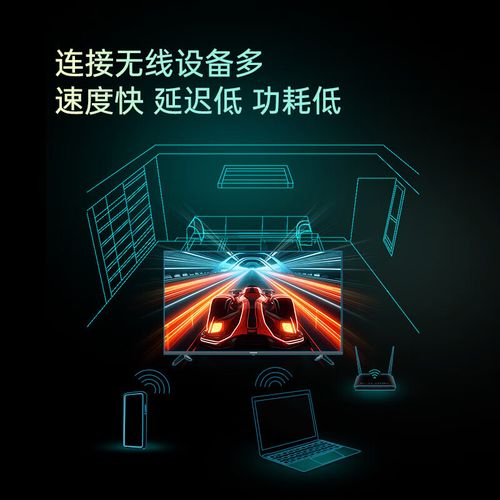
如果您的网络密码更改了,或者想连接到另一个Wi-Fi,可以按照以下步骤操作。
第一步:进入电视设置菜单
- 按下遥控器上的“设置”按钮(通常是一个齿轮状的图标 ⚙️)。
- 在设置菜单中,找到并选择“网络”或“网络设置”选项。
第二步:查看当前网络并选择更改
- 在“网络设置”页面,您会看到当前连接的网络状态(已连接”)。
- 选择“Wi-Fi设置”或“无线网络”。
- 如果您想断开当前网络,可以先选择“断开连接”,然后再重新扫描。
- 选择“重新扫描”或直接在列表中选择新的Wi-Fi网络。
第三、四步:选择新网络并输入密码
接下来的步骤与“情况一”中的第三步和第四步完全相同:
(图片来源网络,侵删)
- 选择新的Wi-Fi名称(SSID)。
- 输入新的Wi-Fi密码。
- 点击“连接”并等待成功。
常见问题与解决方案
问题1:电视搜不到我的Wi-Fi信号怎么办?
- 原因1:路由器未开启或未广播SSID。
- 解决:确保路由器电源正常,指示灯闪烁,登录路由器管理后台,检查“无线设置”中“SSID广播”或“开启无线功能”是否是开启状态。
- 原因2:距离太远或有信号干扰。
- 解决:将电视靠近路由器试试,检查路由器附近是否有微波炉、无线电话、蓝牙音箱等干扰设备,尝试远离它们。
- 原因3:5GHz频段问题。
- 解决:一些较老型号的电视可能不支持5GHz频段,尝试在路由器设置中暂时关闭5GHz Wi-Fi,只开启2.4GHz,然后让电视重新搜索,反之,如果电视支持5GHz,而路由器只开了2.4GHz,也可以尝试开启5GHz。
问题2:Wi-Fi密码输入正确,但电视提示“连接失败”或“认证失败”。
- 原因1:密码输入错误。
- 解决:再次仔细核对密码,特别注意大小写、特殊字符(如
!@#$%^&*)和数字“0”与字母“O”的区别。
- 解决:再次仔细核对密码,特别注意大小写、特殊字符(如
- 原因2:路由器设置了MAC地址过滤。
- 解决:登录您的路由器管理后台,找到“MAC地址过滤”或“访问控制”功能,将电视的MAC地址加入白名单,电视的MAC地址通常可以在“设置 > 关于本机 > 网络信息”中找到。
- 原因3:路由器设置了连接数量限制。
- 解决:检查路由器是否设置了最大连接设备数,并确保没有达到上限,可以尝试断开其他设备连接,再让电视尝试。
问题3:连接后,网络很卡,或者频繁断开。
- 原因1:信号强度弱。
- 解决:将电视和路由器拉近,或考虑使用Wi-Fi信号放大器或电力猫来增强信号。
- 原因2:路由器问题。
- 解决:尝试重启路由器(拔掉电源,等待30秒后再插回),登录路由器后台,尝试更换一个Wi-Fi信道(避开拥堵的信道,如1、6、11是常用的非干扰信道)。
- 原因3:电视系统问题。
- 解决:检查电视是否有系统更新,升级到最新版本可能会修复一些网络相关的Bug。
问题4:忘记Wi-Fi密码怎么办?
- 解决:
- 查看路由器底部:大部分路由器的默认Wi-Fi密码都贴在设备底部的标签上。
- 登录路由器管理后台:在浏览器中输入路由器的管理地址(如
168.1.1或tplogin.cn),使用管理员账号密码登录后,在“无线设置”中可以查看到或修改当前密码。
希望这份详细的指南能帮助您成功连接长虹智能电视!如果问题依然存在,建议联系长虹官方客服寻求进一步帮助。
(图片来源网络,侵删)


