


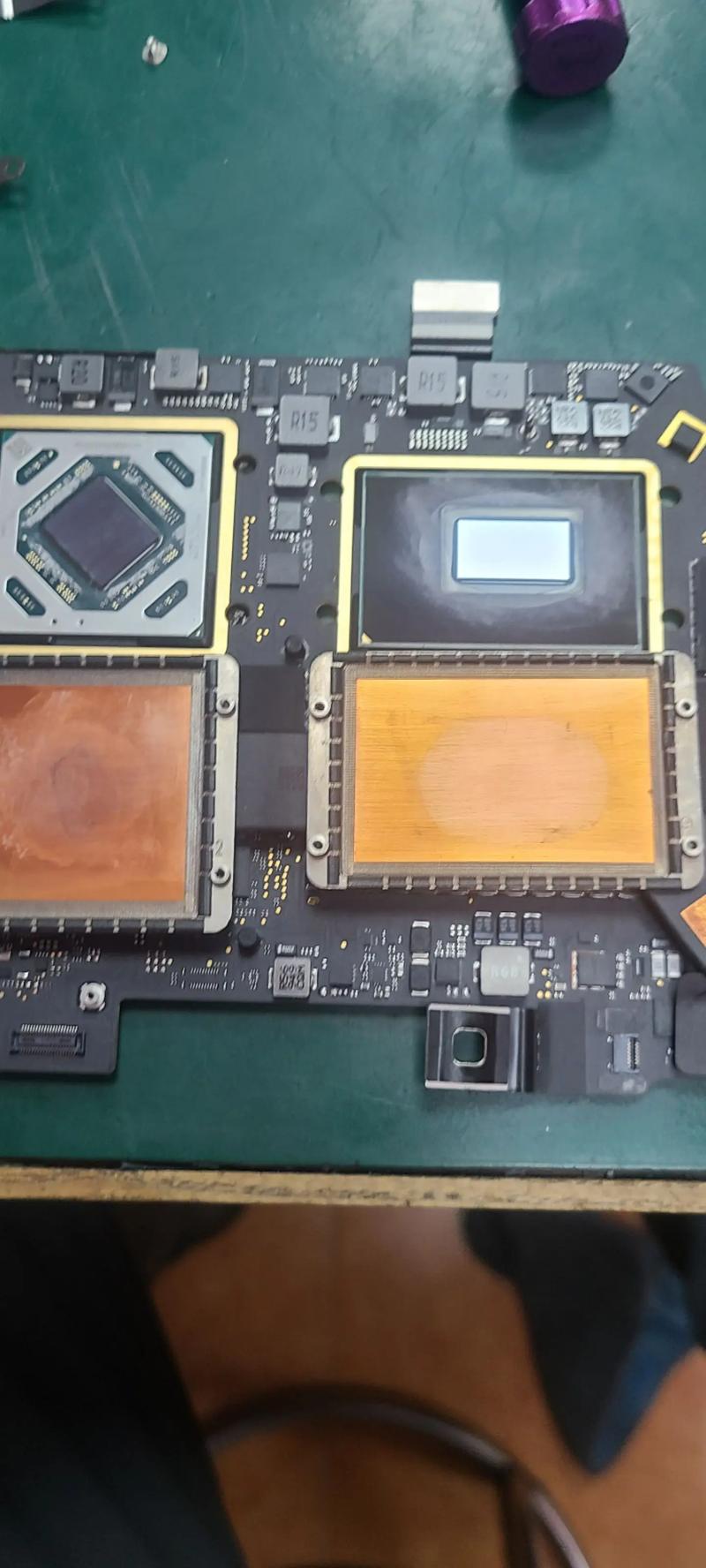
我将从三个主要场景来为您详细拆解“拆机检验”的全过程:
(图片来源网络,侵删)
- 【个人/卖家】为了清洁、升级或自行维修而拆机
- 【买家】购买二手 MacBook Pro 时的拆机验机
- 【专业维修】送修或找第三方维修时的拆机检验
核心原则:安全第一!
在开始任何操作前,请务必牢记:
- 断电关机: 完全关闭电脑,并拔掉所有电源线和外接设备。
- 释放静电: 触摸金属物体(如未上漆的暖气片)或使用防静电手环,释放身体静电,避免损坏精密电子元件。
- 准备工具: 使用正确的工具(特别是 P5/P6 五角螺丝刀),错误的工具会轻易损坏螺丝或外壳。
- 记录步骤: 拆解时拍照或录像,记录每一步的螺丝位置和连接器走向,方便回装。
- 谨慎操作: 轻拿轻放,特别是对于排线、电池等脆弱部件。
个人/卖家为清洁、升级或维修而拆机
这种情况的目的是为了解决具体问题,检验主要集中在与问题相关的部件上。
适用型号:
- 带功能键的旧款 MacBook Pro (T2 芯片之前): 相对简单,风险较低。
- 带 Touch Bar 的新款 MacBook Pro (T2 芯片之后): 极度复杂,强烈不建议新手尝试! 内部结构紧凑,排线极多,极易损坏。
主要检验项目:
外观与结构检验
- 螺丝状态: 检查螺丝是否有拧花的痕迹(被螺丝刀滑伤)、是否有缺失或型号不一,这是判断电脑是否被拆过的最直接证据。
- 密封条: 检查机身底部的密封条是否完好、是否被撕开过,原厂密封条是一次性的,撕开后无法完美复原。
- 接口与外壳: 检查机身外壳是否有变形、划痕、磕碰,检查所有接口(USB-C, 雷电, SD卡槽等)是否有物理损伤或松动。
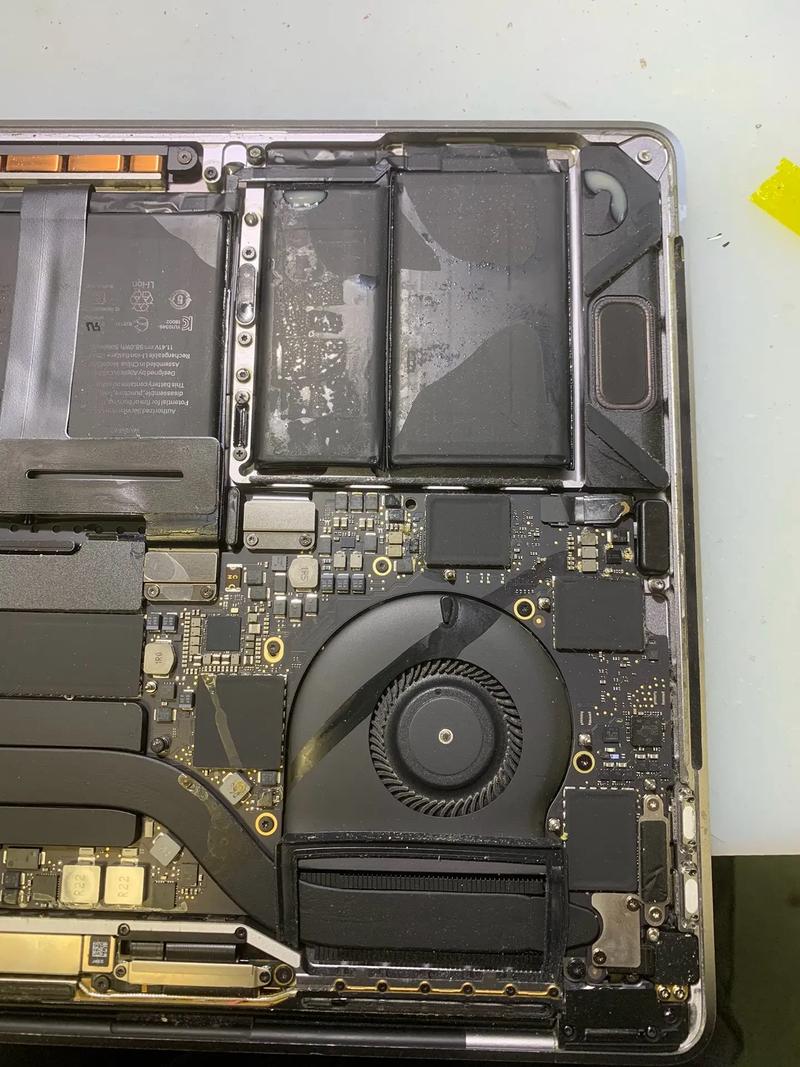
内部硬件检验 (拆机后)
(图片来源网络,侵删)
A. 清洁/更换风扇与散热模组
- 风扇: 检查扇叶是否有大量灰尘、毛发缠绕,尝试用手轻轻转动,是否顺畅,有无异响或卡顿。
- 散热鳍片: 检查铜管和散热鳍片之间是否有导热硅脂,以及硅脂是否已经干涸、碳化,干涸的硅脂会导致散热效率下降,CPU/GPU 降频。
- 导热硅脂: 如果需要更换,观察旧的硅脂状态,如果像水泥一样硬,说明电脑使用年限较长或散热环境不佳。
B. 内存与固态硬盘 升级/更换
- 内存: 找到内存条插槽,检查金手指是否氧化,拔下旧内存,观察插槽内是否有灰尘或损坏的针脚,更换新内存时,确保型号和频率匹配。
- 固态硬盘: 找到 SSD 固态硬盘(通常是一块 M.2 或 PCIe 插口的板卡),检查其固定螺丝是否松动,拔下 SSD 时,要小心其上的排线,可以尝试更换硬盘来测试是否是原盘故障。
C. 电池 更换
- 电池状态: 这是 MacBook Pro 的核心部件之一,拆下电池后,检查电池外观是否有鼓包、漏液的迹象。鼓包电池是极其危险的安全隐患,必须立即停止使用并专业处理!
- 电池连接器: 检查连接电池的排线是否完好,插头是否牢固。
- 电池循环次数: 在 macOS 系统中,按住
Option键点击左上角苹果菜单 -> “系统信息” -> “硬件” -> “电源”,可以查看电池的“循环次数”,循环次数低于 500 次属于健康状态,500-1000 次需要关注,超过 1000 次则续航能力会显著下降。
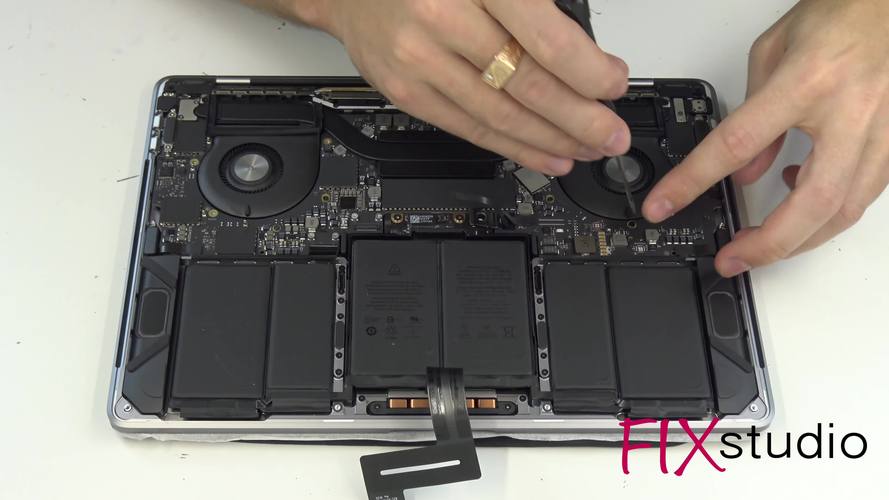
D. 主板 检验
(图片来源网络,侵删)
- 液体腐蚀痕迹: 重点检查! 仔细观察主板,特别是接口周围、螺丝孔下方、芯片组附近,是否有绿色的铜锈、白色的氧化物或黏性的残留物,这是进水或液体泄漏的明确证据,修复成本极高。
- 电容状态: 查看主板上的电容(小圆柱体)是否有顶部鼓起、漏液或烧焦的痕迹,鼓包的电容会导致供电不稳,电脑无法开机或频繁重启。
- 芯片: 检查主要的芯片(如 CPU, GPU, T2/Apple Silicon 芯片)是否有物理损伤或过热痕迹。
购买二手 MacBook Pro 时的拆机验机
这是最需要警惕的场景,因为卖家可能会隐藏问题,如果你不是专业人士,强烈建议要求卖家提供拆机视频或由可信的第三方进行验机。
验机流程建议:
第一步:不开箱的外观检查
- 序列号核对: 在官网输入序列号,查询保修状态、生产日期和配置,确保与卖家描述一致。
- 封条检查: 如前所述,检查底部封条是否完好。
- 屏幕检验: 开机后,检查屏幕是否有亮点、暗点、坏点、色斑、漏光,播放全屏视频,观察是否有残影。
- 键盘与触控板: 测试所有按键是否回弹正常,触控板是否灵敏、无卡顿。
- 接口与功能: 测试所有可用接口是否能正常识别设备(如 U 盘、显示器),测试摄像头、麦克风、扬声器、Wi-Fi/蓝牙连接是否正常。
第二步:拆机内部检验 (由卖家完成并提供视频)
- 要求提供拆机视频: 视频应包含以下内容:
- 从拧下第一颗螺丝到最后装回的全过程。
- 清晰展示所有螺丝,证明没有拧花或缺失。
- 清晰展示电池、风扇、主板等关键部件。
- 重点检查项目:
- 液体腐蚀: 让视频聚焦于主板,仔细寻找任何腐蚀痕迹。
- 电池鼓包: 检查电池是否平整,有无鼓包。
- 维修痕迹: 主板上是否有第三方维修的烙铁痕迹、更换过的零件或不同型号的芯片。
- 螺丝状态: 确认所有螺丝都是原厂螺丝,颜色和型号一致,不同颜色的螺丝通常用于不同位置,混用意味着被拆过。
- 功能测试: 在拆机后,可以要求卖家再次开机,确保所有功能在拆机后依然正常。
专业维修时的拆机检验
当你的 MacBook Pro 出现故障,需要送修时,你作为用户需要关注的是维修方的专业性和透明度。
- 选择正规渠道: 优先选择 Apple 官方售后或信誉良好的第三方维修店。
- 要求提供诊断报告: 维修方在拆机前应进行初步检测,并给出书面的诊断报告,说明故障现象和可能的原因。
- 拆机过程透明: 专业的维修店通常会主动告知你电脑是否被拆过、是否有进水痕迹、硬件状况如何,并告知维修方案和风险。
- 更换部件告知: 如果需要更换零件(如电池、屏幕、主板),维修方应明确告知是使用原装、品牌副厂还是拆机件,并说明价格和质保期。
- 保留旧件: 对于价值较高的部件(如 SSD、CPU、主板),可以要求维修方在维修完成后将旧件归还给你,以备查验。
MacBook Pro 的拆机检验是一项技术活,也是一门“侦探学”,它需要你:
- 知道看什么: 熟悉内部关键部件及其常见问题(如腐蚀、鼓包、电容鼓包)。
- 知道怎么看: 通过螺丝、封条、排线等细节判断是否被拆修过。
- 知道风险在哪: 了解拆机可能带来的损坏风险,并懂得保护自己。
对于绝大多数普通用户而言,清洁风扇和更换 SSD/内存是相对安全且常见的 DIY 操作,而涉及 主板、电池、屏幕排线 的深度拆机,则强烈建议寻求专业人士的帮助,以免造成不可逆的损坏和更高的维修成本。


