


⚠️ 重要提醒:操作前必读
- 保修问题:通过非官方渠道安装应用(特别是需要解锁Bootloader或安装第三方应用商店)理论上可能会影响您的电视保修,虽然成功率不高,但这是一个潜在风险。
- 安全风险:从不可信的来源下载安装包(APK文件)可能会导致电视感染恶意软件或病毒。请务必从信誉良好的网站下载。
- 系统稳定性:第三方应用可能与三星的Tizen系统不完全兼容,可能导致应用闪退、卡顿,甚至影响电视的整体稳定性。
- 官方政策:三星官方不鼓励用户安装第三方应用,因此系统更新后,某些安装方法可能会失效。
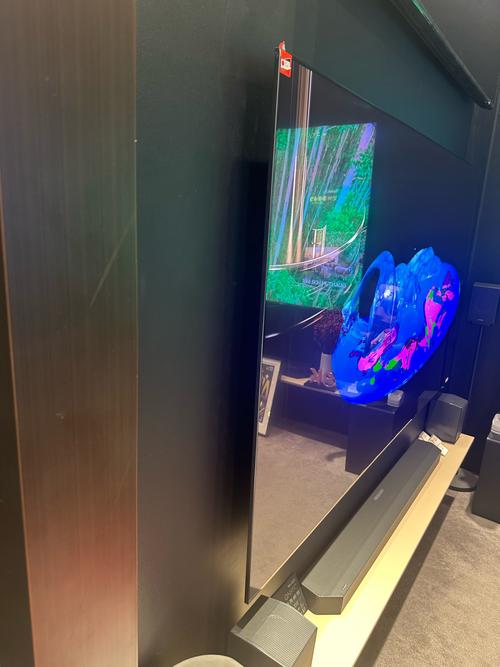
官方渠道 - 应用商店搜索(最安全、首选)
在开始复杂操作前,请务必先检查一下,有时候你想要的应用,三星应用商店可能已经有了,只是名字不同或地区限制。
(图片来源网络,侵删)
-
操作步骤:
- 在电视主界面按遥控器的“智能中心”按钮(中间的菱形按钮)。
- 进入应用商店。
- 在搜索框中输入你想应用的名称,如“当贝”、“Netflix”等。
- 如果搜索不到,可以尝试切换应用商店的地区,在应用商店的设置里,找到“国家/地区”,切换到“中国香港”、“中国台湾”或“美国”等地区后再次搜索,这可以解锁一些在其他地区无法访问的应用。
-
优点:
- 绝对安全,官方认证,无病毒风险。
- 自动更新,兼容性好。
- 完全不影响保修。
-
缺点:
应用数量有限,很多国内应用(如当贝市场)没有。
 (图片来源网络,侵删)
使用U盘/移动硬盘安装APK文件(最常用、最稳定)
这是最传统也最可靠的方法,适用于所有三星智能电视型号,原理是手动下载应用的安装包(APK文件),然后通过U盘拷贝到电视上进行安装。
第一步:准备工作
- 找到电视型号:在电视的“设置” -> “支持” -> “关于电视”中查看您的完整型号(UE55NU7100)。
- 下载正确的APK文件:
- 关键:必须下载与你电视型号和系统版本相匹配的APK文件,否则无法安装或安装后无法运行。
- 推荐下载网站:
- 当贝市场:其官网通常会提供针对不同品牌电视的专用安装包,是首选。
- 沙发管家:同样提供电视版安装包。
- APKPure:一个知名的APK下载网站,但需要仔细辨别版本是否适合你的电视。
- 搜索关键词:三星电视 当贝市场 APK”或“Tizen TV APK”。
- 准备一个U盘:将下载好的APK文件拷贝到U盘的根目录下。
第二步:在电视上启用“未知来源”安装
这是最关键的一步,允许电视安装非应用商店来源的应用。
- 用遥控器进入电视的“设置”。
- 进入“锁定/安全”(Lock/Security)或类似名称的菜单。
- 找到“外部设备”(External Device)或“其他安全”(Other Security)选项。
- 在其中找到“未知来源”(Unknown Sources)选项,将其开启。
- 系统可能会弹出一个警告窗口,提醒您风险,选择“允许”或“确定”。
- (可选但推荐):为了更精细的控制,你还可以在“设置” -> “账户” -> “通用”中,找到“应用安装”或类似选项,设置为“允许所有应用”。
第三步:安装APK文件
- 将U盘插入电视的USB接口。
- 用遥控器打开(Content)或“媒体”(Media)中心。
- 选择U盘作为来源。
- 找到你拷贝进去的APK文件(当贝市场.apk”)。
- 选中并点击文件,电视会开始安装。
- 安装完成后,应用会出现在主屏幕上,或者你可以在“应用”列表中找到它。
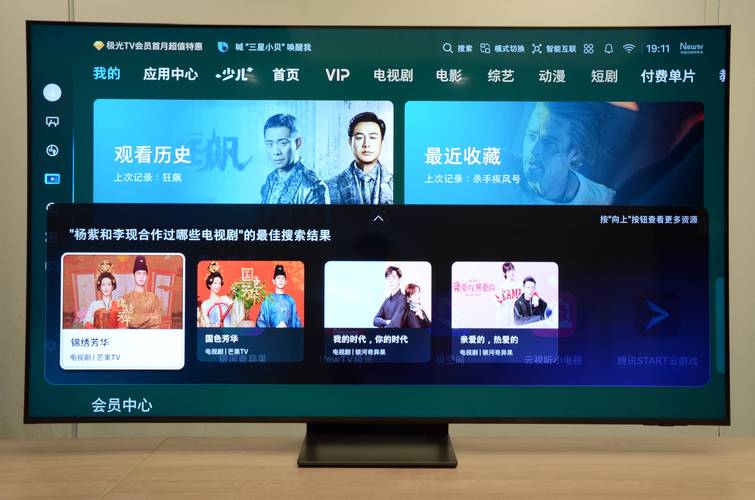
通过手机投屏安装(部分型号适用)
如果你的三星电视支持SmartThings(智能Things)功能,并且你的手机是安卓或iPhone,这是一个非常方便的方法。
-
操作步骤(以安卓手机为例):
 (图片来源网络,侵删)
- 在手机上下载并安装“SmartThings” App。
- 确保手机和电视连接在同一个Wi-Fi网络下。
- 打开手机上的SmartThings App,它会自动搜索并连接你的电视。
- 连接成功后,在App中找到“更多”或按钮,选择“发送到电视”。
- 在你的手机文件管理器中,找到下载好的APK文件。
- 选择该文件,然后点击“发送”。
- 电视上会弹出安装界面,确认安装即可。
-
优点:
- 无需U盘,操作便捷。
- 电视型号较新的话,兼容性好。
-
缺点:
依赖SmartThings功能,部分旧型号或特定型号可能不支持或连接不稳定。
高级方法 - 开启开发者模式(针对特定用户)
这种方法比较复杂,通常用于开发者或需要深度定制的用户。普通用户强烈不建议尝试,操作不当可能导致系统异常。
- 开启开发者模式:
- 在电视上进入“设置” -> “支持” -> “关于电视”。
- 连续按遥控器的“上、下、左、右、上、下、左、右”方向键(不同型号可能略有差异,顺序也可能不同,这是常见的组合)。
- 如果操作正确,屏幕会弹出一个菜单,让你输入开发者模式的密码(通常是
1234或0000),并开启“开发者模式”。
- 连接网络调试:
- 开启后,在“设置” -> “支持” -> “开发者选项”中,开启“远程调试”或“网络调试”。
- 通过电脑使用ADB(Android Debug Bridge)命令来推送和安装APK文件。
-
优点:
功能强大,适合高级用户。
-
缺点:
- 风险极高,可能导致系统不稳定。
- 操作复杂,对新手不友好。
- 可能会留下安全隐患。
总结与推荐
| 方法 | 难度 | 安全性 | 适用性 | 推荐指数 |
|---|---|---|---|---|
| 官方商店搜索 | ★☆☆☆☆ | ★★★★★ | 所有型号 | ★★★★★ |
| U盘安装APK | ★★☆☆☆ | ★★★★☆ | 所有型号 | ★★★★☆ |
| 手机投屏安装 | ★★☆☆☆ | ★★★★☆ | 支持SmartThings的新型号 | ★★★★☆ |
| 开发者模式 | ★★★★★ | ★★☆☆☆ | 仅限高级用户 | ★☆☆☆☆ |
给普通用户的最终建议:
- 首选方法二(U盘安装APK),这是最通用、最稳定的方法,只要你能找到适合你电视型号的APK文件,成功率非常高。
- 安装“当贝市场”或“沙发管家”,一旦成功安装其中一个,你就可以直接在电视内下载和更新成百上千的其他应用,一劳永逸。
- 操作时请务必核对电视型号,下载匹配的APK文件,这是成功的关键。
- 开启“未知来源”权限后,请保持警惕,只安装来源可靠的应用。
希望这份详细的指南能帮助您成功安装第三方应用,享受更丰富的电视内容!


