


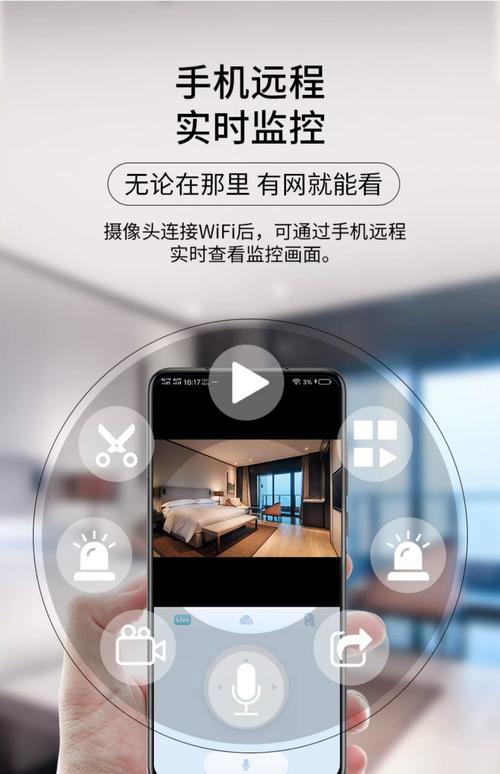
下面我将从几个方面为您详细解析 iPhone 智能监控的各种可能性、方案和最佳实践。
(图片来源网络,侵删)
iPhone 自带的监控方案(无需额外购买硬件)
这是最简单、成本最低的方案,主要利用 iPhone 自身的摄像头和麦克风。
“隔空投送”或“信息”App 进行实时查看
- 场景:当你不在家,但想知道家里宠物或孩子的实时情况。
- 方法:
- 将一部 iPhone 放在家中你想监控的位置,接上电源,并保持屏幕常亮(可以在“设置”>“显示与亮度”>“自动锁定”中设置为“永不”)。
- 确保两部 iPhone 的 Wi-Fi 和蓝牙都已打开,并且登录了同一个 Apple ID。
- 在家里的 iPhone 上打开相机 App。
- 在你自己的 iPhone 上,使用“隔空投送”功能将相机画面实时投送到自己的设备上,或者通过“信息”App 发送实时视频流。
- 优点:完全免费,设置简单。
- 缺点:
- 需要两部 iPhone。
- 必须在同一 Apple ID 的设备间进行,有隐私顾虑。
- 只能实时查看,没有录像、回放或告警功能。
使用“家庭”App 进行隔空摄像头查看
- 场景:家庭内部成员间的简单看护。
- 方法:
- 确保所有家庭成员的设备都已登录同一个 Apple ID,并在“设置”>“[你的名字]”>“iCloud”>“家庭”中开启了“家庭共享”。
- 在家中的 iPhone 上,打开“家庭”App,点击“添加家庭成员”,邀请其他家庭成员。
- 邀请成功后,家庭成员就可以在他们的“家庭”App 中看到你当前的位置(如果共享)和设备。
- 他们可以点击你的设备图标,查看你 iPhone 摄像头实时拍摄的画面(需要你授权)。
- 优点:集成在苹果生态内,方便家庭成员共享。
- 缺点:功能有限,主要用于定位和实时通话,不适合安防监控。
使用 iPhone + 第三方监控 App(最灵活的方案)
这是最主流、功能最丰富的方案,你只需要一部 iPhone,再购买一些支持相应协议的摄像头即可。
主流监控协议对比
在选择摄像头和 App 之前,首先要了解两种主流的监控协议:
| 特性 | ONVIF (开放网络视频接口论坛) | RTSP (实时流传输协议) |
|---|---|---|
| 兼容性 | 极佳,几乎所有品牌的网络摄像头都支持。 | 良好,大部分网络摄像头都支持,但不如 ONVIF 普遍。 |
| 易用性 | 较复杂,需要手动设置摄像头的 IP 地址、端口、用户名、密码。 | 相对简单,直接提供 RTSP 地址即可。 |
| App 支持 | 很多 App 通过 ONVIF 协议来自动发现和配置摄像头,非常方便。 | 很多 App 也支持直接输入 RTSP 地址进行添加。 |
| 推荐度 | 强烈推荐给新手,即插即用,兼容性最好。 | 适合有一定技术基础的用户,或当 ONVIF 不稳定时作为备选。 |
推荐的监控 App
-
AlfredCamera (强烈推荐)
 (图片来源网络,侵删)
- 特点:简单易用,被誉为“个人安全摄像头”的鼻祖,你只需要一部旧手机作为摄像头,另一部手机作为监控端即可,也支持购买其他品牌的摄像头。
- 优点:
- 设置极其简单,几步即可完成。
- 云端存储和本地存储可选。
- 支持双向语音、红外夜视、移动侦测告警。
- 免费版功能已足够强大。
- 适合人群:家庭用户、宠物主人、新手。
-
Manything
- 特点:与 AlfredCamera 类似,也是将旧 iPhone 或其他设备变成监控摄像头。
- 优点:
- 功能丰富,支持场景触发(如人经过时录制)。
- 可以将多个摄像头整合到一个视图中。
- 适合人群:希望有一定自定义规则的用户。
-
TinyCam Monitor (功能最强大的专业 App)
- 特点:功能极其强大和专业,支持数千种摄像头品牌和型号。
- 优点:
- 支持 ONVIF 和 RTSP 协议,兼容性顶级。
- 功能全面:多画面查看、PTZ(云台)控制、录像、告警、滤镜等。
- 可以创建复杂的自动化规则。
- 缺点:设置相对复杂,界面稍显陈旧。
- 适合人群:对监控有较高要求的技术爱好者、小型商铺业主。
-
安防品牌自带的 App (如 Reolink, Amcrest, Wyze 等)
- 特点:如果你购买了特定品牌的摄像头(如 Reolink、海康威视、大华等),它们通常都有自己开发的 App。
- 优点:
- 与自家硬件的兼容性和优化最好。
- 通常提供云存储服务,方便录像回放。
- 缺点:品牌锁定,不同品牌的 App 不通用。
- 适合人群:已经购买了特定品牌摄像头,或对该品牌有偏好的用户。
使用 iPhone + Apple HomeKit 安全摄像头(最佳集成方案)
如果你是苹果全家桶用户,追求最佳的安全性和无缝体验,HomeKit 是不二之选。
(图片来源网络,侵删)
如何实现?
-
购买支持 HomeKit 的安全摄像头:
- 知名品牌:Arlo (arlo.com), Eufy (eufysecurity.com), Logitech (Logitech Circle 系列), Swann 等。
- 国内品牌:萤石、小米的部分高端型号也支持 HomeKit 协议。
- 注意:购买时务必确认产品包装或说明上带有 “Works with Apple HomeKit” 或 “为家庭设计” 的标志。
-
在 iPhone 上设置:
- 打开 iPhone 自带的 “家庭”App。
- 点击右上角的 “+” 号,选择 “添加配件”,然后按照提示扫描摄像头包装上的二维码或手动输入配件代码。
- 系统会引导你完成 Wi-Fi 连接和设置。
HomeKit 监控的优势
- 极高的隐私与安全:视频流端到端加密,只有你授权的用户才能访问,苹果不会存储你的视频内容。
- 无缝集成:摄像头完美融入你的智能家居场景。
- “当 HomeKit 安全摄像头检测到有人移动时,自动打开客厅的灯。”
- “晚上 10 点后,自动关闭摄像头的录制功能以保护隐私。”
- 强大的“家庭中枢”功能:如果你有 Apple TV、HomePod 或 iPad 作为家庭中枢,即使你不在家,它也能帮你处理摄像头告警,并将通知推送到你的 iPhone。
- 简单易用:所有设置都在“家庭”App 中完成,界面统一,体验流畅。
- Siri 语音控制:可以直接用 Siri 说:“嘿 Siri,看看门口的摄像头。”
HomeKit 的劣势
- 成本较高:支持 HomeKit 的摄像头通常比同级别的非 HomeKit 摄像头贵。
- 生态系统封闭:只能使用支持 HomeKit 的设备,品牌选择相对较少。
最佳实践与注意事项
- 旧 iPhone 的妙用:将你淘汰的旧 iPhone 接上电源,放在书架、角落或宠物活动区,配合 AlfredCamera 或 Manything App,就是一个完美的监控摄像头。
- 电源供应:无论是 iPhone 还是其他摄像头,请务必确保长时间供电稳定,使用高质量的 USB 电源适配器和数据线。
- 网络稳定:监控对网络要求较高,确保你的 Wi-Fi 信号稳定,最好使用 5GHz 频段以获得更流畅的视频流。
- 隐私保护:
- 不要使用同一个 Apple ID:如果你用两部 iPhone 互相监控,强烈建议创建一个独立的“监控用” Apple ID,以保护你的个人隐私。
- 设置强密码:为你的 iPhone 和监控 App 设置复杂的锁屏密码。
- 物理遮挡:当你不需要监控时,可以用镜头盖或一块布遮住摄像头。
- 存储方案:
- 云存储:方便、安全,但通常需要按月/年付费。
- 本地存储 (NAS):如果你有 NAS (网络附属存储),可以通过 TinyCam Monitor 等 App 将录像存储到 NAS 中,一次付费,长期使用。
- 本地 SD 卡:大部分独立摄像头都支持 SD 卡录像。
总结与建议
| 方案 | 优点 | 缺点 | 适合人群 |
|---|---|---|---|
| iPhone 自带方案 | 完全免费,无需额外硬件 | 功能极其有限,有隐私风险 | 临时、短距离的家庭成员看护 |
| 第三方 App + 摄像头 | 灵活、功能强大、性价比高 | 需要购买摄像头,设置稍复杂 | 绝大多数用户,尤其是家庭和商铺 |
| Apple HomeKit 方案 | 顶级隐私、无缝生态、体验极佳 | 成本高,设备选择少 | 苹果全家桶用户,追求极致安全和体验 |
给您的建议:
- 新手/家庭用户:从 AlfredCamera 开始,用一部旧 iPhone 测试,如果满意再考虑购买一台专门的 ONVIF 摄像头(如 Reolink),搭配 TinyCam Monitor 使用。
- 苹果深度用户:直接投资一台或多台 支持 HomeKit 的安全摄像头,享受最省心、最安全的体验。
- 商铺/仓库:推荐使用支持 ONVIF 协议的专业安防摄像头(如海康、大华、Reolink),通过 TinyCam Monitor 或品牌自带的 App 进行集中管理。
希望这份详细的指南能帮助您找到最适合您的 iPhone 智能监控方案!


