


对智能电视进行 Root(获取最高权限)存在高风险,操作不当可能导致电视变砖(无法开机)、功能异常、失去保修,并带来安全风险,本指南仅供参考,请务必在充分了解风险并自行承担后果的前提下进行操作。
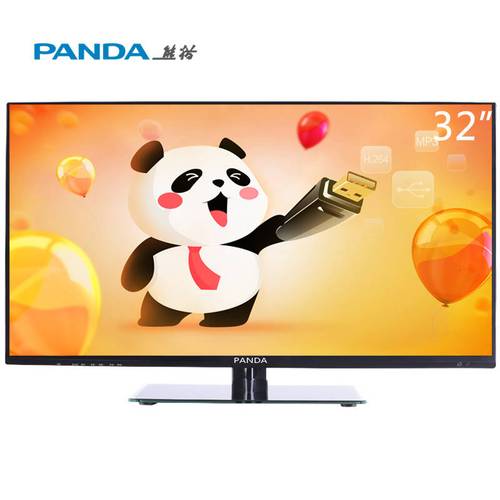
为什么需要给熊猫智能电视 Root?
在开始之前,先明确一下 Root 的目的,这有助于你判断是否值得冒这个风险:
- 卸载预装应用(Bloatware):删除电视厂商预装但你几乎不用的应用,如某些视频、购物、教育软件,以节省存储空间和系统资源。
- 安装第三方应用:安装官方应用商店没有的应用,例如更强大的遥控器应用、游戏模拟器、或者特定地区的流媒体服务(如 YouTube Vanced 等,但电视端较少见)。
- 深度定制系统:修改系统文件,改变界面样式、字体、开机动画等。
- 提升性能:通过禁用后台自启服务、修改系统参数等方式,尝试让电视运行得更流畅。
- 备份和还原系统:获取完整系统备份,以便在系统出问题时可以恢复。
Root 前的准备工作
这是最关键的一步,准备工作越充分,成功率越高,风险越小。
-
确认电视型号:
- 这是最重要的一步!不同型号的熊猫电视,其系统版本、硬件架构(通常是 ARM 或 ARM64)都不同,适用的 Root 方法也完全不同。
- 在电视的“关于电视”或“设置”中找到你的完整型号,P50K1”、“L65S1”等。
-
开启“开发者选项”和“USB 调试”:
 (图片来源网络,侵删)
- 进入电视的 设置 -> 我的设备 或 关于电视。
- 找到 版本号 或 内部版本号 的选项,连续点击 7-10 次,直到提示“您已处于开发者模式”。
- 返回上一级菜单,你会发现多了一个 “开发者选项”。
- 进入“开发者选项”,找到 “USB 调试” 并开启它,这是连接电脑进行操作的基础。
-
准备一台电脑:
- Windows 或 macOS 均可,但本指南主要以 Windows 为例。
- 确保电脑上安装了 ADB (Android Debug Bridge) 和 Fastboot 工具,你可以通过安装 Minimal ADB and Fastboot 或完整版的 Android SDK Platform Tools 来获得。
-
连接电视与电脑:
- 使用一根质量良好的 Micro USB 或 USB-C 数据线(取决于你的电视接口)。
- 将电视设置为 “文件传输 (MTP)” 模式,而不是仅充电模式。
- 在电脑上打开命令提示符 或 PowerShell,输入
adb devices,如果能看到你的电视设备序列号,说明连接成功。
-
数据备份!数据备份!数据备份!
-
重要的事情说三遍!
 (图片来源网络,侵删)
 -
使用 ADB 命令备份你的应用数据和系统设置:
# 备份所有应用到电脑
adb backup -apk -all -f backup_all.apk
# 备份应用数据和共享存储
adb backup -all -f backup_full.ab
-
这会生成一个
.ab或.apk文件,请务必安全保存。
-
Root 的主要方法
智能电视的 Root 方法通常有以下几种,难度和成功率各不相同。
利用官方漏洞(最推荐,成功率最高)
这是最理想的情况,即有人发现了该电视系统版本的漏洞,并制作了自动化的 Root 工具(如 Magisk、KingRoot 的电视版等)。
-
如何查找:
- 搜索关键词:在你的电视型号后加上关键词搜索,
P50K1 root熊猫电视 L65S1 一键rootPanda TV root tool
- 关注论坛:
- XDA Developers Forum:全球最知名的安卓设备定制论坛,搜索你的电视型号。
- V2EX、恩山无线论坛:国内技术爱好者社区,也可能有相关讨论。
- CSDN、知乎:搜索相关教程。
- 查找工具:如果找到了,通常是一个
.zip文件、一个电脑端的.exe程序或一个安卓应用。
- 搜索关键词:在你的电视型号后加上关键词搜索,
-
操作流程(以电脑端工具为例):
- 下载并解压 Root 工具到电脑。
- 确保电视已开启 USB 调试并与电脑连接。
- 运行工具(如
root_tool.exe),它会自动检测你的设备并开始执行 Root 过程。 - 过程中电视可能会自动重启几次,请耐心等待。
- 完成后,工具会提示 Root 成功。
手动刷入自定义 Recovery(如 TWRP)并刷入 Magisk
如果找不到一键 Root 工具,这是最主流的手动方法,但难度较大。
-
解锁 Bootloader (Bootloader):
- 电视的 Bootloader 默认是锁定的,解锁方法因厂商而异,有些需要特定代码,有些则直接可以通过
adb reboot bootloader进入 Fastboot 模式,然后使用fastboot oem unlock命令解锁(注意:这会清除电视所有数据!)。 - 解锁 Bootloader 的方法通常非常难找,且熊猫电视官方几乎不提供支持,这是此方法最大的难点。
- 电视的 Bootloader 默认是锁定的,解锁方法因厂商而异,有些需要特定代码,有些则直接可以通过
-
刷入 TWRP Recovery:
- Recovery 是一个独立的微型操作系统,用于安装系统更新、备份/恢复系统等。
- 你需要找到适用于你电视型号的 TWRP 镜像文件(
.img)。 - 通过以下命令刷入:
fastboot flash recovery twrp.img
-
刷入 Magisk 安装包:
- Magisk 是目前最主流的 Root 框架,将下载好的
Magisk.apk或Magisk.zip文件复制到电视的存储中。 - 电视重启进入 TWRP Recovery。
- 在 TWRP 中,选择
Install,然后找到并选择Magisk.zip文件进行刷入。
- Magisk 是目前最主流的 Root 框架,将下载好的
-
重启系统:
- 刷入成功后,在 TWRP 中选择
Reboot system,电视将重启,首次启动会稍慢,正在进行优化。
- 刷入成功后,在 TWRP 中选择
利用已 Root 的系统镜像
这是最彻底但也最复杂的方法,通常适用于极客玩家。
- 寻找镜像:在 XDA 等论坛上寻找其他开发者为你制作的已 Root 的完整系统固件(
.zip或.img文件)。 - 刷写镜像:通过
adb sideload命令或使用 SP Flash Tool (针对 MTK 芯片) 等工具,将整个系统镜像刷写到电视中。此操作风险极高,一旦失败极易变砖。
如何验证 Root 是否成功?
- 在电视上安装 Root 检测应用:从电视的应用商店或通过 U 盘安装如 Root Checker 的应用,打开后点击“Verify Root Access”,如果显示“Root Access is properly installed!”,则说明 Root 成功。
- 在电脑上检查:连接电视,在命令行输入
adb shell,然后输入su,如果命令提示符从 变为 ,并且提示你授权,则说明 Root 成功。
Root 后可以做什么?(常用操作)
-
卸载预装应用:
- 安装 Root Explorer 或 Systemless Debloater 等应用。
- 使用 Root Explorer 进入
/system/app或/system/priv-app目录,找到想卸载的应用,长按选择“删除”。(注意:删除系统关键应用可能导致系统不稳定!) - 更安全的方法是使用 Magisk Hide 功能隐藏某些应用,或者使用 Magisk Module 来禁用它们。
-
安装 Magisk Module:
从 Magisk 应用中进入模块库,可以安装各种模块来增强功能,如修改 Hosts 屏蔽广告、修改系统 DPI、替换字体等。
风险与注意事项总结
- 失去保修:Root 行为会直接让你的电视失去官方保修资格。
- 变砖风险:操作中断、文件损坏、型号不匹配等都可能导致电视无法启动,成为“砖头”。
- 安全风险:Root 后,任何恶意应用都有可能获取最高权限,窃取你的信息或控制电视,请务必从可信来源下载应用。
- 系统不稳定:错误的系统修改可能导致应用闪退、系统卡顿、功能异常。
- OTA 更新失败:Root 后,系统通常无法接收官方的 Over-The-Air 更新,你需要手动下载并刷入更新包,而且更新包很可能会覆盖你的 Root 环境。
- 可逆性:Root 通常是可逆的,你可以通过刷回官方原厂固件来取消 Root,但这同样有风险,且需要你提前备份好官方固件。
最终建议
对于普通用户而言,强烈建议优先尝试“方法一:利用官方漏洞”,花足够的时间去搜索你的电视型号是否有现成的一键 Root 工具,这是最安全、最简单的方式。
如果找不到,方法二(手动刷入 Recovery) 的难度已经相当高,需要你具备一定的安卓知识和耐心。方法三 则不推荐给非专业人士。
请务必谨慎行事,并做好最坏的打算,祝你成功!


