


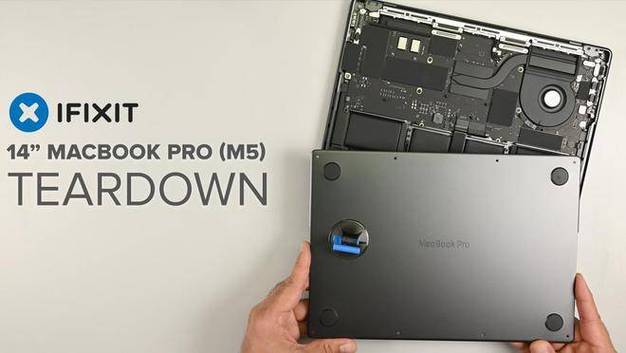
下面我将为你梳理 iFixit 拆解 MacBook Pro 的核心信息,包括如何找到你的型号、拆解的意义、以及一些关键的注意事项。
(图片来源网络,侵删)
如何找到你的 MacBook Pro 型号?
这是最重要的一步,因为不同年份、不同尺寸的 MacBook Pro 内部设计差异巨大,你需要先确认你的具体型号。
-
通过 macOS 查看
- 点击屏幕左上角的 苹果菜单 。
- 选择 “关于本机” (About This Mac)。
- 在这里你会看到你的 Mac 型号名称("MacBook Pro (14-inch, 2025)")和序列号。
-
通过机身上标签查看
- 将你的 MacBook Pro 翻过来,底壳上有小的标签。
- 找到 "Model" (型号) 或 "A" 开头的代码,
A2991,这个代码是唯一的。
-
通过 iFixit 官网确认
 (图片来源网络,侵删)
- 访问 iFixit 官网。
- 在搜索框中输入你的 MacBook Pro 型号名称(如 "MacBook Pro 16-inch 2025")或 A 型号代码。
- iFixit 会列出所有匹配的设备,确保你选择正确的那一款。
iFixit 拆解的核心价值
iFixit 的拆解不仅仅是“拆开看看”,它有几个核心目的:
- 维修指南: 这是 iFixit 最核心的功能,无论你想更换电池、升级内存(如果允许)、更换键盘、清理风扇还是更换屏幕,iFixit 都会提供一步一步的详细图文和视频教程,告诉你需要什么工具、如何操作、以及可能遇到的难点。
- 可维修性评分: iFixit 会为每一款新产品打分,从1到10分,分数越高代表越容易维修,这个评分会基于内部结构设计、零件粘合程度、螺丝类型、以及是否使用专有零件等因素,这可以帮助你在购买前了解未来维修的难度和成本。
- 零件和工具销售: iFixit 是一个一站式维修平台,你可以在上面买到:
- 高质量替换零件: 电池、屏幕、键盘、触控板、风扇、电池触点等。
- 专业维修工具: pentalobe 螺丝刀、Y000 螺丝刀、吸盘、撬棒、精密螺丝盒、热风枪(用于拆胶)、专用胶水等。
- 维修套件: 针对特定维修项目(如电池更换)打包好的工具和零件组合。
- 社区和知识库: iFixit 拥有一个庞大的用户社区,你可以在维修指南下提问、分享经验,或者查看其他用户遇到的问题和解决方案,这也是一个宝贵的知识库。
MacBook Pro 拆解的常见主题和难点
根据不同年份,拆解的侧重点也不同:
旧款 MacBook Pro (带触控栏, 约 2025-2025)
- 主要难点:电池
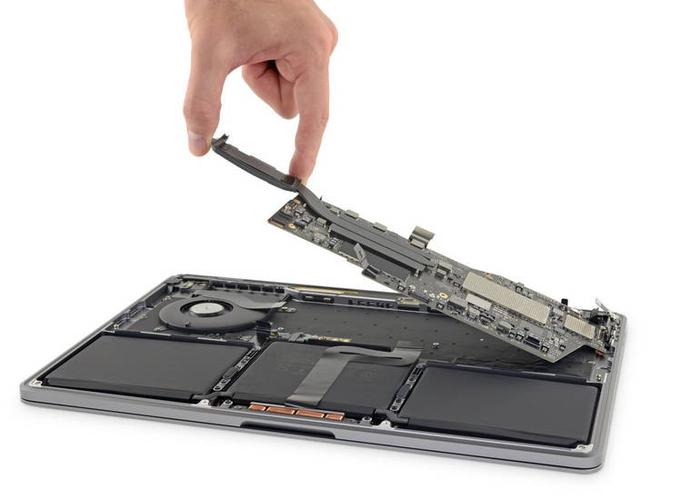
- 电池使用大量专用胶水牢牢粘贴在机身上,拆解风险极高。
- iFixit 的指南会教你如何使用热风枪加热软化胶水,然后小心地用塑料撬棒和吸盘将其分离。
- 拆卸电池是此类 MacBook Pro 最具挑战性的维修之一,需要极大的耐心和技巧,否则极易损坏电池或内部排线。
- 内存升级 (部分型号):
- 2025 年之后的 16 英寸和 2025 年之后的 13/14 英寸型号的内存是焊接在主板上的,无法升级。
- 2025-2025 款 13/15 英寸型号的内存是用户可自行升级的,只需拆下底壳即可更换。
新款 MacBook Pro (带刘海屏, 2025 及更新)
- 主要难点:一体化设计
- 更难拆卸: 新款 MacBook Pro 的内部结构更加紧凑和一体化,螺丝更多,排线更复杂,iFixit 的可维修性评分通常较低。
- 电池粘合更牢固: 同样使用了大量的胶水,且电池容量更大,拆卸难度和风险有增无减。
- 固态硬盘 焊接: 所有新款 MacBook Pro 的 SSD 都是焊接在主板上的,用户无法自行升级或更换,这是苹果故意为之的限制。
- 内存焊接: 和 SSD 一样,内存也是焊接在主板上的,无法后期升级。
- 主要可维修项目:
- 键盘和触控板: 相对独立,可以作为一个整体更换。
- 风扇: 可以单独更换,对于清理灰尘和更换故障风扇很有用。
- 电池: 仍然是可能的,但难度极高。
- 屏幕: 更换屏幕需要拆下整个顶盖(包含摄像头、麦克风等),非常复杂。
在 iFixit 上进行拆解的步骤
- 确定型号和维修项目: 明确你要拆解的 MacBook Pro 型号以及你想要达到的目的(如更换电池)。
- 获取维修指南: 在 iFixit 官网搜索你的设备,找到对应的维修指南。在开始任何操作前,务必完整阅读一遍指南!
- 购买工具和零件: 根据指南的建议,在 iFixit 或其他渠道购买所需的工具和替换零件。强烈推荐使用 iFixit 的专业工具,普通工具很容易损坏特殊的螺丝或外壳。
- 准备工作:
- 在一个干净、光线充足、平整的工作台面上进行。
- 准备一个容器来放置拆下来的螺丝(不同位置的螺丝长度和规格不同,务必分开放置!)。
- 关闭电脑,完全断电,并长按电源键 10 秒来释放主板残余电量。
- 耐心操作: 严格按照指南的步骤进行,特别是拆卸电池、排线和卡扣时,一定要温柔、耐心,暴力拆解是损坏设备的主要原因。
- 寻求帮助: 如果遇到困难,可以查看指南下方的用户评论,或者到 iFixit 社区论坛提问。
总结与建议
- iFixit 是你进行 MacBook Pro 拆解和维修的“圣经”,其指南和工具是必备的。
- 评估风险: MacBook Pro 的设计越来越封闭,很多维修(尤其是电池)都有很高的风险,如果你没有信心,最好寻求专业维修服务。
- 保存数据: 在进行任何拆解之前,务必备份你的所有重要数据!
- 从简单的开始: 如果你是新手,可以从一些简单的维修开始,比如清洁风扇、更换键盘脚垫等,积累经验后再挑战高难度的项目。
祝你维修顺利!如果你有具体的 MacBook Pro 型号或想了解某个特定部件的拆解,可以随时再问。
(图片来源网络,侵删)


