


微软 Surface Book 2 拆机评测:优雅与妥协的平衡
Surface Book 2 是微软 Surface 系列中一款极具特色的二合一笔记本,其独特的“屏幕能拆下来当平板”的设计,以及强大的性能配置,使其在发布时备受瞩目,这种独特的设计也决定了它在内部结构和可维修性上必然有其独特之处,甚至是妥协。
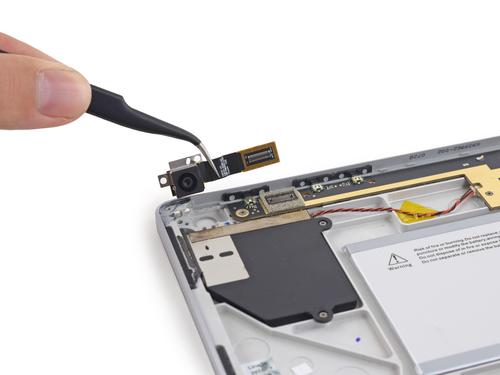
(图片来源网络,侵删)
拆解准备与难度评级
难度评级:★★★★☆ (较高)
拆解 Surface Book 2 并非易事,需要一定的耐心和合适的工具,主要原因在于其独特的双段式铰链和屏幕与键盘底座之间复杂的连接方式。
所需工具:
- 塑料撬棒/卡片: 避免划伤外壳。
- T5 和 T6 螺丝刀: 用于拆卸后盖和内部螺丝。
- 塑料拨片/撬棒: 断开屏幕排线和电池连接器。
- 吸盘: 帮助分离屏幕和键盘底座。
- 热风枪(可选,但推荐): 用于软化屏幕背部的胶水,大大降低分离屏幕的风险。
拆解步骤概览:
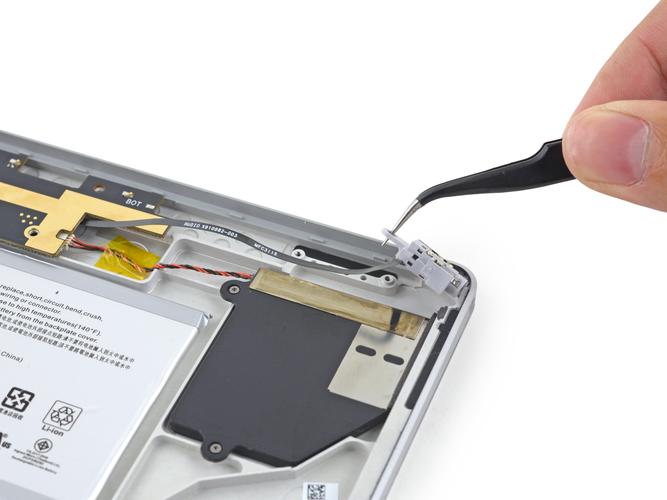
(图片来源网络,侵删)
- 准备工作: 关闭电脑,拔掉所有电源线,将设备翻转,取下底部的所有橡胶脚垫,露出隐藏的螺丝。
- 移除后盖: 拧下所有后盖螺丝(数量较多,注意长短和位置),使用塑料撬棒小心地从缝隙处撬开后盖,后盖与机身之间有卡扣,需要均匀用力。
- 断开连接: 后盖移开后,你会看到主板、风扇、电池等,首先需要断开电池排线(非常重要!),避免短路风险。
- 分离屏幕与底座(最困难的一步):
- 这一步是整个拆解的核心和难点,你需要将屏幕向后倾斜约 180 度,然后使用吸盘和撬棒,从屏幕底部的缝隙处开始,小心翼翼地将屏幕部分从键盘底座上分离。
- 屏幕与底座之间有多根排线(数据、电源、触摸屏等),必须非常小心地逐一断开,这个过程极易损坏排线或接口,需要极大的耐心。
- 完全分离: 成功分离屏幕后,键盘底座和屏幕部分就可以完全独立地进行后续操作。
内部结构解析
拆开后,Surface Book 2 的内部结构清晰地展示了其设计的优缺点。
键盘底座部分:
- 主板: 主板占据了键盘底座的大部分空间,集成度非常高,CPU、GPU、内存等核心组件都焊死在主板上,无法升级。
- 存储: M.2 SSD 固态硬盘被一块金属盖板覆盖,通常使用 PCIe 接口。这是整个设备中唯一可以用户自行升级的部件,升级 SSD 需要先拆下整个键盘底座的后盖,然后拧下 SSD 盒子的螺丝即可。
- 风扇与散热:
- 配备了 双风扇 + 双热管 的散热系统,对于一款二合一设备来说,散热规模相当豪华。
- 热管一端连接 CPU,另一端连接 GPU 和南桥,设计合理。
- 缺点: 散热模组的出风口位于键盘底座的侧面和后方,当设备作为平板使用时,没有主动散热,长时间高负载会导致严重降频,这也是其性能释放的天然限制。
- 电池: 键盘底座内置了一块大容量电池,与屏幕部分的电池协同工作,提供了超长的续航。
- 接口: USB-A、USB-C、SD 读卡器等接口直接焊接在主板上,不可更换。
屏幕部分:
- 主板: 屏幕部分也有一块独立的小型主板,用于驱动屏幕、触摸功能和 Digitizer 压感触控笔。
- 电池: 屏幕部分同样内置了一块电池,这是实现平板模式的关键。
- 排线: 屏幕部分通过多根脆弱的排线与键盘底座连接,这也是拆解中最容易损坏的部分。
散热与性能表现
得益于双风扇双热管的设计,Surface Book 2 在处理高负载任务(如视频剪辑、轻度 3D 渲染)时表现出色,散热也并非完美。
- 优点: 在“笔记本”模式下,散热系统能有效压制 i7 + GTX 1060 的组合,性能释放比较激进,远超同代轻薄本。
- 缺点:
- “平板模式”散热瓶颈: 一旦将屏幕拆下作为平板使用,散热系统即失效,在进行任何图形密集型任务时,GPU 会因过热迅速降频,性能会大幅下降。
- “涡轮”风扇噪音: 在高负载下,风扇噪音会比较明显,这是高性能本的通病。
- 热量分布: 键盘面(尤其是 WASD 区域)在长时间高负载下会明显发热,影响使用体验。
升级潜力分析
升级潜力是 Surface Book 2 最具争议的一点。
- 可升级部件:
- M.2 SSD 硬盘: 唯一的升级亮点,用户可以自行更换更大容量或更高速度的 SSD,升级后系统重装即可,过程相对简单。
- 不可升级部件:
- CPU / GPU: 焊死在主板上,无法更换。
- 内存: 焊死在主板上,无法更换。
- Wi-Fi 模块: 通常集成在主板上,无法单独更换。
- 电池: 理论上可以更换,但过程极其复杂,需要断开所有排线,风险极高,强烈建议由官方或专业维修点进行。
如果你追求极致的性能和未来的可扩展性,Surface Book 2 并不适合你,它的设计核心是便携性和灵活性,而非可维修性,唯一的升级选项就是 SSD,对于大多数用户来说,这通常足够满足需求。
维修成本与建议
由于结构复杂和高度集成,Surface Book 2 的维修成本相对较高,且普通用户难以自行完成。
- 官方维修: 微软官方提供维修服务,但价格昂贵,更换屏幕总成、主板或电池的费用可能高达数千元。
- 第三方维修: 存在一些专业的第三方维修店,可以提供屏幕更换、电池更换等服务,价格通常比官方低,但需要寻找信誉良好的商家,因为维修风险依然存在。
- 常见故障:
- 屏幕排线损坏: 这是最常见的“工伤”,通常由不规范的拆解导致。
- 电池鼓包: 任何锂电设备都有此风险,更换成本高。
- 主板故障: 如无法开机、接口失灵等,维修成本最高,基本等于报废。
一份写给特定用户的评测
Surface Book 2 的拆机评测,最终可以归结为一句话:它是一款为了特定设计而牺牲了可维修性的设备。
优点:
- 独一无二的二合一设计: 性能强劲的平板,生产力工具的典范。
- 优秀的屏幕素质: 高分辨率、高色域、支持触控和压感触控笔。
- 可升级的 SSD: 提供了宝贵的存储扩展空间。
- 强大的笔记本模式性能: 双风扇散热保证了在“笔记本形态”下的稳定输出。
缺点:
- 极差的内部可维修性: 结构复杂,拆解难度高,风险大。
- 有限的升级空间: 除了 SSD,其他核心部件均焊死。
- 平板模式性能受限: 无主动散热,高负载下严重降频。
- 维修成本高昂: 官方维修贵,第三方维修风险高。
购买/维修建议:
- 如果你是普通用户: 如果你喜欢它的设计和性能,并且不打算自己动手折腾,那么它是一款优秀的产品,购买时考虑延长保修。
- 如果你是 DIY 爱好者: Surface Book 2 会让你非常头疼,除非你非常有经验,否则不建议轻易尝试拆解,尤其是在分离屏幕部分。
- 如果你需要频繁升级硬件: 请放弃 Surface Book 2,选择传统笔记本或台式机。
- 如果你的设备已经出现故障: 优先考虑官方维修或寻找口碑极佳的第三方维修店,切勿在不了解风险的情况下自行拆解。
Surface Book 2 是一款充满魅力的“偏科生”,它在形态创新和性能上表现出色,但在可维修性和扩展性上做出了巨大妥协,了解这一点,才能判断它是否适合你。


