


什么是“智能防护”?
我们需要理解“智能防护”是什么,在360安全卫士中,“智能防护”不是一个单一的开关,而是一个集成了多种核心防护功能的总称或核心模式,它意味着360会利用其云端大数据和人工智能技术,主动、智能地保护您的电脑安全,而不是仅仅在病毒出现后进行查杀。
(图片来源网络,侵删)
开启智能防护后,360会像一个7x24小时在线的智能保安,实时监控您电脑的每一个关键操作,防止恶意软件、病毒、木马等威胁入侵或破坏系统。
如何开启“智能防护”?
由于360卫士的版本可能会更新,界面布局略有差异,但核心路径基本一致,以下是几种常见的开启方法:
通过主界面“防护中心”开启(最推荐)
这是最直接、最常用的方法。
- 打开360安全卫士:在您的电脑桌面找到并双击打开360安全卫士图标。
- 进入防护中心:
- 在主界面的顶部或显眼位置,找到并点击 “防护中心” 选项卡。
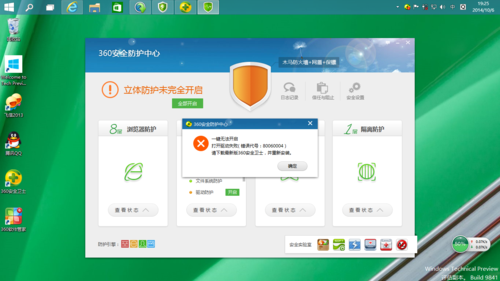
- 在新打开的页面中,您会看到一个清晰的界面,列出了所有防护模块的开启状态(如病毒查杀、实时防护、漏洞修复等)。
- 开启核心防护:
- 在“防护中心”里,确保以下核心防护功能都已开启(状态显示为“已开启”或“绿色对勾”):
- 病毒查杀:基础中的基础,负责扫描和清除病毒。
- 实时防护:这是智能防护的核心!它会监控文件、U盘、网页下载等所有实时行为,在病毒入侵的第一时间拦截。
- U盘防护:防止通过U盘、移动硬盘等传播病毒。
- 网页防护:防止您访问恶意网站或被挂马。
- ARP防火墙:防止局域网中的ARP欺骗攻击。
- 系统防护:保护系统关键文件不被篡改。
- 重要提示:当您安装或更新360后,这些功能默认是开启的,如果发现某个是关闭的,只需点击其右侧的 “开启” 按钮即可。
- 在“防护中心”里,确保以下核心防护功能都已开启(状态显示为“已开启”或“绿色对勾”):
通过“设置”菜单进行全局配置
如果您想对智能防护进行更细致的调整,可以通过设置菜单来完成。
(图片来源网络,侵删)
- 打开360安全卫士。
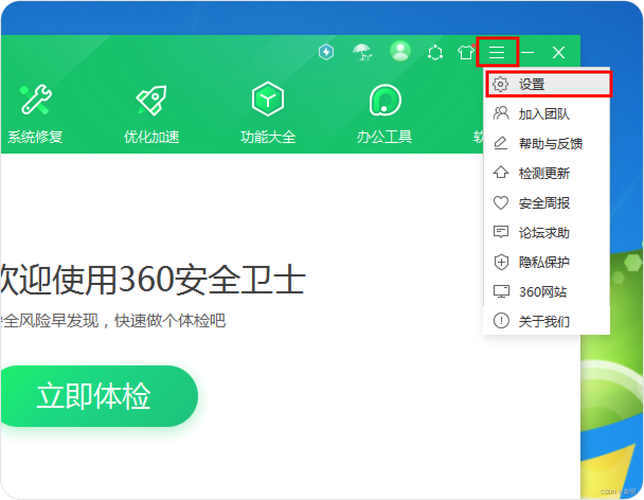
- 点击主界面右上角的 “三” 形菜单图标(三条横线)。
- 在弹出的菜单中选择 “设置”。
- 在设置窗口中,您可以对各个防护模块的规则进行自定义,
- 实时防护设置:可以设置发现病毒时是“自动清除”、“询问我”还是“仅拦截”。
- 更新设置:设置是否自动更新病毒库和程序。
- 弹窗设置:控制是否弹出提示信息。
- 对于普通用户,建议保持默认设置,这样360就能以最智能的方式工作。
通过“我的工具”检查安全状态
这个方法可以快速检查您的电脑安全是否存在隐患。
- 打开360安全卫士。
- 点击左侧的 “我的工具”。
- 在工具列表中找到并点击 “安全体检”。
- 360会自动对您的电脑进行一次全面扫描,并给出评分,如果发现问题,它会提示您“立即修复”,修复的过程通常也包括开启那些被意外关闭的防护功能。
开启“智能防护”后,它会做什么?
开启后,360会在后台默默地做以下几件重要的事:
- 实时监控:监控您电脑的文件操作、网络连接、程序启动等所有行为。
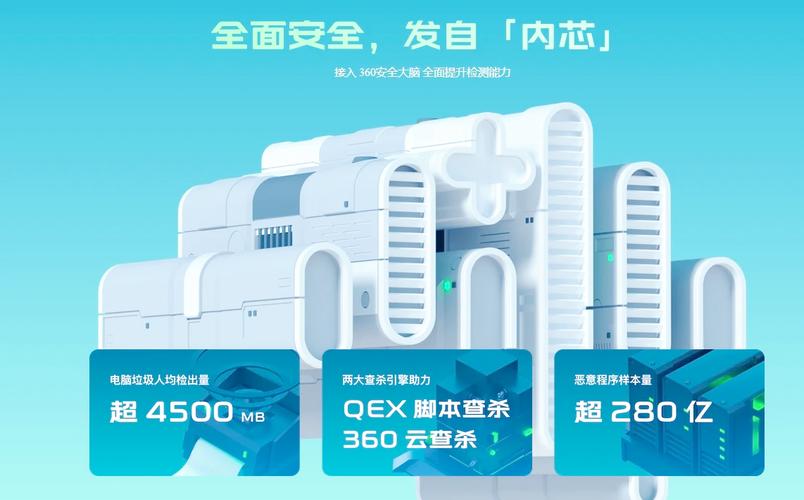
- 智能拦截:当发现一个可疑程序试图运行时,它会立刻与云端庞大的病毒库进行比对,如果是已知病毒,直接拦截;如果是未知的新病毒,会通过其行为分析技术(启发式扫描)判断其是否具有恶意,并提前拦截。
- U盘保护:当您插入U盘时,360会先自动扫描U盘内容,防止“autorun.inf”等自动运行病毒感染您的电脑。
- 上网安全:当您点击一个链接或下载一个文件时,它会检查该链接或文件是否安全,并阻止您访问已知的钓鱼网站或下载恶意软件。
- 漏洞预警与修复:定期检查操作系统和常用软件是否有安全漏洞,并提醒您修复,防止黑客利用漏洞入侵。
重要提示和建议
- 保持开启:为了您的电脑安全,强烈建议始终开启“智能防护”,不要为了追求速度而临时关闭它,用完后务必重新开启。
- 允许必要操作:当360弹出拦截提示时,请仔细阅读提示内容,如果您确定要运行的程序是安全的(例如您刚从官网下载的软件),可以点击“允许”或“添加到信任区”,这样下次就不会再拦截了。
- 定期更新:确保您的360安全卫士和病毒库保持最新,这样才能获得最强的防护能力,360通常会自动更新,您也可以在“设置”中检查。
- 不要安装多个杀毒软件:同时安装多个杀毒软件(如360和腾讯电脑管家、火绒等)会导致系统冲突、卡顿,并且互相争抢资源,反而降低防护效果。请只保留一个您信任的安全软件。
开启360卫士的“智能防护”,就是进入其“防护中心”,确保“实时防护”、“U盘防护”、“网页防护”等核心功能都已开启,这是保障您电脑日常安全最重要的一步。
(图片来源网络,侵删)


