


什么是“360漏洞修复智能忽略”?
它是一个“白名单”功能,当你发现某个“漏洞”修复后会导致你的软件或系统出现异常(比如软件打不开、功能失效、系统变卡等),你可以通过这个功能,让360安全卫士永久性地忽略这个特定的漏洞。

(图片来源网络,侵删)
一旦你将其设为“智能忽略”,360在未来的漏洞扫描中,不会再提醒你这个漏洞的存在,也不会再尝试自动修复它。
为什么需要“智能忽略”?(什么情况下使用?)
并非所有被360标记为“漏洞”的问题,都“必须”修复,强行修复有时会带来新的问题,以下是最常见的需要“智能忽略”的场景:
软件兼容性问题(最常见)
- 场景:修复某个系统组件(如.NET Framework、Visual C++运行库)或某个系统更新后,你常用的某个专业软件(如AutoCAD、Adobe系列、某些游戏、行业软件)无法启动或运行出错。
- 原因:这些软件的开发年代较早,依赖特定版本的系统环境,新修复的组件或更新可能破坏了这种依赖关系。
- 解决方案:在这种情况下,最佳选择不是回滚修复(很麻烦),而是将这个导致问题的漏洞“智能忽略”,然后继续使用旧版本的软件或寻找软件的更新版本。
非必要的“漏洞”
- 场景:360扫描出一些“漏洞”,但其实是某些非核心、非系统级的软件的漏洞,比如某个你很少用的工具软件、一个游戏等。
- 原因:修复这些漏洞可能没有太大实际意义,反而可能因为软件版本过旧找不到合适的补丁,或者修复过程本身就可能带来未知风险。
- 解决方案:如果你觉得这个漏洞修复的“收益”远小于“风险”,或者根本不在乎这个软件的安全性,可以选择“智能忽略”。
已知会导致系统不稳定的更新
- 场景:某个系统更新或驱动补丁在社区中已经广为人知会导致蓝屏、卡顿等问题。
- 原因:官方发布的补丁并非100%完美,可能在某些特定硬件或软件配置下存在兼容性缺陷。
- 解决方案:在官方发布更稳定的新版本补丁之前,你可以选择“智能忽略”这个有问题的更新。
个人使用习惯问题
- 场景:修复某个漏洞后,系统的某个操作习惯发生了改变(比如右键菜单变化、文件夹选项改变),你非常不习惯。
- 原因:补丁可能修改了系统的一些默认设置或UI。
- 解决方案:如果你非常看重当前的使用习惯,可以选择忽略。
如何使用“360漏洞修复智能忽略”?
操作非常简单,通常在修复漏洞的界面就能找到。
步骤流程(以最新版360安全卫士为例):
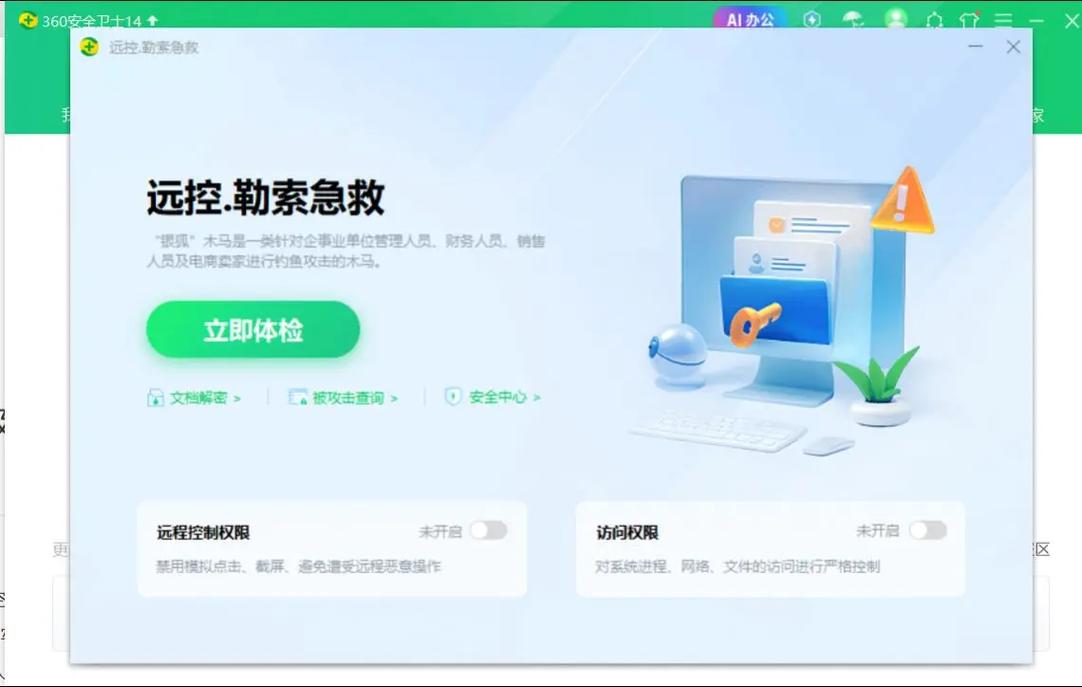
(图片来源网络,侵删)
- 打开360安全卫士,点击主界面的 “漏洞修复” 功能。
- 进入漏洞修复界面后,点击 “修复已知漏洞” 或类似按钮,开始扫描。
- 扫描完成后,会列出所有待修复的漏洞,在漏洞列表的右侧,通常会有一个 “忽略” 或 “忽略此项” 的按钮。
- 找到你不想修复的那个漏洞,点击它旁边的 “忽略” 按钮。
- 系统会弹出一个确认窗口,告诉你忽略后不再提醒,点击 “确定” 即可。
- 完成后,这个漏洞就会从列表中消失,并且在未来的扫描中不再出现。
重要注意事项与最佳实践
- 谨慎使用,优先尝试修复:在决定“忽略”之前,最好先尝试一下修复,如果修复后立即出现严重问题(如软件崩溃),可以先用系统还原功能恢复到修复前的状态,然后再进行“忽略”操作。
- 忽略前记录信息:在点击“忽略”前,最好记下这个漏洞的名称(如“Windows KB5034441 安全更新”)和描述,这样如果未来情况变化(比如软件更新了新版本支持这个补丁),你可以手动回来取消忽略。
- 定期检查“忽略列表”:360通常提供一个“已忽略漏洞”的管理入口(在漏洞修复界面的设置或历史记录里),你可以定期查看一下,确保你忽略的漏洞都是你确实不想管的。
- 区分“高危”和“低危”漏洞:
- 对于高危系统漏洞(如远程代码执行、权限提升等),建议优先修复,即使可能带来兼容性问题,也应寻找替代方案(如更新软件、联系软件厂商)。
- 对于低危漏洞(如信息泄露、UI美化等),可以更放心地选择“智能忽略”。
- “智能忽略” ≠ “彻底不管”:它只是让360这个工具“闭嘴”,如果你有其他安全软件或手动管理能力,这个漏洞的风险依然存在,但对于普通用户来说,这是平衡安全与稳定性的有效手段。
“360漏洞修复智能忽略”是一个非常有价值的“后悔药”和“稳定器”。 它承认了自动修复工具的局限性,将最终决定权交给了用户,当你遇到修复后反而让电脑“生病”的情况时,这个功能就是你的最佳选择,能让你在享受自动化安全服务的同时,保持系统和软件的稳定运行。


