


最直观的“一看二按三摸”
这是最快、最简单的方法,不需要任何技术知识。
(图片来源网络,侵删)
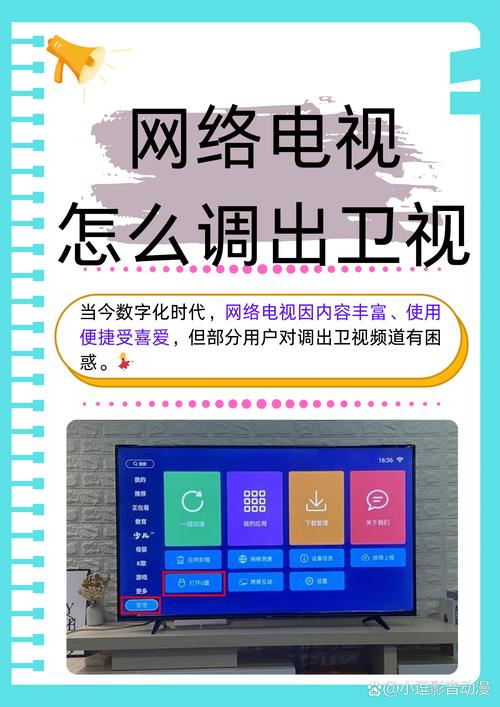
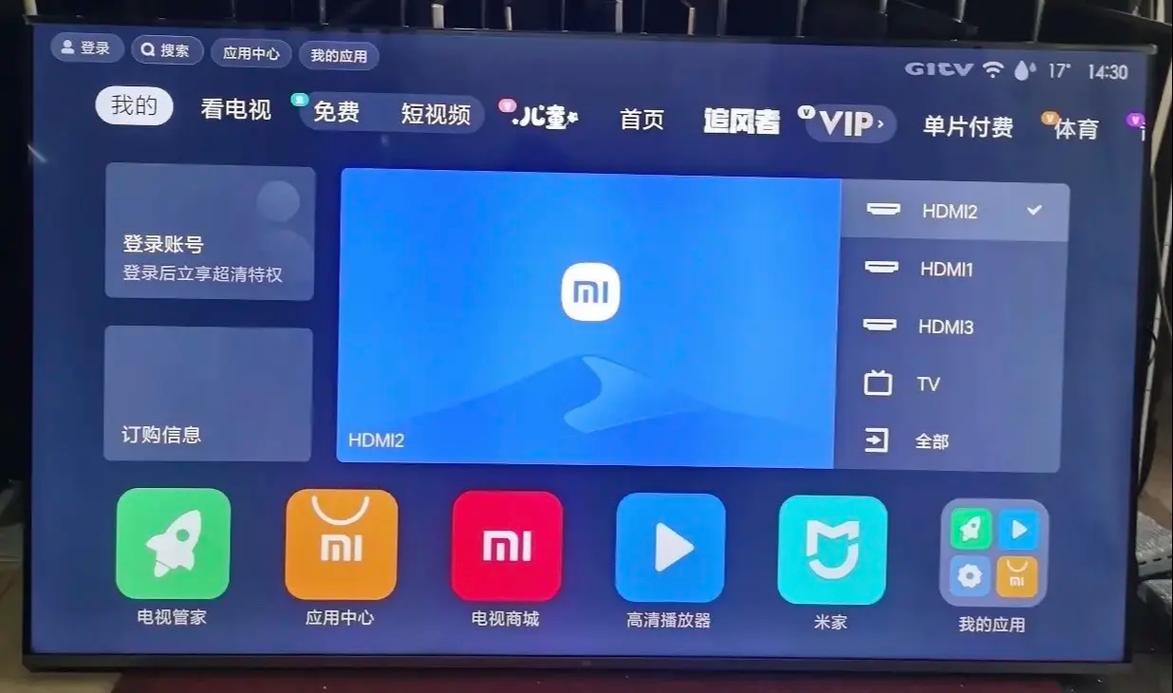
看外观:有没有开机Logo和操作系统界面
- 开机画面:打开电视,如果屏幕上出现的是一个彩色、带有品牌名称的动态或静态Logo(比如小米、海信、索尼、华为等),并且几秒后进入一个类似手机或平板电脑的桌面,上面有各种图标(如“应用商店”、“视频”、“设置”等),那它几乎可以肯定是智能电视。
- 对比老式电视:老式非智能电视开机后通常会直接进入一个简单的菜单界面(可能只有“频道”、“音量”、“图像模式”等几个选项),或者直接黑屏等待你插上机顶盒。
按遥控器:有没有“主页”或“智能”键
- 检查遥控器:拿起电视的遥控器,看看有没有以下几个按键:
- 主页键 / Home键:通常是一个小房子的图标。
- 智能键 / Smart键:直接标有“Smart”或“智能”。
- 语音键:一个麦克风图标,用于语音搜索。
- 返回/菜单键:用于在智能应用间切换。
- 测试一下:按一下“主页”键,如果屏幕上弹出那个布满应用图标的桌面,就确认了。
摆弄遥控器:有没有方向键和确认键
- 智能电视遥控器:通常会有一个十字方向键(上下左右)和一个中间的“确认/OK”键,这是为了方便在菜单和应用中进行选择和操作,就像游戏手柄一样。
- 非智能电视遥控器:通常只有“频道+/-”、“音量+/-”和一些简单的功能键,没有复杂的导航键。
连接与功能验证
如果外观不明显,可以通过连接和功能来验证。
检查是否有网络接口
- 看接口:转到电视的背面或侧面,寻找网线接口(RJ45接口,看起来像电话口但 bigger)。
- 测试连接:将网线插上,或者尝试连接Wi-Fi,如果能成功连接互联网,并且电视能正常使用,那它就是智能电视,非智能电视连上网也毫无用处。
检查是否有HDMI接口(尤其是HDMI 2.0/2.1)
- 智能电视:现代智能电视通常至少有2-3个HDMI接口,用于连接游戏机(PS5, Xbox)、电视盒子、回音壁等设备,接口旁边可能会有“ARC”(音频回传)或“eARC”的标识。
- 老式电视:可能只有1个甚至没有HDMI接口。
尝试安装或运行应用
- 进入“应用商店”:在电视的智能界面里,找到类似“应用商店”、“应用中心”的入口。
- 搜索并安装:尝试搜索一个你常用的App,爱奇艺”、“腾讯视频”、“Netflix”或“YouTube”,如果能搜索到、下载并成功运行,那它100%是智能电视,非智能电视是无法安装新应用的。
查看技术规格(终极方法)
如果以上方法都无法判断(比如电视已经无法开机),或者你想在购买前确认,可以查看产品的技术规格。
查看产品型号和说明书
- 说明书:找一下电视附带的产品说明书,在“功能介绍”或“概览”部分,如果提到“智能电视”、“内置操作系统”、“支持App安装”、“语音控制”等字眼,就可以确定。
- 产品官网:用电视的型号去品牌官网搜索,产品介绍页会明确标注其是否为智能电视,以及搭载的是什么系统(如Android TV, webOS, 鸿蒙等)。
看核心硬件配置
- 处理器:智能电视内部有一个核心芯片(处理器/SoC),负责运行操作系统和App,老式电视没有这个,只有处理图像和声音的简单电路板,在产品规格里,如果看到有“CPU”、“GPU”、“处理器”等参数,那它就是智能电视。
- 操作系统:这是智能电视的灵魂,常见的智能电视操作系统有:
- Android TV / Google TV(谷歌,最常见)
- webOS(LG)
- Tizen OS(三星)
- 鸿蒙HarmonyOS(华为)
- 聚好看 / JUUI(海信)
- MIUI for TV(小米)
- 酷开 / COOUI(酷开)
一张图看懂
| 特征 | 智能电视 | 非智能电视 |
|---|---|---|
| 开机界面 | 彩色Logo → 应用图标桌面 | 简单菜单或黑屏 |
| 遥控器 | 有主页键、方向键、语音键 | 主要有频道/音量键 |
| 网络连接 | 可以联网,运行网络应用 | 连上网也无法使用 |
| 应用商店 | 有,可以安装/卸载App | 没有,无法安装新应用 |
| 核心硬件 | 有处理器和操作系统 | 没有处理器,只有简单电路 |
| 典型接口 | 多个HDMI接口、网线接口 | 接口少,可能没有HDMI |
最简单的判断流程:
- 开机,看是不是进入了带图标的桌面。
- 如果是,按一下遥控器上的“主页”键,确认桌面出现。
- 如果能连上网,并且打开“应用商店”能下载App,那就彻底放心了。
只要满足以上任意两点,就可以确定它是一台智能电视。
(图片来源网络,侵删)
(图片来源网络,侵删)


